Kako podesiti TollTracker i pratiti prosečnu brzinu – brzi vodič
Kratak vodič korak po korak kako da podesite TollTracker i počnete da pratite prosečnu brzinu tokom vožnje.
TollTracker za iOS i Android
Kamere za brzinu, deonice prosečne brzine i zone sa ograničenjem, uvek ažurirano.
Kako podesiti TollTracker i pratiti prosečnu brzinu – brzi vodič
Uvod
Podešavanje aplikacije TollTracker traje samo nekoliko minuta. Nakon što prođete početne korake, aplikacija će biti spremna da prati vašu brzinu i upozori vas kada uđete u zone sa prosečnom brzinom.
U nastavku se nalazi kratak vodič korak po korak kako da podesite aplikaciju.
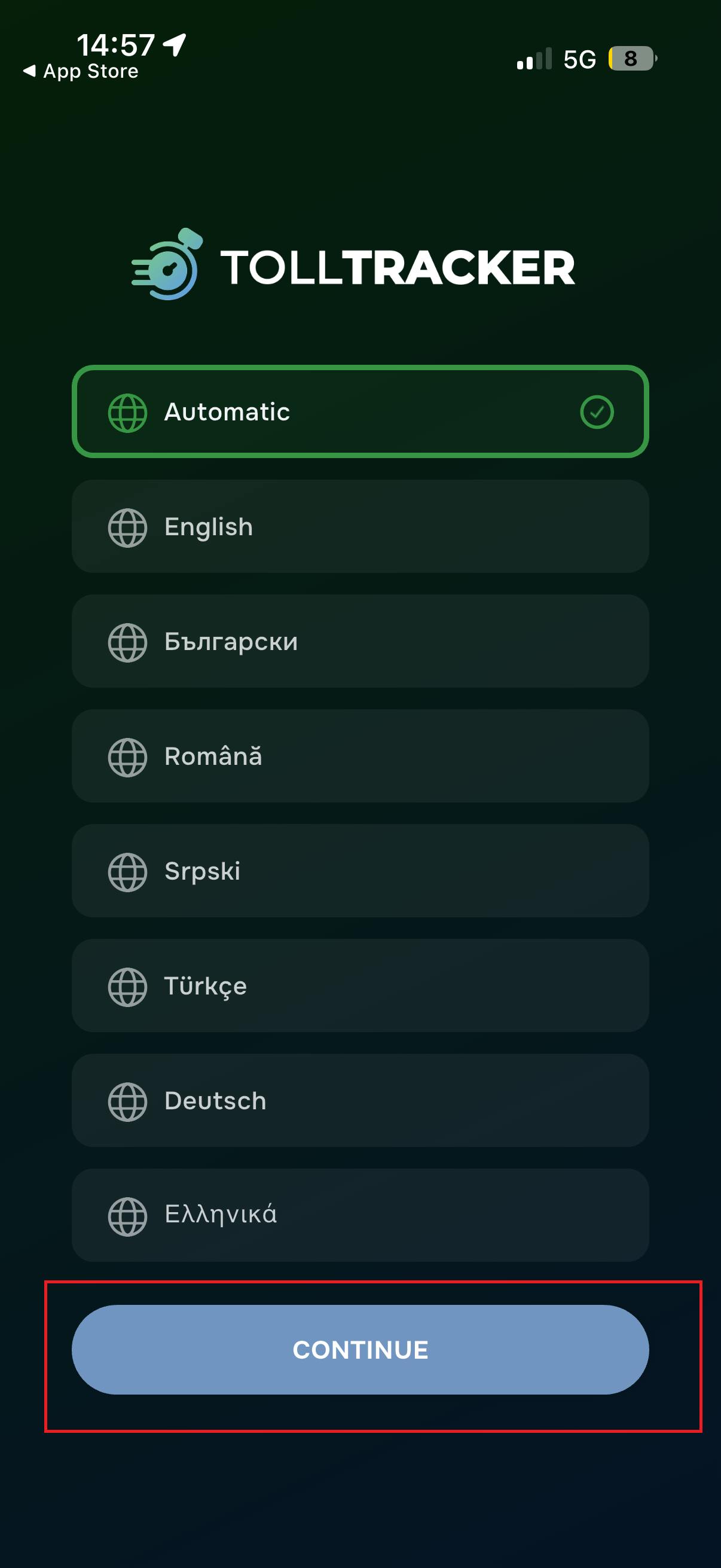
Korak 1: Izaberite jezik
Kada prvi put pokrenete aplikaciju, biće potrebno da izaberete jezik interfejsa.
Važno: Ceo proces podešavanja biće prikazan na jeziku koji izaberete. U ovom vodiču koristimo engleski samo kao primer.
Možete ostaviti opciju Automatic (automatski jezik prema podešavanjima telefona) ili izabrati jezik sa liste.
Zatim pritisnite Continue.
Korak 2: Početni ekran
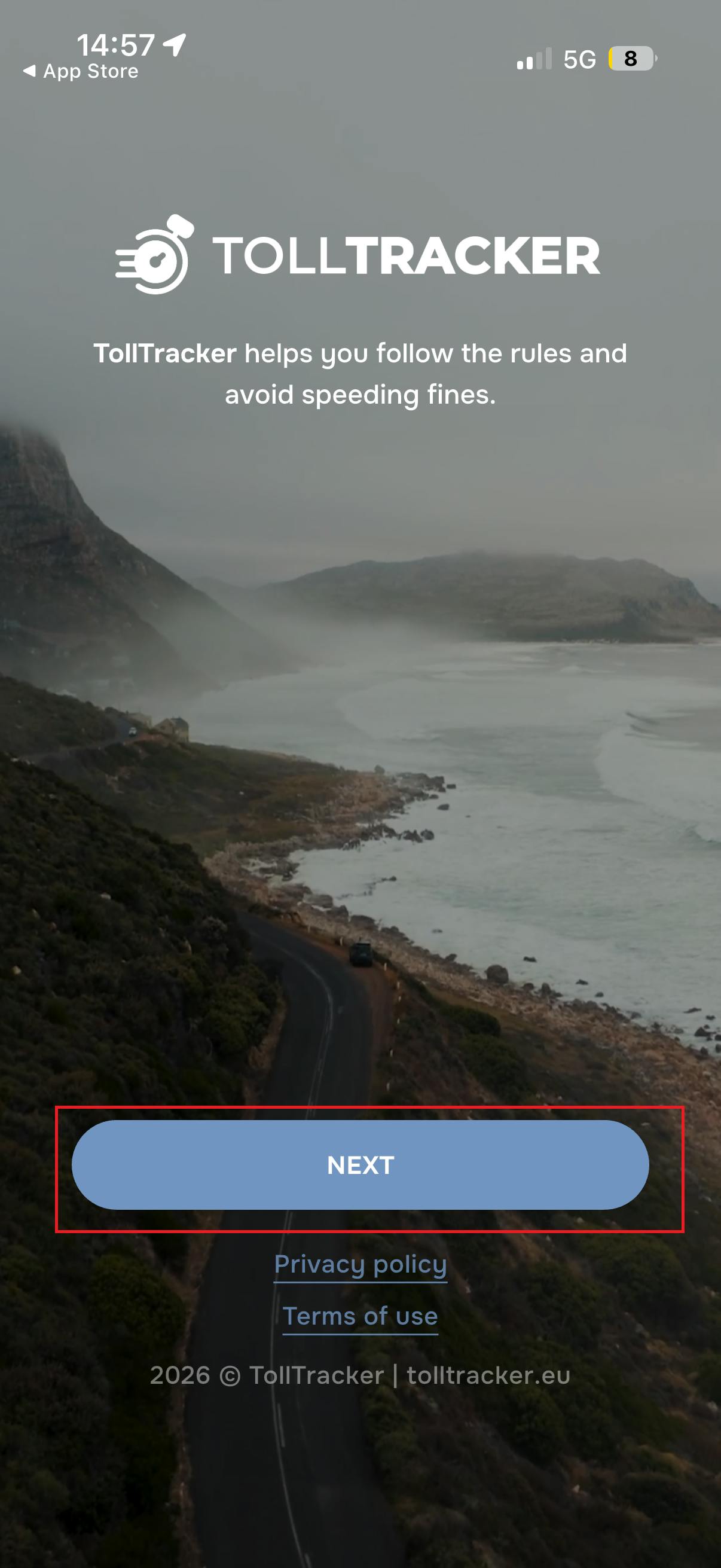
Nakon izbora jezika videćete kratko predstavljanje aplikacije.
Ovde TollTracker objašnjava da aplikacija pomaže vozačima da prate ograničenja brzine i izbegnu kazne.
Za nastavak pritisnite Next.
Korak 3: Prijava ili registracija
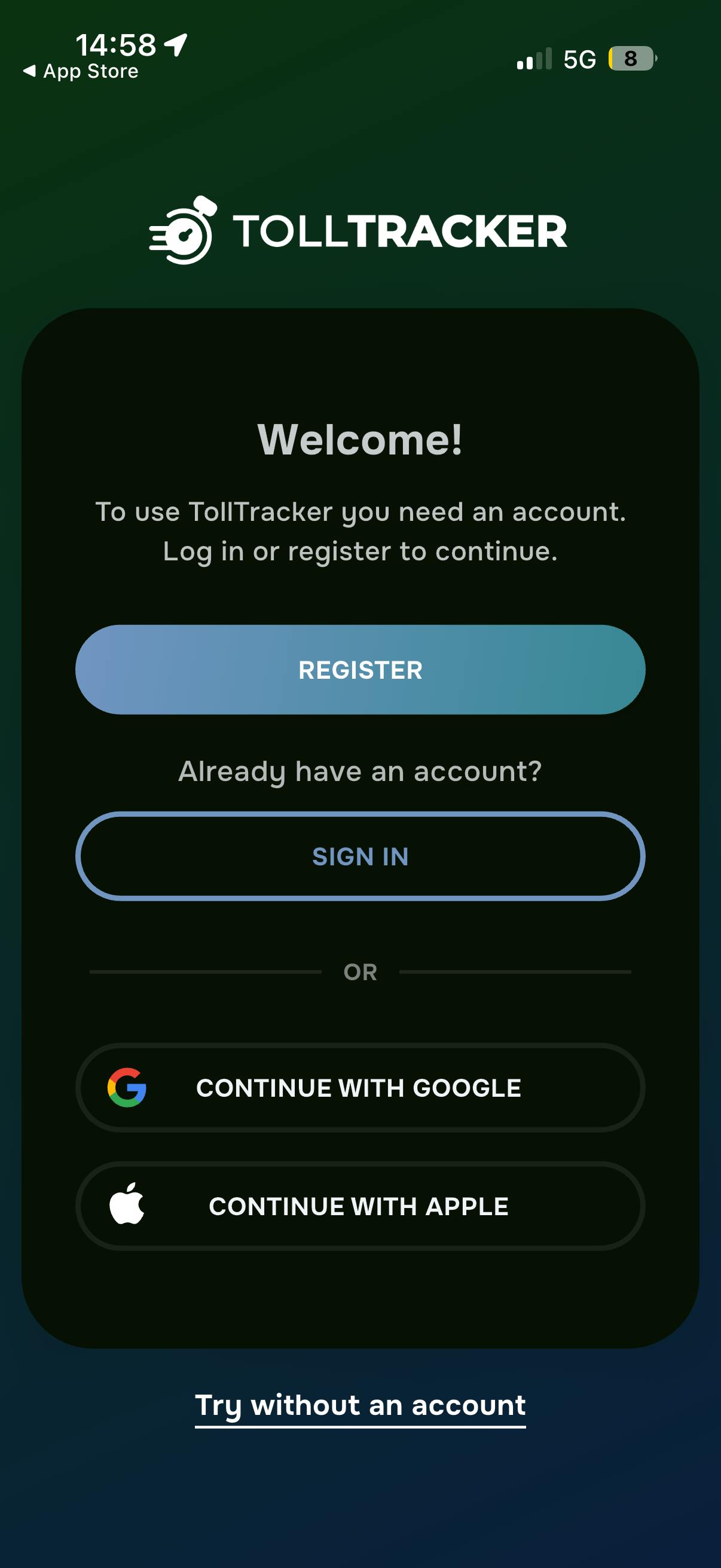
Da biste koristili aplikaciju, možete:
- napraviti novi nalog (Register)
- prijaviti se na postojeći nalog (Sign In)
- koristiti Google ili Apple za brzu prijavu
Postoji i opcija Try without an account ako želite da isprobate aplikaciju bez registracije.
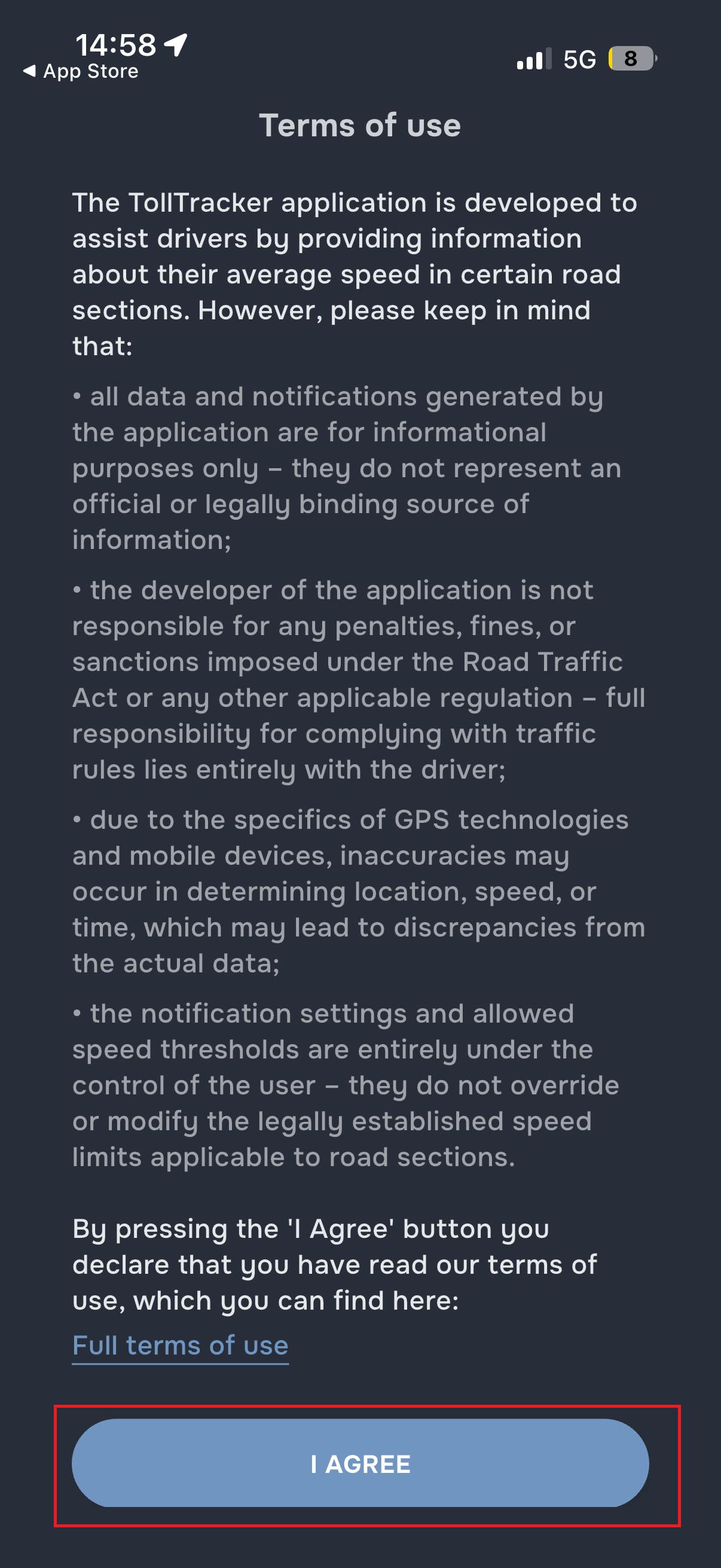
Korak 4: Prihvatite uslove korišćenja
Pre nego što nastavite, potrebno je da prihvatite Terms of Use (uslove korišćenja).
U njima se objašnjava da aplikacija pruža informacije o prosečnoj brzini, ali odgovornost za poštovanje saobraćajnih pravila ostaje na vozaču.
Pritisnite I Agree.
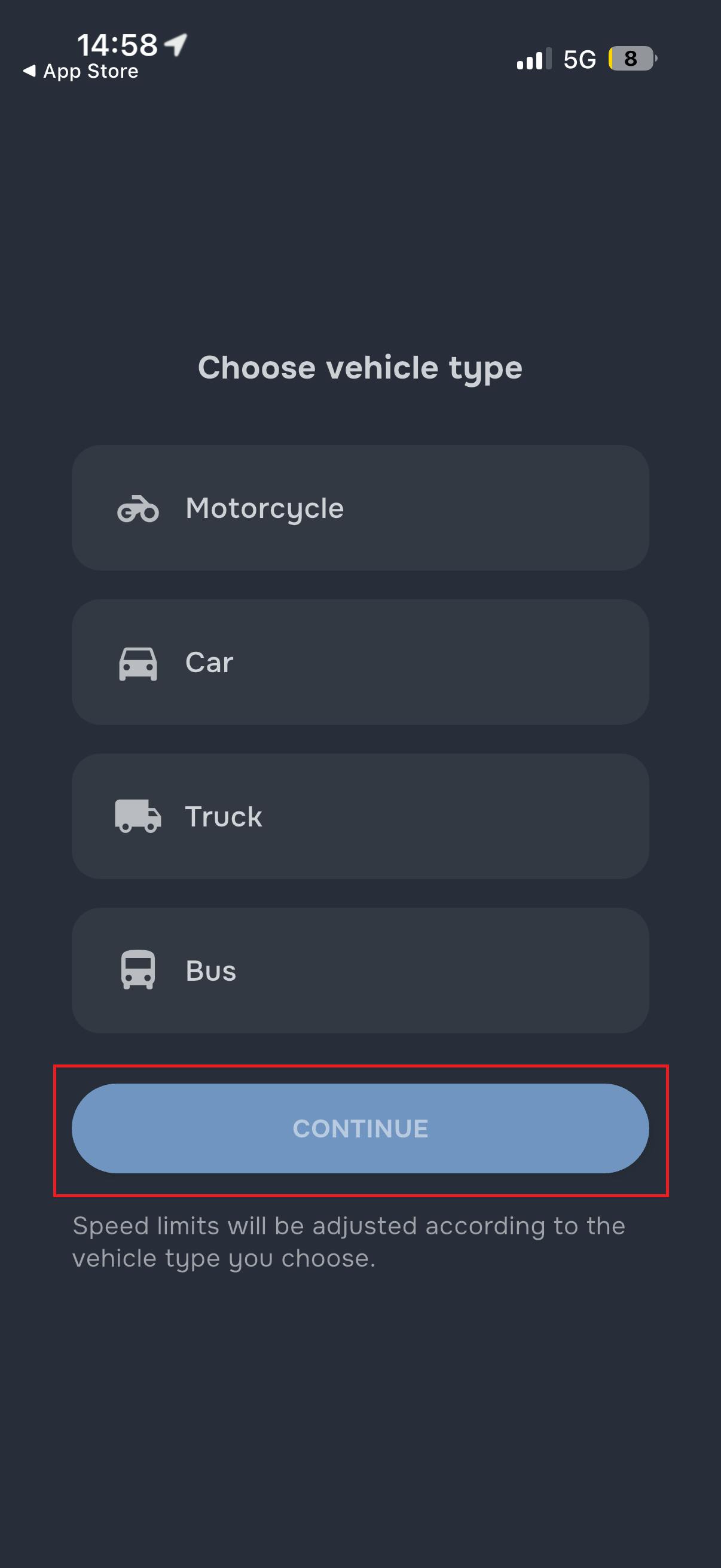
Korak 5: Izaberite tip vozila
U ovom koraku izaberite tip vozila:
- Motorcycle
- Car
- Truck
- Bus
Ovo omogućava aplikaciji da koristi odgovarajuća ograničenja brzine za vaše vozilo.
Zatim pritisnite Continue.
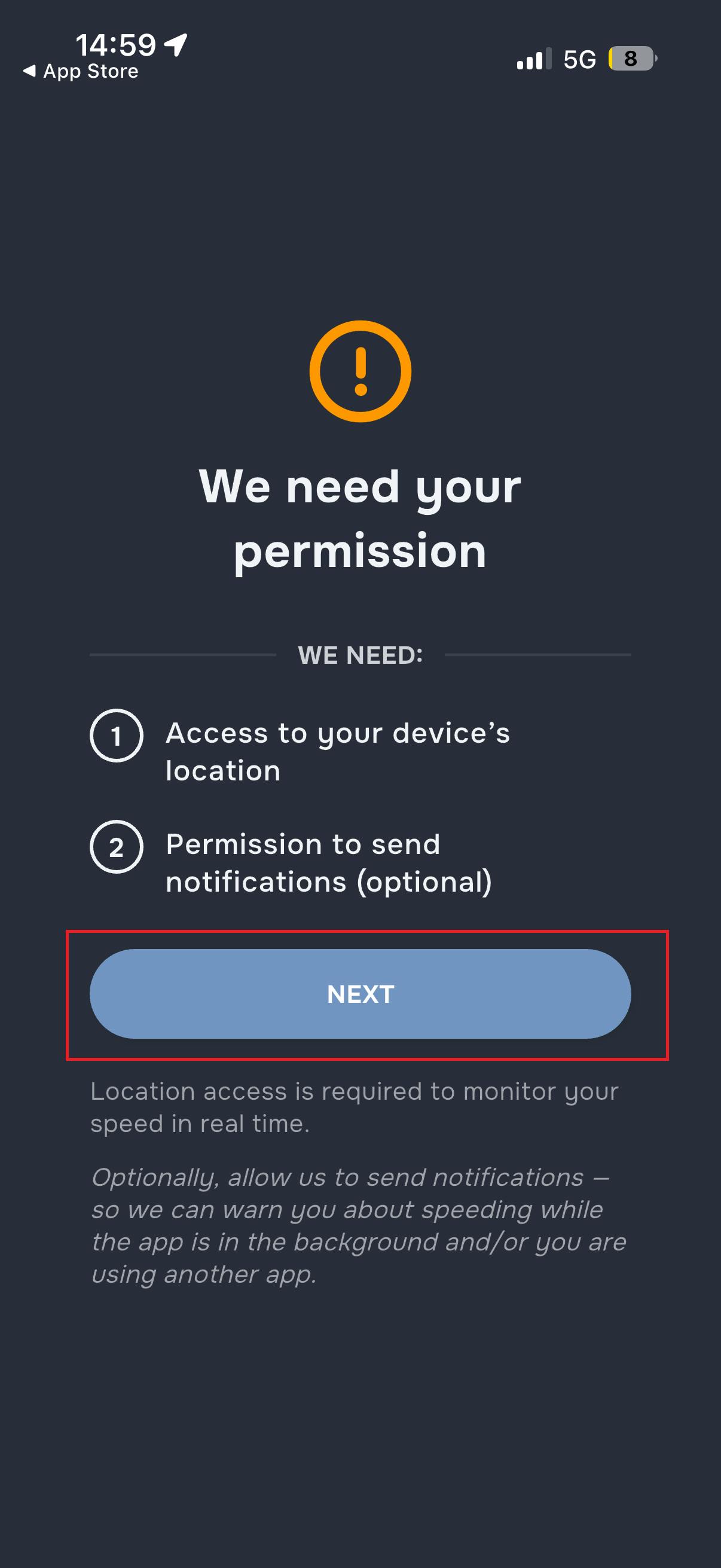
Korak 6: Dozvole aplikacije (Veoma važno)
Sledeći korak zahteva nekoliko dozvola sa vašeg telefona.
Ovo je veoma važno. Ako ne odobrite potrebne dozvole, aplikacija neće moći da prati vašu brzinu niti da vas pravilno obaveštava o zonama sa prosečnom brzinom.
Pritisnite Next da nastavite.
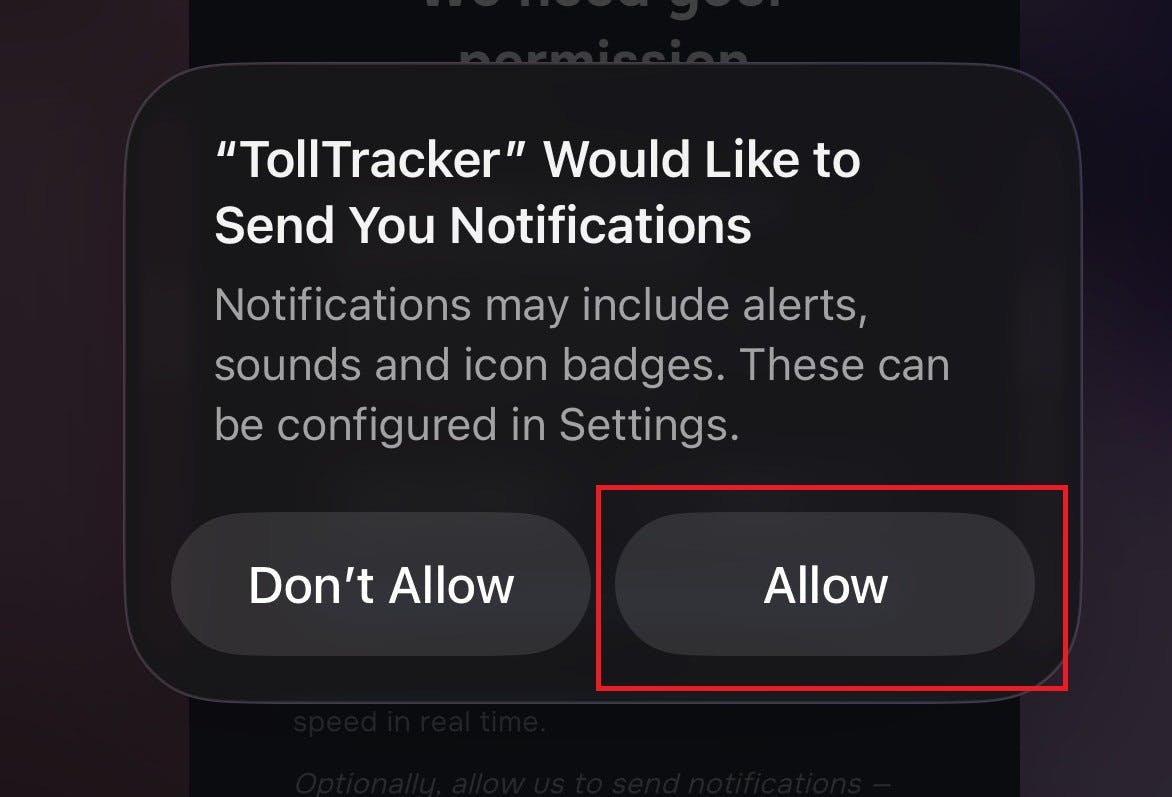
Korak 7: Dozvolite obaveštenja (Obavezno)
Telefon će vas pitati da li TollTracker može da vam šalje obaveštenja.
👉 Ovde morate izabrati Allow.
Obaveštenja su neophodna jer aplikacija pomoću njih upozorava u realnom vremenu kada:
- ulazite u zonu sa prosečnom brzinom
- postoji rizik da prekoračite ograničenje brzine
- približavate se kontrolisanom delu puta
Bez obaveštenja aplikacija neće moći da vas upozori na vreme tokom vožnje.
⚠️ Ako izaberete „Don’t Allow“, nećete dobijati upozorenja o zonama sa prosečnom brzinom.
Da bi TollTracker radio pravilno, izaberite Allow.
Korak 8: Dozvolite pristup lokaciji (Kritično)
Sledeći korak traži pristup lokaciji vašeg telefona.
Ovo je kritično za rad aplikacije. Bez GPS pristupa TollTracker ne može da izračuna prosečnu brzinu niti da prepozna kontrolisane deonice puta.
Izaberite Allow While Using App.

Korak 9: Aplikacija je spremna
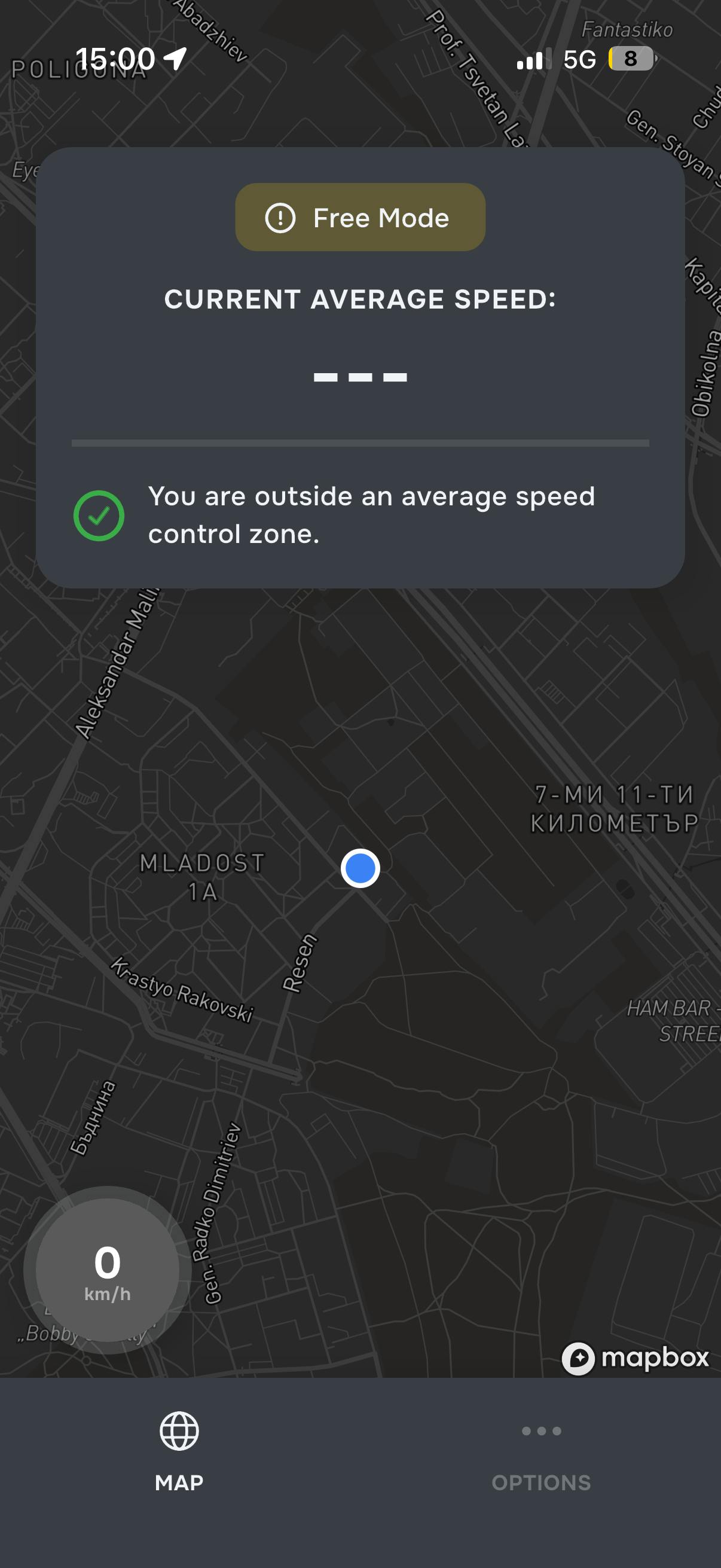
Nakon završetka podešavanja otvoriće se glavni ekran sa mapom.
Ovde ćete videti:
- vašu trenutnu lokaciju
- trenutnu brzinu
- informaciju da li se nalazite u zoni sa prosečnom brzinom
Od ovog trenutka aplikacija je spremna da vas upozorava tokom vožnje.
TollTracker za iOS i Android
Kamere za brzinu, deonice prosečne brzine i zone sa ograničenjem, uvek ažurirano.