Как настроить TollTracker и отслеживать среднюю скорость — краткое руководство
Краткое пошаговое руководство по настройке TollTracker и отслеживанию средней скорости во время поездки.
TollTracker для iOS и Android
Камеры контроля скорости, участки средней скорости и зоны контроля — всегда актуальные данные.
Как настроить TollTracker и отслеживать среднюю скорость — краткое руководство
Введение
Настройка TollTracker занимает всего несколько минут. После выполнения начальных шагов приложение будет готово отслеживать вашу скорость и предупреждать вас при въезде в участки со средней скоростью.
Ниже вы найдете краткое пошаговое руководство по настройке приложения.
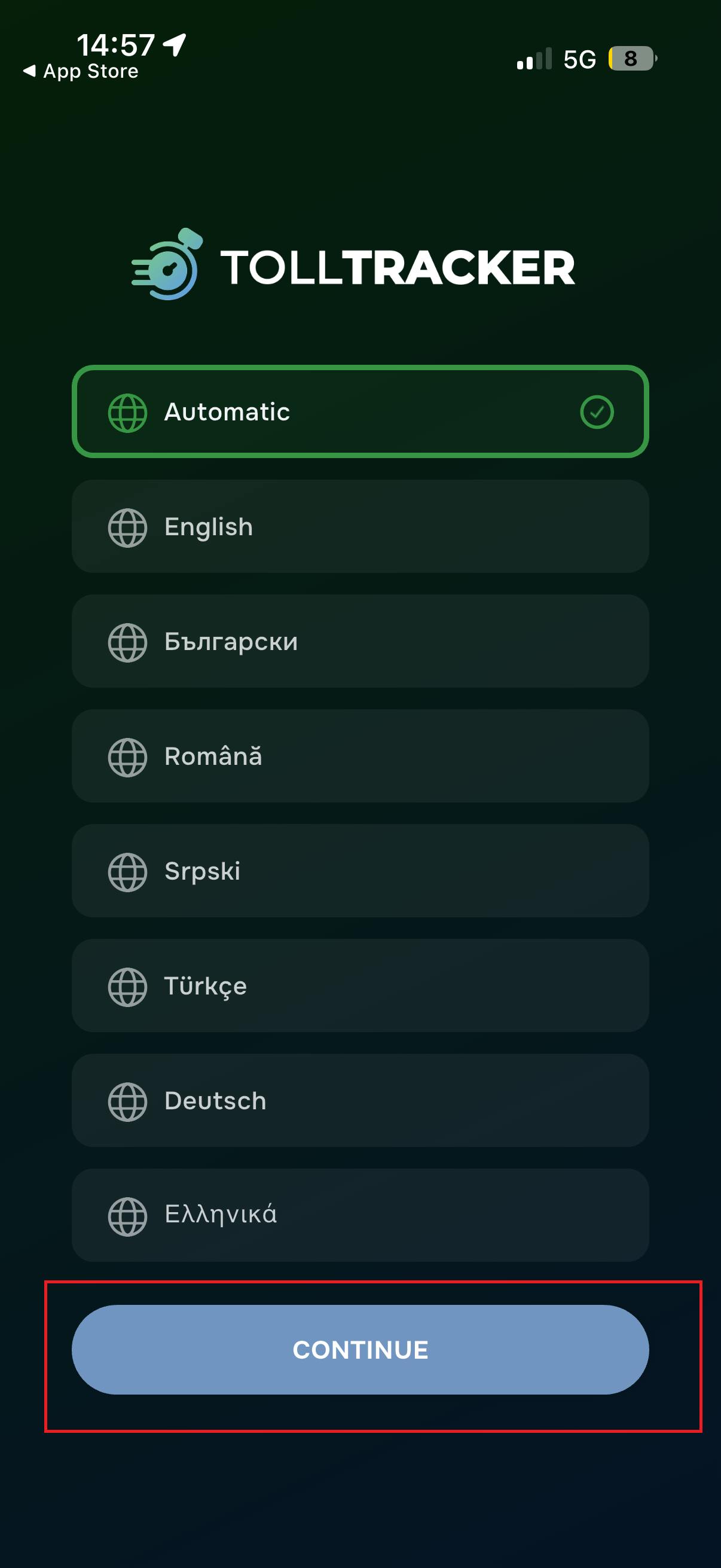
Шаг 1: Выберите язык
При первом запуске приложения вам нужно выбрать язык интерфейса.
Важно: Весь процесс настройки будет отображаться на выбранном вами языке. В этом руководстве используется английский язык только для демонстрации.
Вы можете оставить Automatic (язык автоматически определяется по настройкам телефона) или выбрать язык из списка.
После этого нажмите Continue.
Шаг 2: Начальный экран
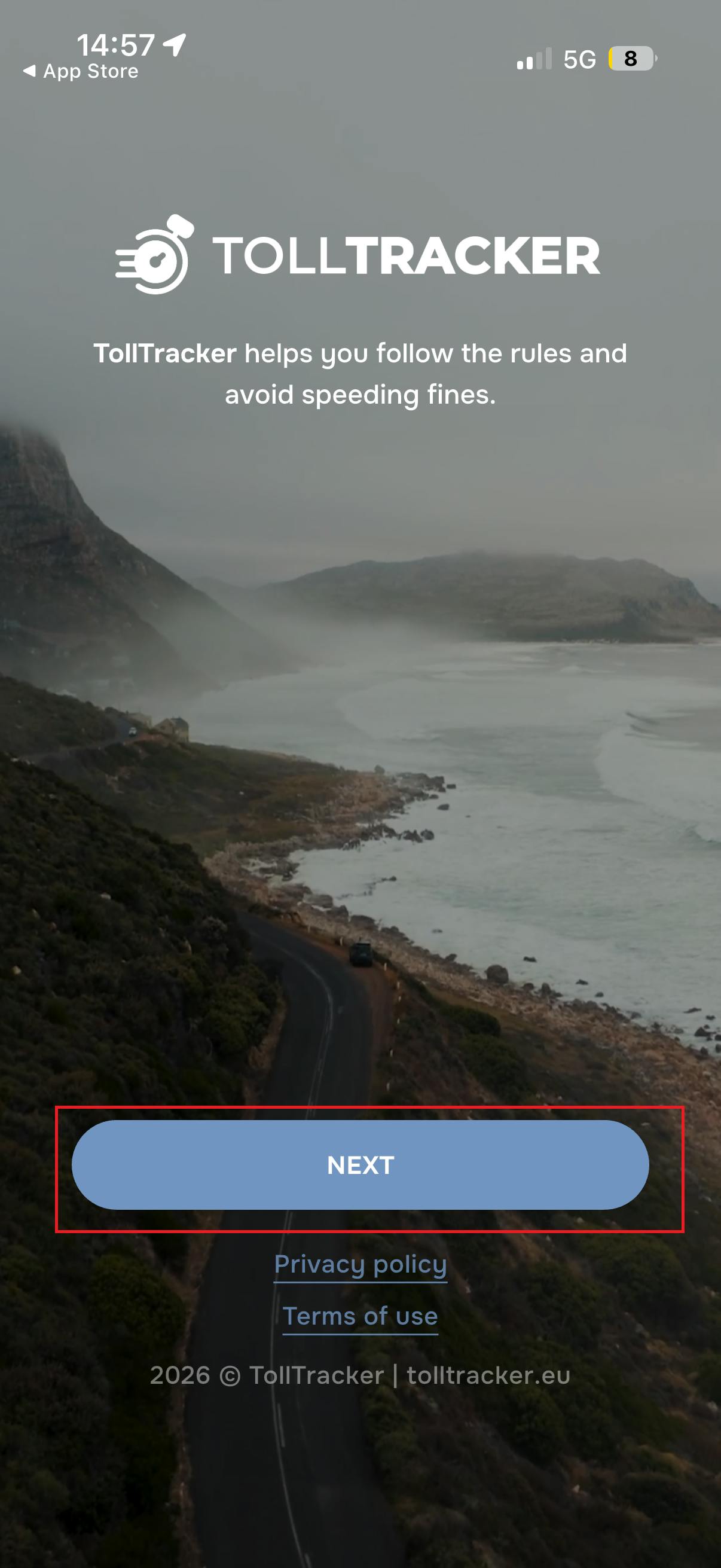
После выбора языка вы увидите краткое представление приложения.
Здесь TollTracker объясняет, что приложение помогает отслеживать ограничения скорости и избегать штрафов.
Чтобы продолжить, нажмите Next.
Шаг 3: Вход или регистрация
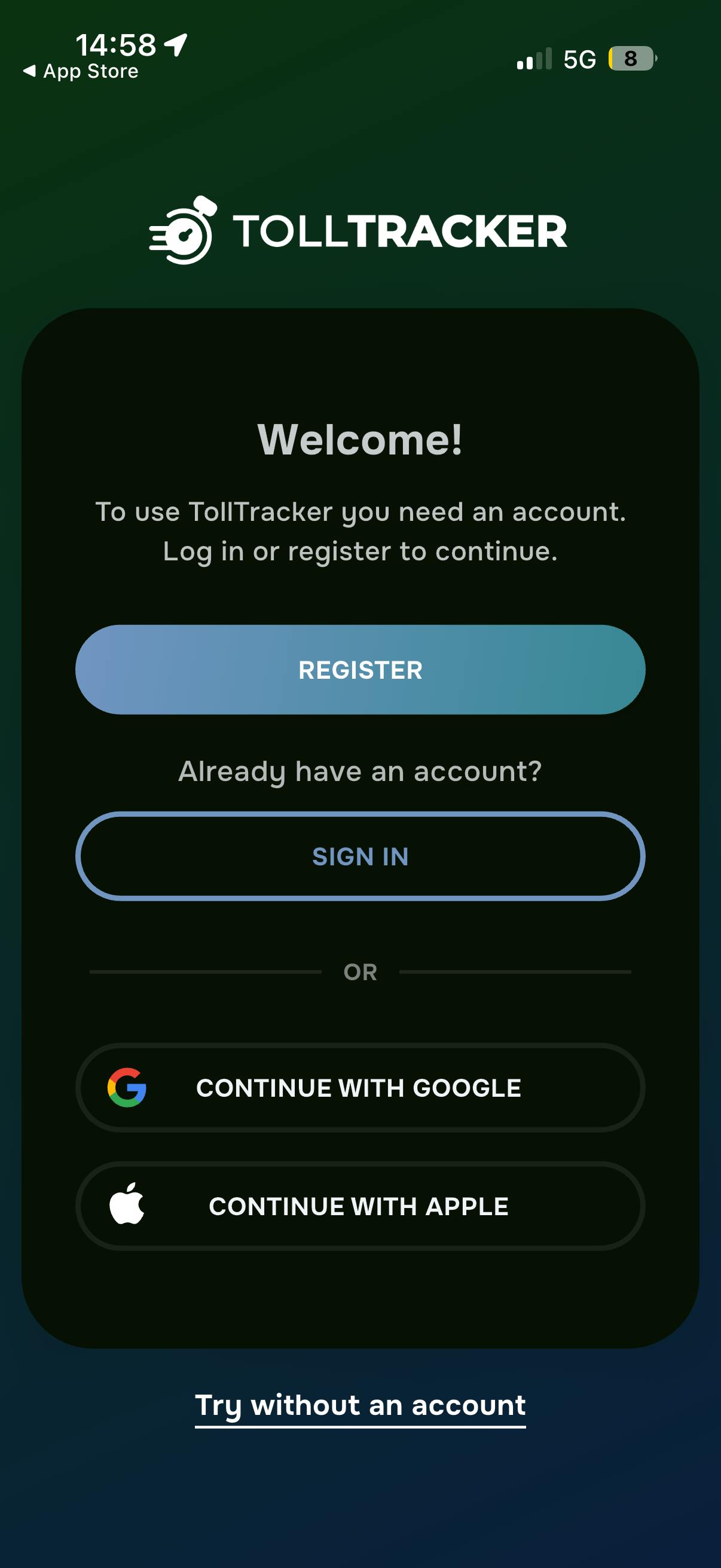
Чтобы использовать приложение, вы можете:
- создать новый аккаунт (Register)
- войти в существующий аккаунт (Sign In)
- использовать Google или Apple для быстрого входа
Также доступна опция Try without an account, если вы хотите попробовать приложение без регистрации.
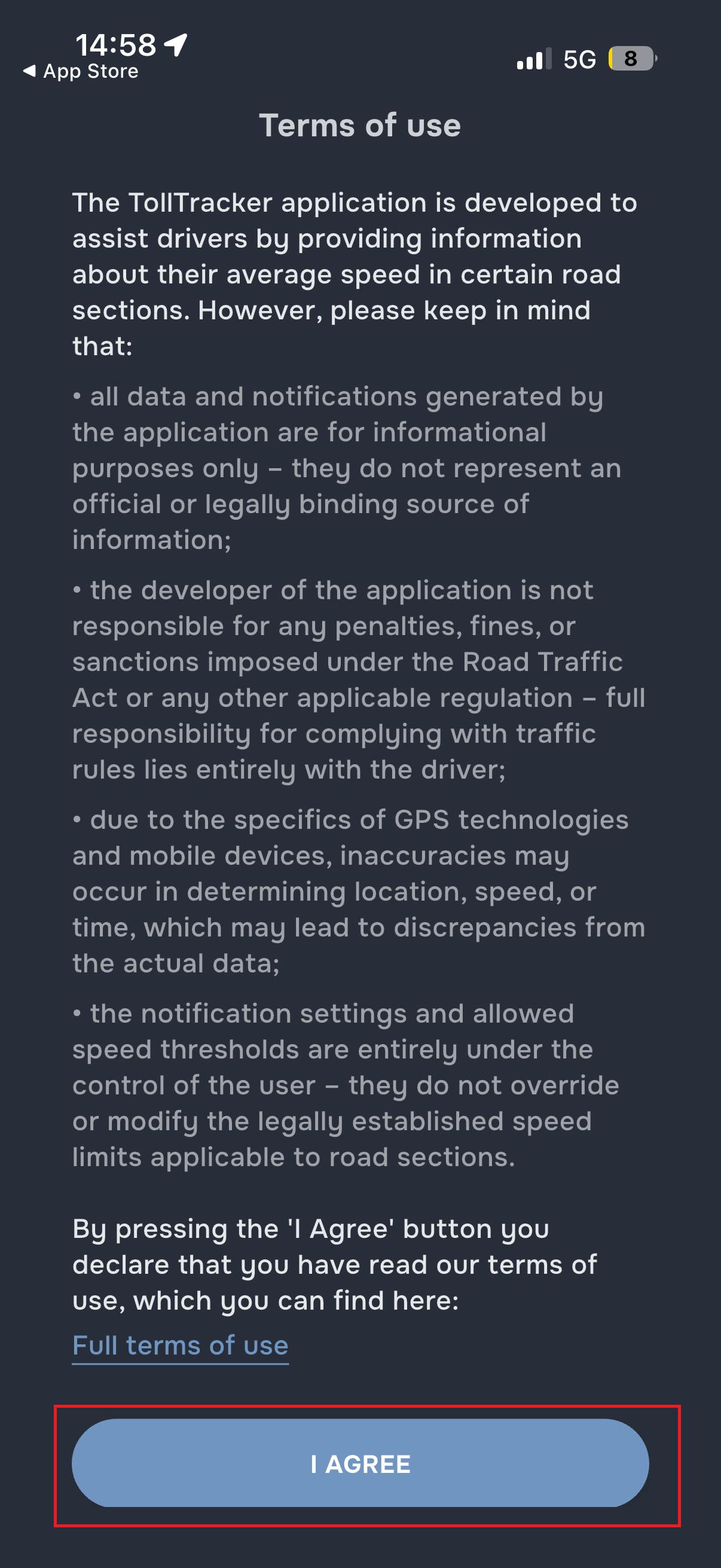
Шаг 4: Примите условия использования
Перед продолжением необходимо принять Terms of Use (условия использования).
В них объясняется, что приложение предоставляет информацию о средней скорости, однако ответственность за соблюдение правил дорожного движения всегда остается за водителем.
Нажмите I Agree.
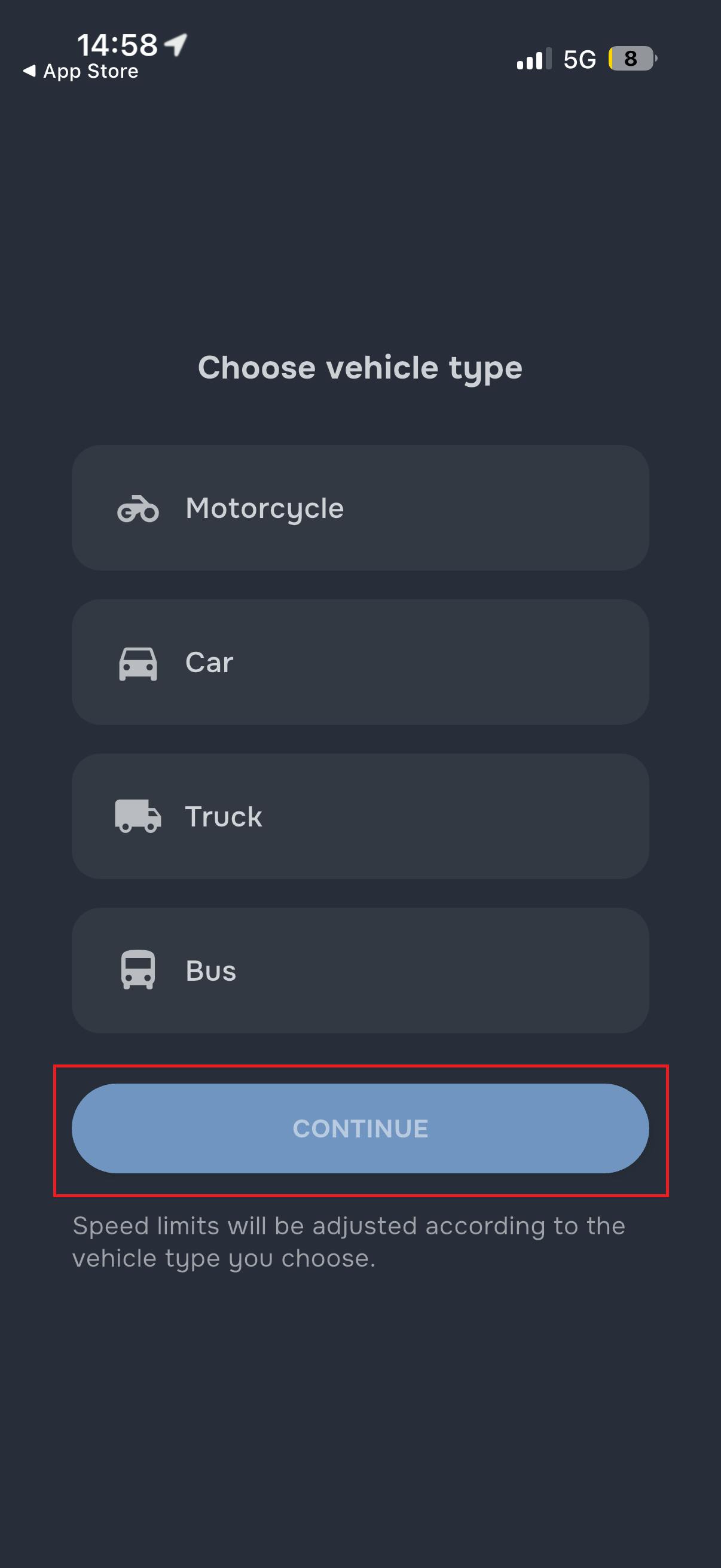
Шаг 5: Выберите тип транспортного средства
На этом этапе выберите тип транспортного средства:
- Motorcycle
- Car
- Truck
- Bus
Это позволяет приложению использовать правильные ограничения скорости для вашего транспортного средства.
После выбора нажмите Continue.
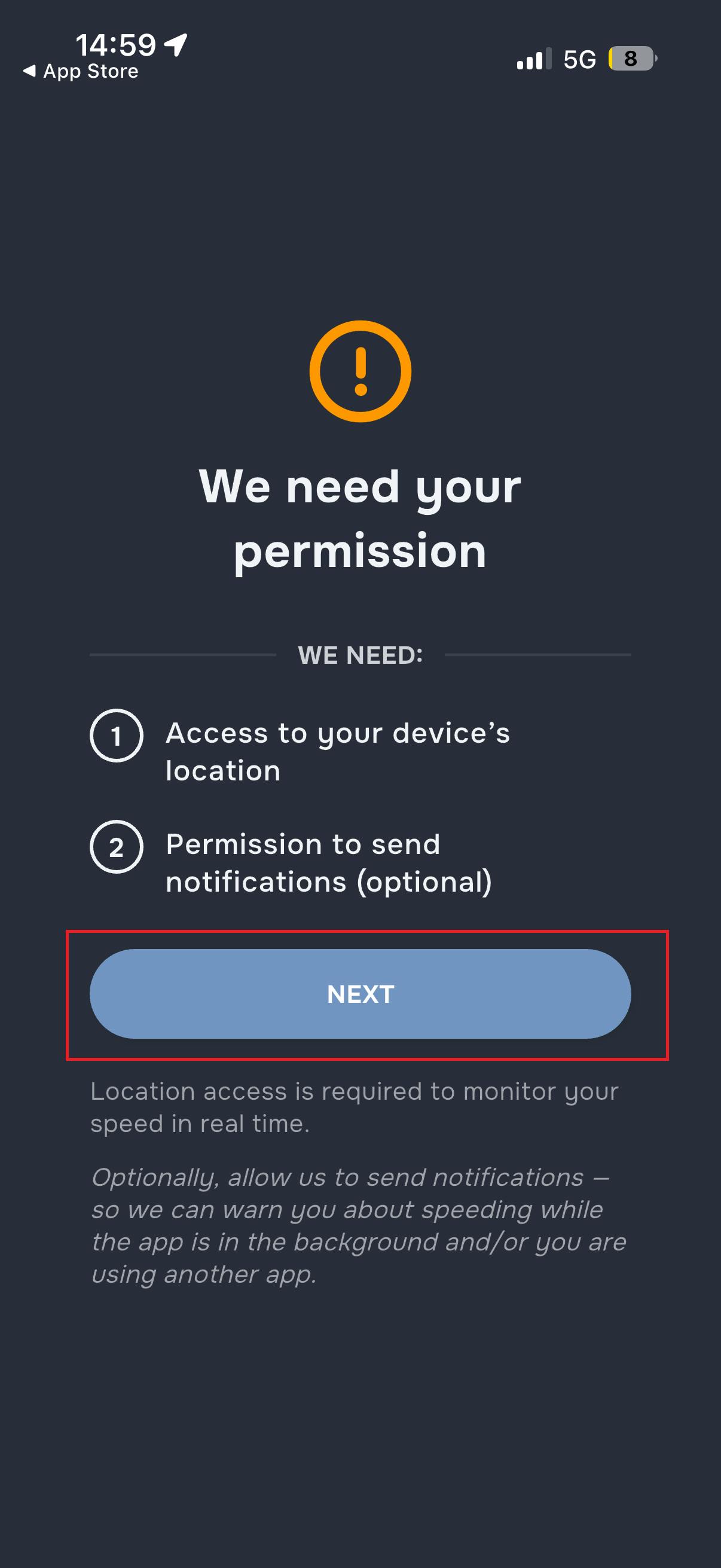
Шаг 6: Разрешения приложения (Очень важно)
На следующем этапе приложение запросит несколько разрешений от вашего телефона.
Это очень важно. Если вы не предоставите необходимые разрешения, приложение не сможет отслеживать вашу скорость и корректно предупреждать о зонах со средней скоростью.
Нажмите Next, чтобы перейти к настройкам разрешений.
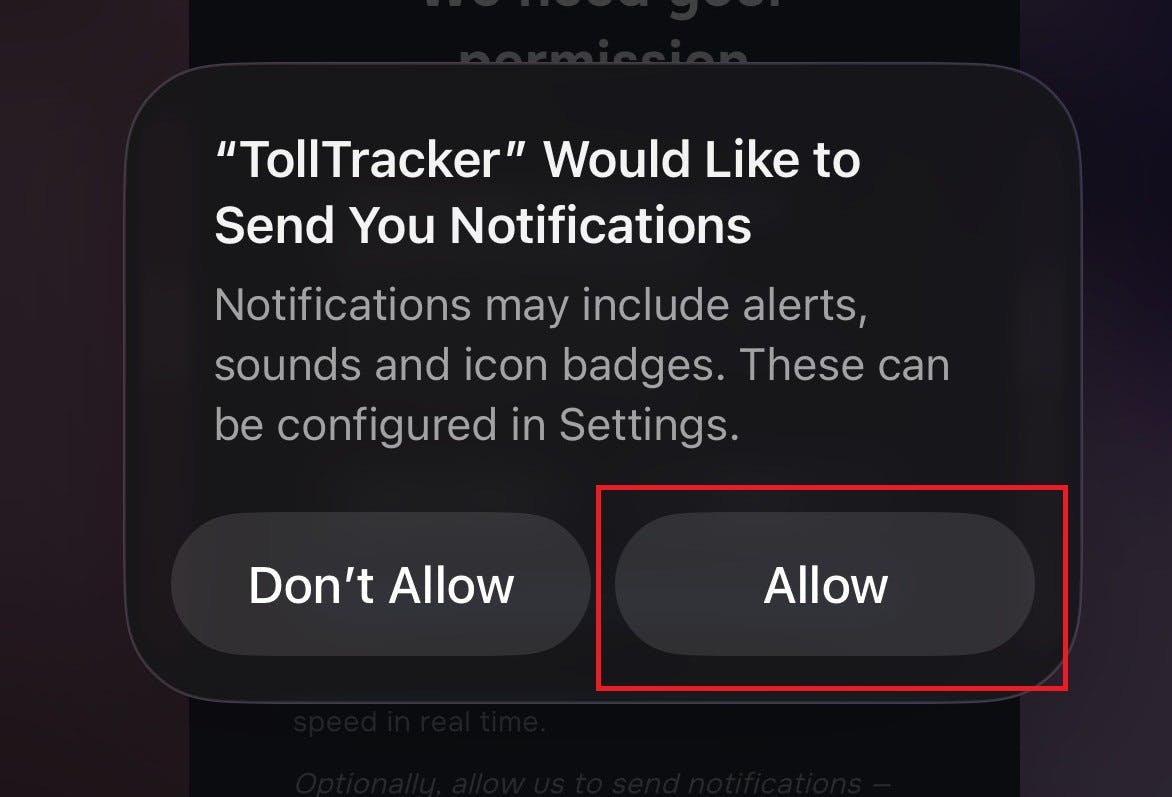
Шаг 7: Разрешите уведомления (Обязательно)
Телефон спросит, может ли TollTracker отправлять вам уведомления.
👉 Здесь необходимо нажать Allow.
Уведомления необходимы, потому что приложение предупреждает вас в реальном времени, когда:
- вы въезжаете в участок со средней скоростью
- существует риск превышения допустимой скорости
- вы приближаетесь к контролируемому участку дороги
Без уведомлений приложение не сможет вовремя предупреждать вас во время движения.
⚠️ Если вы выберете “Don’t Allow”, вы не будете получать предупреждения о зонах со средней скоростью.
Чтобы TollTracker работал корректно, нажмите Allow.
Шаг 8: Разрешите доступ к местоположению (Критически важно)
Следующее окно запросит доступ к местоположению вашего телефона.
Это критически важно для работы приложения. Без доступа к GPS TollTracker не сможет рассчитывать среднюю скорость и распознавать контролируемые участки дороги.
Выберите Allow While Using App.

Шаг 9: Приложение готово
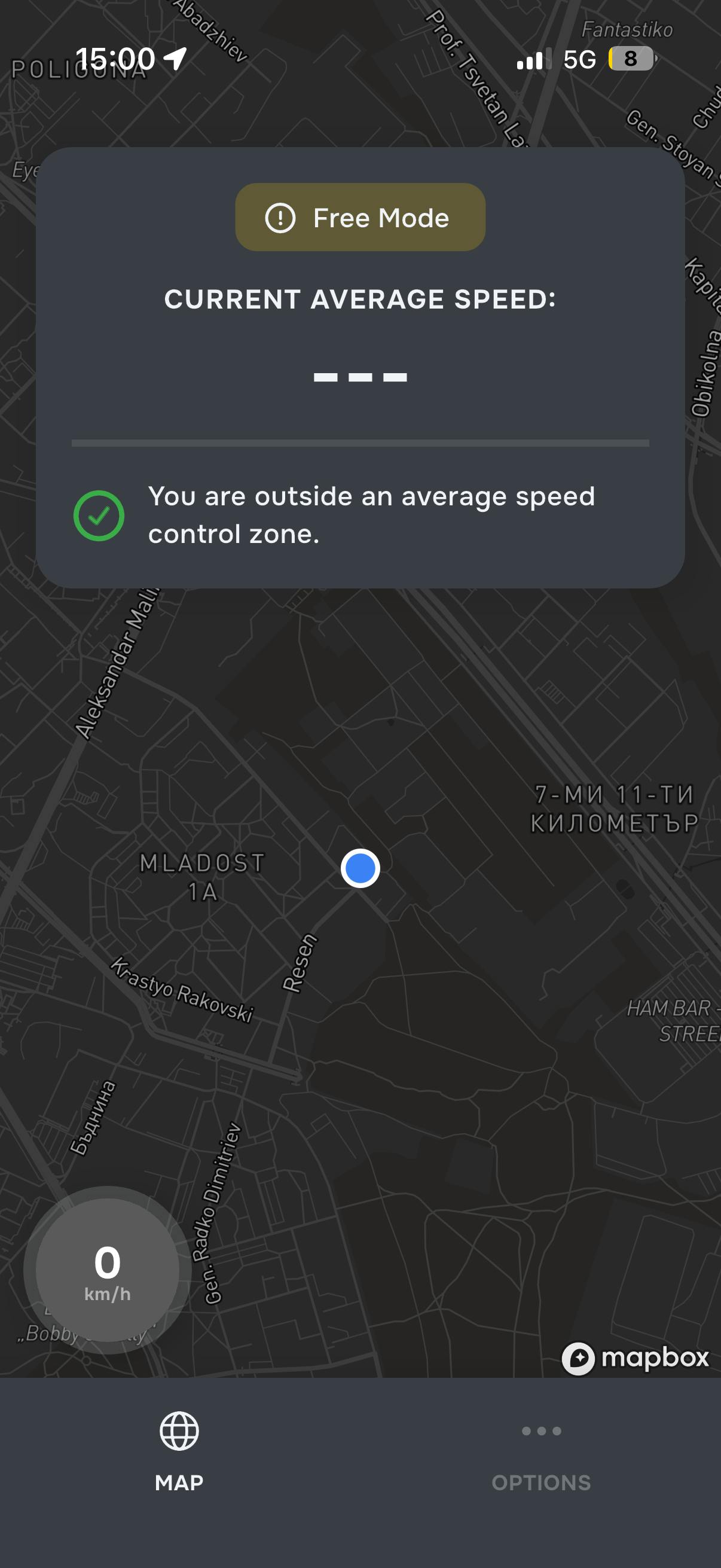
После завершения настройки откроется основной экран с картой.
Здесь вы будете видеть:
- ваше текущее местоположение
- текущую скорость
- информацию о том, находитесь ли вы в участке со средней скоростью
С этого момента приложение готово предупреждать вас во время поездки.
TollTracker для iOS и Android
Камеры контроля скорости, участки средней скорости и зоны контроля — всегда актуальные данные.