Cómo configurar TollTracker y controlar la velocidad media – guía rápida
Guía rápida paso a paso para configurar TollTracker y empezar a controlar tu velocidad media mientras conduces.
TollTracker para iOS y Android
Radares de velocidad, velocidad media y zonas restringidas, siempre actualizados.
Cómo configurar TollTracker y controlar la velocidad media – guía rápida
Introducción
Configurar TollTracker solo lleva unos minutos. Después de completar los pasos iniciales, la aplicación estará lista para controlar tu velocidad y avisarte cuando entres en zonas de velocidad media.
A continuación encontrarás una guía breve paso a paso para configurar la aplicación.
Paso 1: Elige el idioma
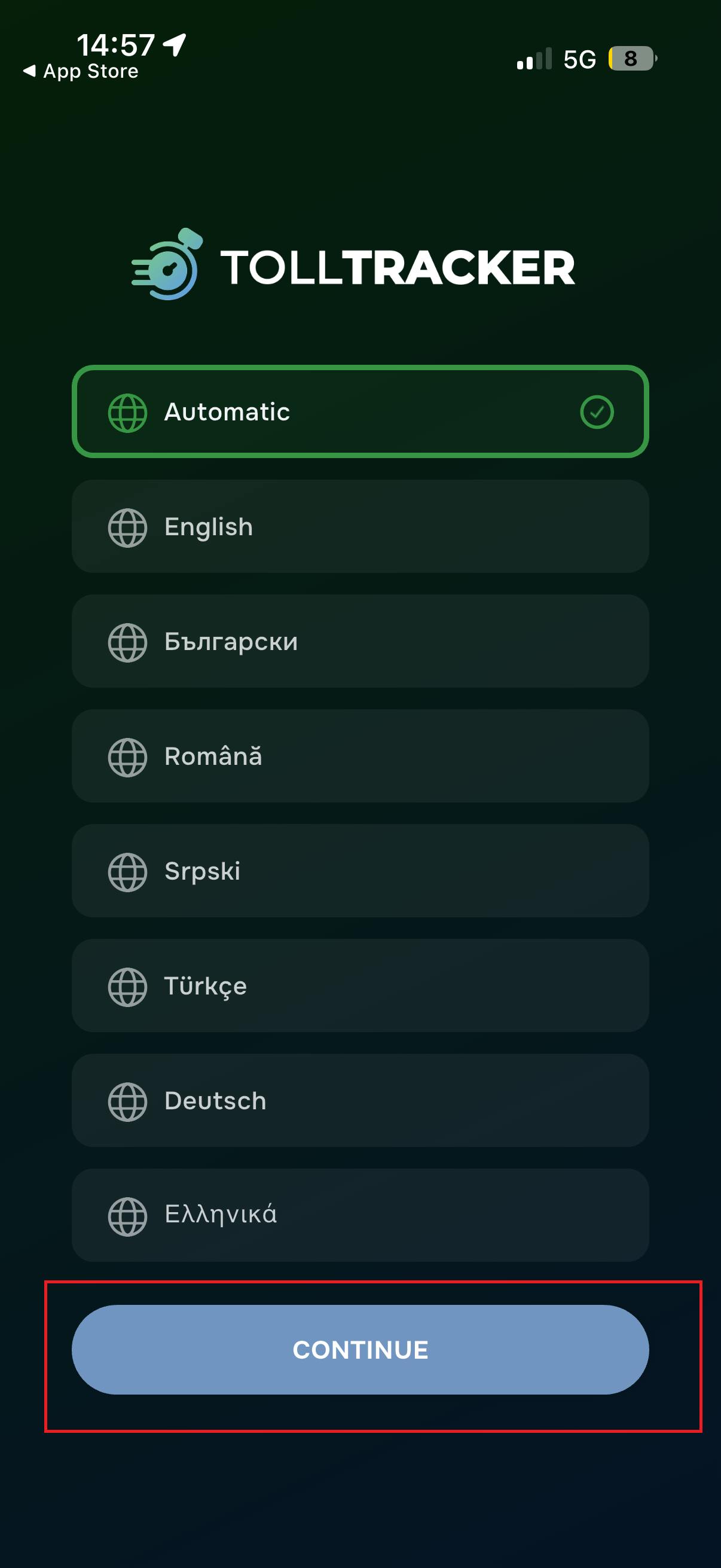
Cuando abras la aplicación por primera vez, tendrás que elegir el idioma de la interfaz.
Importante: Todo el proceso de configuración se mostrará en el idioma que selecciones. En esta guía usamos inglés solo como ejemplo.
Puedes dejar Automatic (idioma según la configuración del teléfono) o elegir manualmente un idioma de la lista.
Después pulsa Continue.
Paso 2: Pantalla inicial
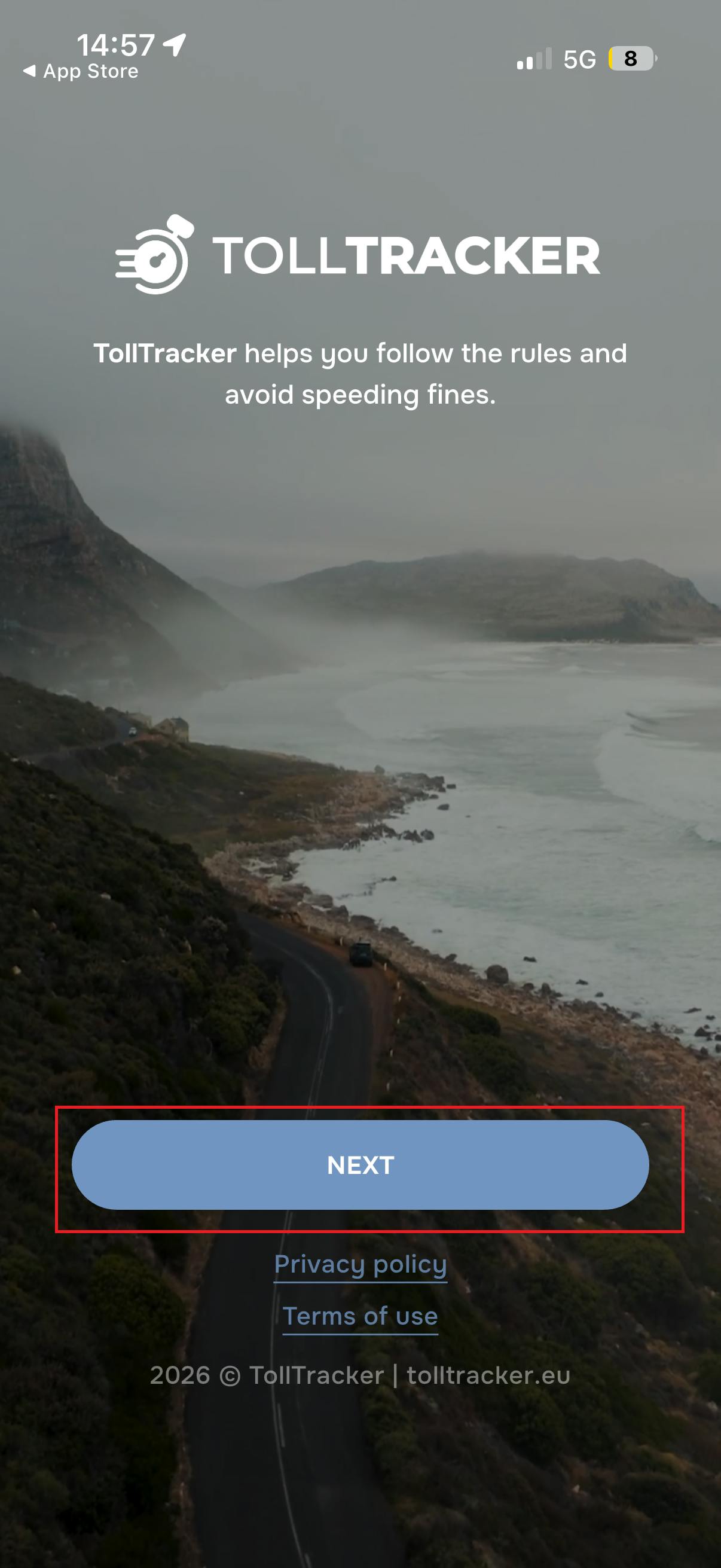
Después de elegir el idioma verás una breve presentación de la aplicación.
Aquí TollTracker explica que la aplicación te ayuda a controlar los límites de velocidad y evitar multas.
Para continuar pulsa Next.
Paso 3: Iniciar sesión o registrarse
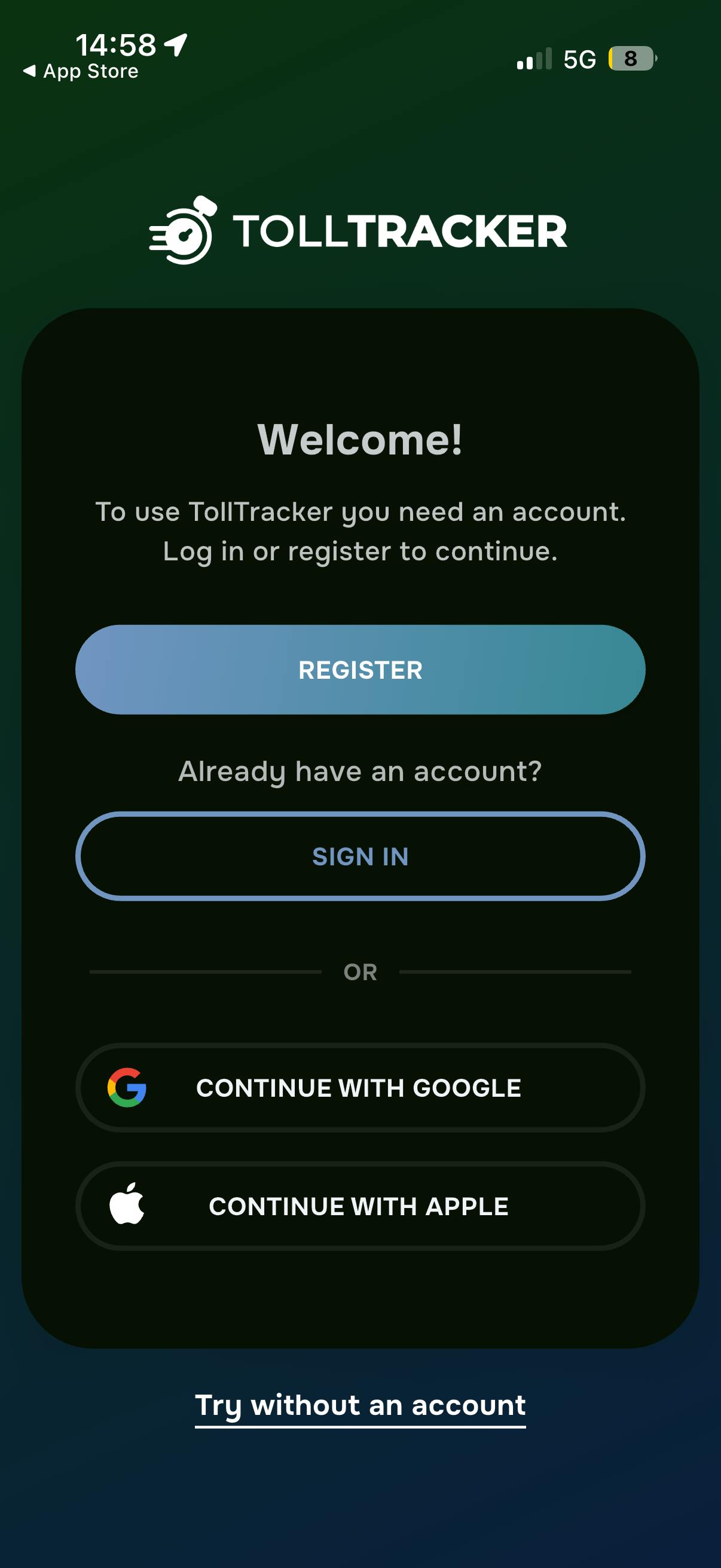
Para usar la aplicación puedes:
- crear una cuenta nueva (Register)
- iniciar sesión en una cuenta existente (Sign In)
- usar Google o Apple para iniciar sesión rápidamente
También existe la opción Try without an account si quieres probar la aplicación sin registrarte.
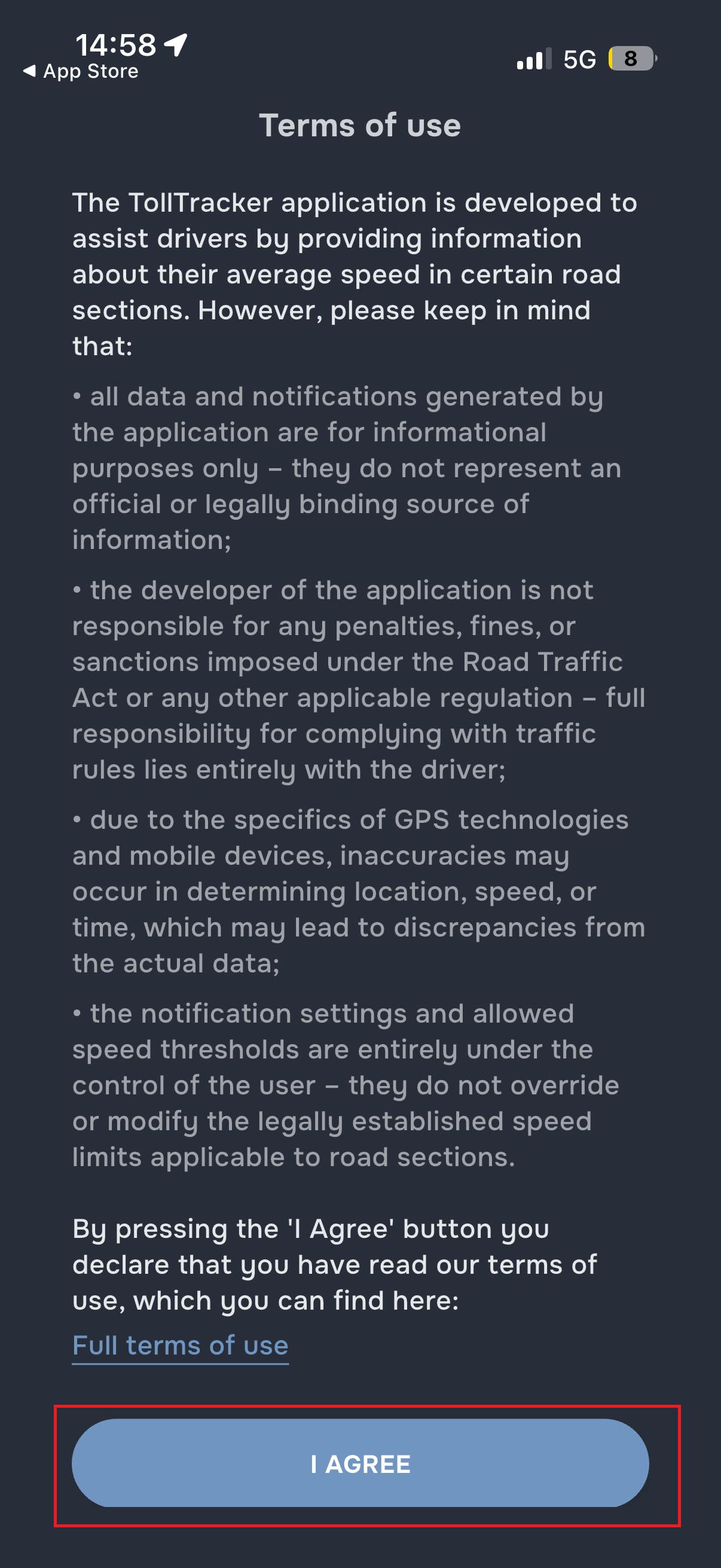
Paso 4: Acepta los términos de uso
Antes de continuar debes aceptar los Terms of Use (términos de uso).
Estos explican que la aplicación proporciona información sobre la velocidad media, pero la responsabilidad de cumplir las normas de tráfico siempre recae en el conductor.
Pulsa I Agree.
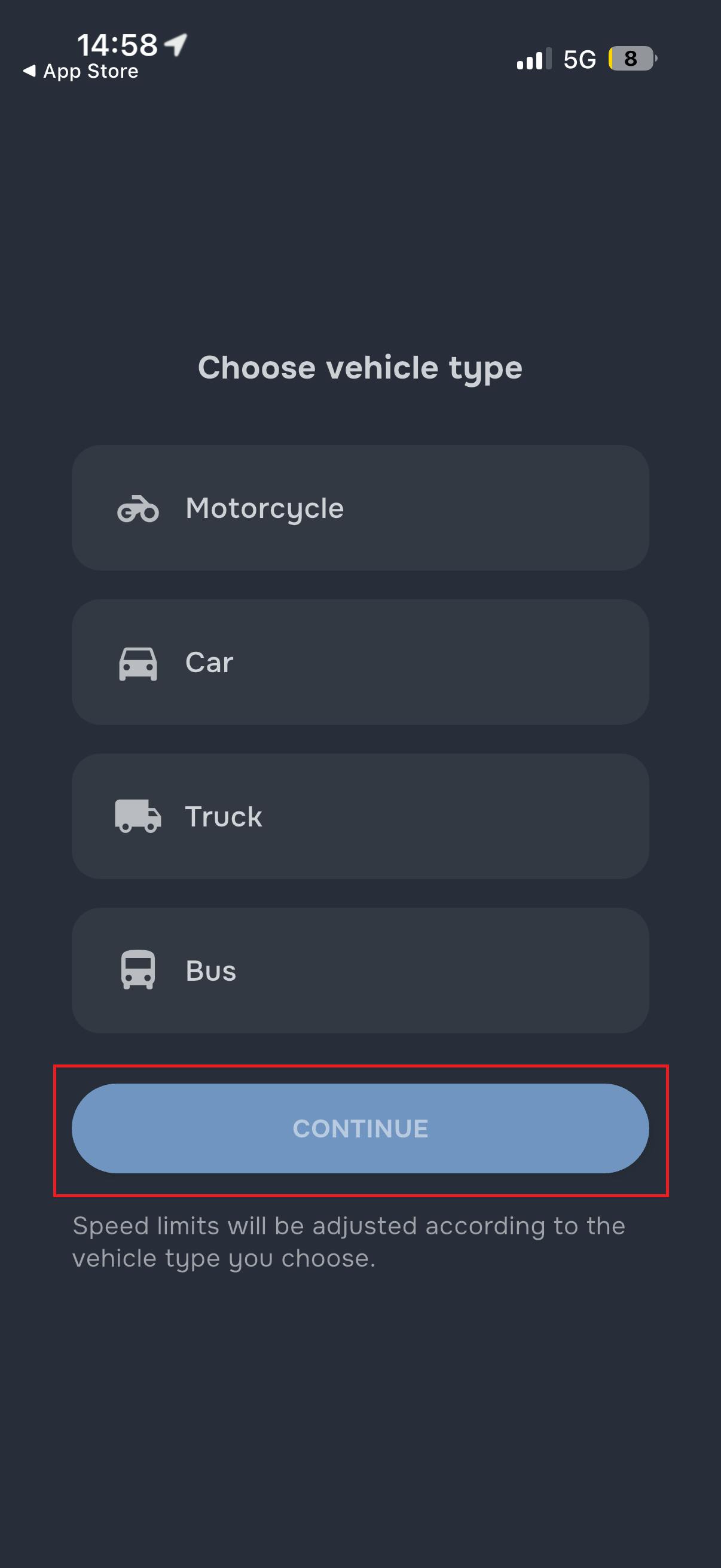
Paso 5: Selecciona el tipo de vehículo
En este paso selecciona el tipo de vehículo:
- Motorcycle
- Car
- Truck
- Bus
Esto permite que la aplicación utilice los límites de velocidad correctos para tu vehículo.
Después pulsa Continue.
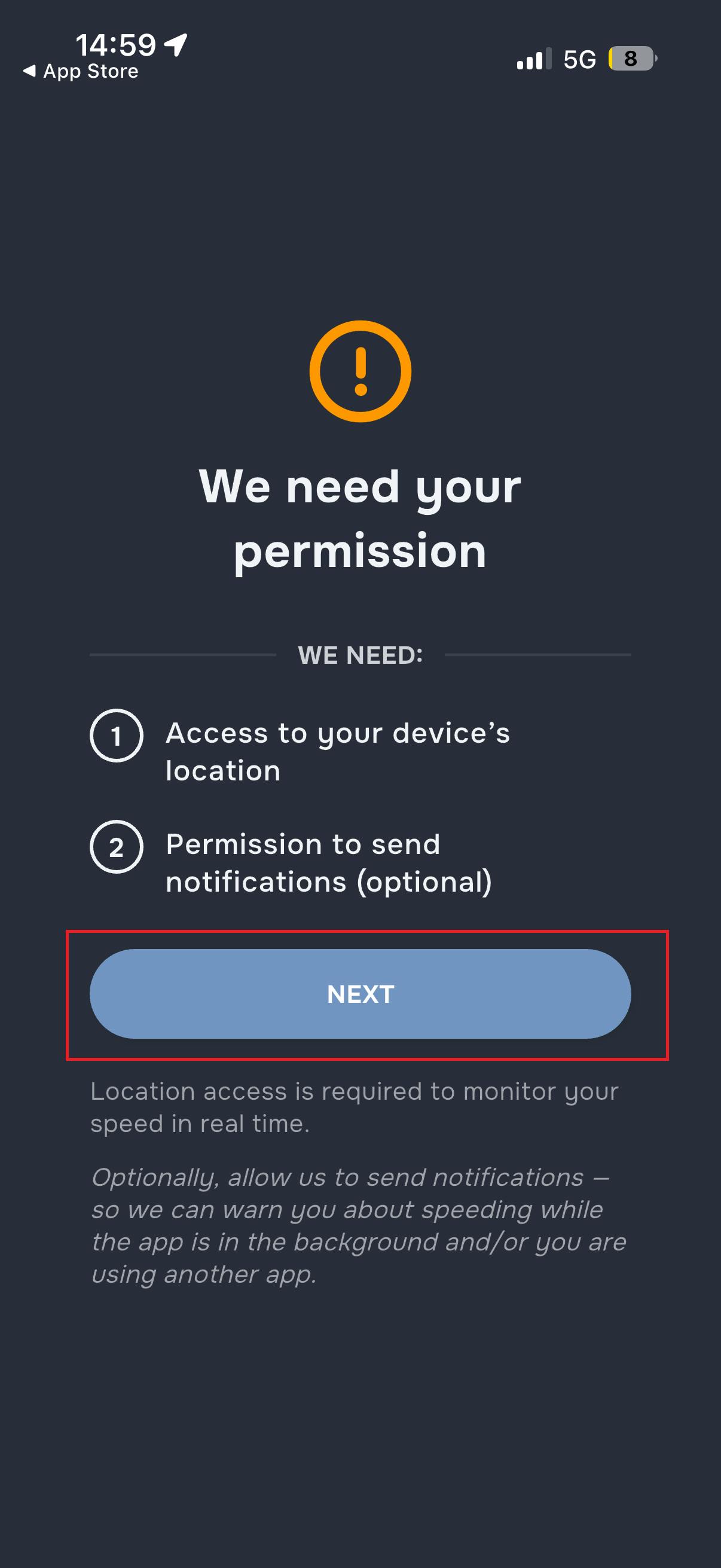
Paso 6: Permisos de la aplicación (Muy importante)
En el siguiente paso la aplicación solicitará varios permisos del teléfono.
Esto es muy importante. Si no concedes los permisos necesarios, la aplicación no podrá controlar tu velocidad ni avisarte correctamente sobre zonas de velocidad media.
Pulsa Next para continuar.
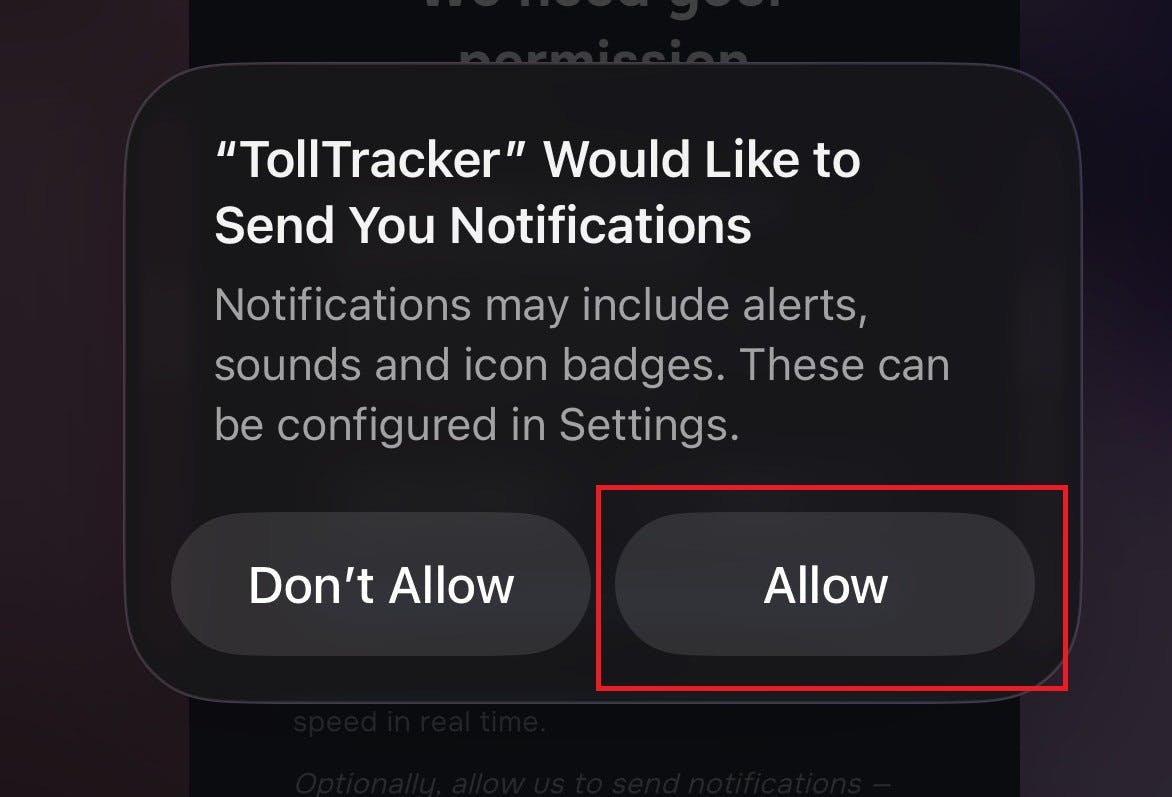
Paso 7: Permite las notificaciones (Obligatorio)
El teléfono te preguntará si TollTracker puede enviarte notificaciones.
👉 Debes seleccionar Allow.
Las notificaciones son necesarias porque la aplicación te avisa en tiempo real cuando:
- entras en una zona de velocidad media
- existe riesgo de superar el límite de velocidad
- te acercas a un tramo de carretera controlado
Sin notificaciones, la aplicación no podrá avisarte a tiempo mientras conduces.
⚠️ Si seleccionas “Don’t Allow”, no recibirás advertencias sobre zonas de velocidad media.
Para que TollTracker funcione correctamente, pulsa Allow.
Paso 8: Permite el acceso a la ubicación (Crítico)
La siguiente pantalla solicitará acceso a la ubicación de tu teléfono.
Esto es crítico para el funcionamiento de la aplicación. Sin acceso al GPS, TollTracker no podrá calcular la velocidad media ni detectar tramos de carretera controlados.
Selecciona Allow While Using App.

Paso 9: La aplicación está lista
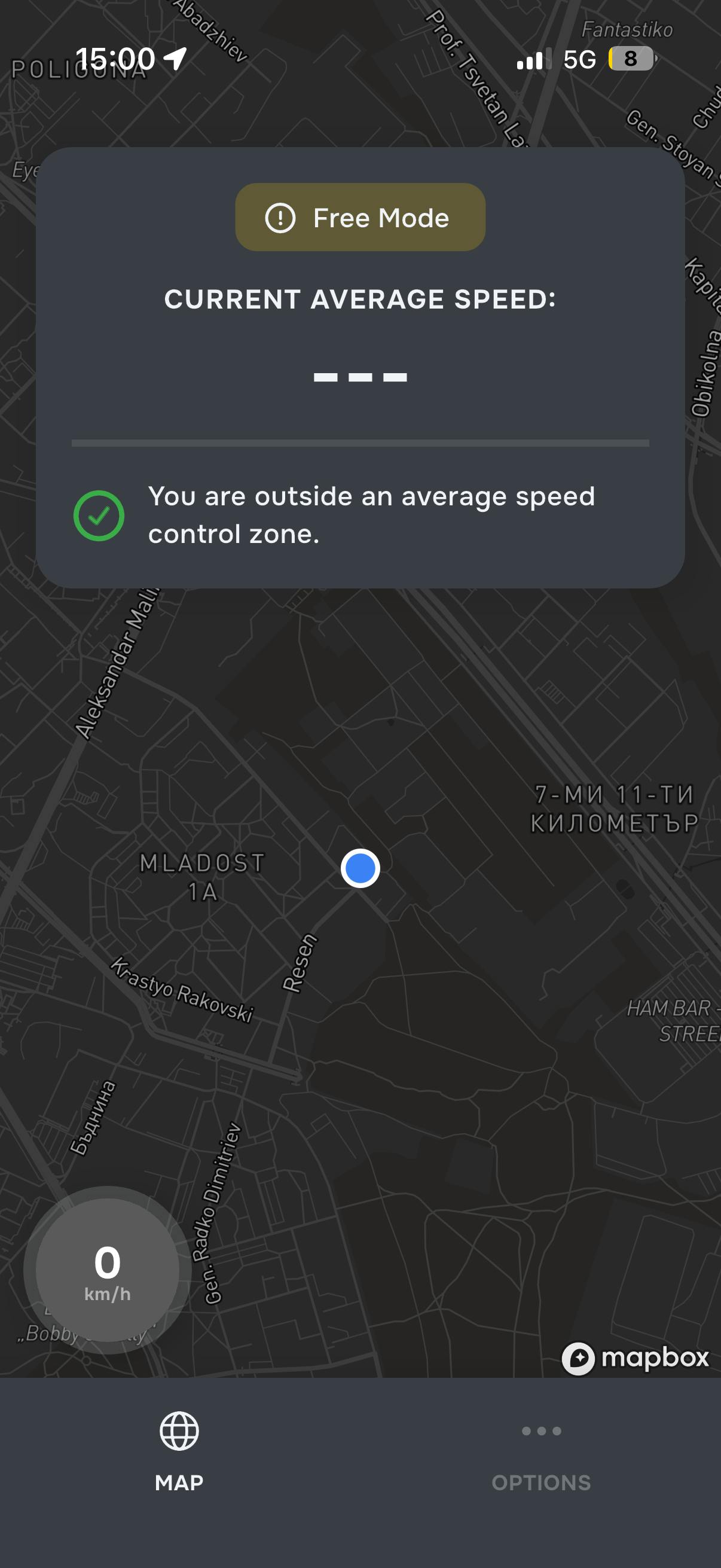
Después de completar la configuración se abrirá la pantalla principal con el mapa.
Aquí podrás ver:
- tu ubicación actual
- tu velocidad actual
- información sobre si te encuentras dentro de una zona de velocidad media
A partir de este momento la aplicación está lista para avisarte mientras conduces.
TollTracker para iOS y Android
Radares de velocidad, velocidad media y zonas restringidas, siempre actualizados.