Πώς να ρυθμίσετε το TollTracker και να παρακολουθείτε τη μέση ταχύτητα – γρήγορος οδηγός
Σύντομος οδηγός βήμα προς βήμα για τη ρύθμιση του TollTracker και την παρακολούθηση της μέσης ταχύτητας κατά την οδήγηση.
TollTracker για iOS και Android
Κάμερες ταχύτητας, τμήματα μέσης ταχύτητας και ζώνες περιορισμού, πάντα ενημερωμένα.
Πώς να ρυθμίσετε το TollTracker και να παρακολουθείτε τη μέση ταχύτητα – γρήγορος οδηγός
Εισαγωγή
Η ρύθμιση του TollTracker διαρκεί μόνο λίγα λεπτά. Αφού ολοκληρώσετε τα αρχικά βήματα, η εφαρμογή θα είναι έτοιμη να παρακολουθεί την ταχύτητά σας και να σας ειδοποιεί όταν εισέρχεστε σε ζώνες μέσης ταχύτητας.
Παρακάτω θα βρείτε έναν σύντομο οδηγό βήμα προς βήμα για τη ρύθμιση της εφαρμογής.
Βήμα 1: Επιλέξτε γλώσσα
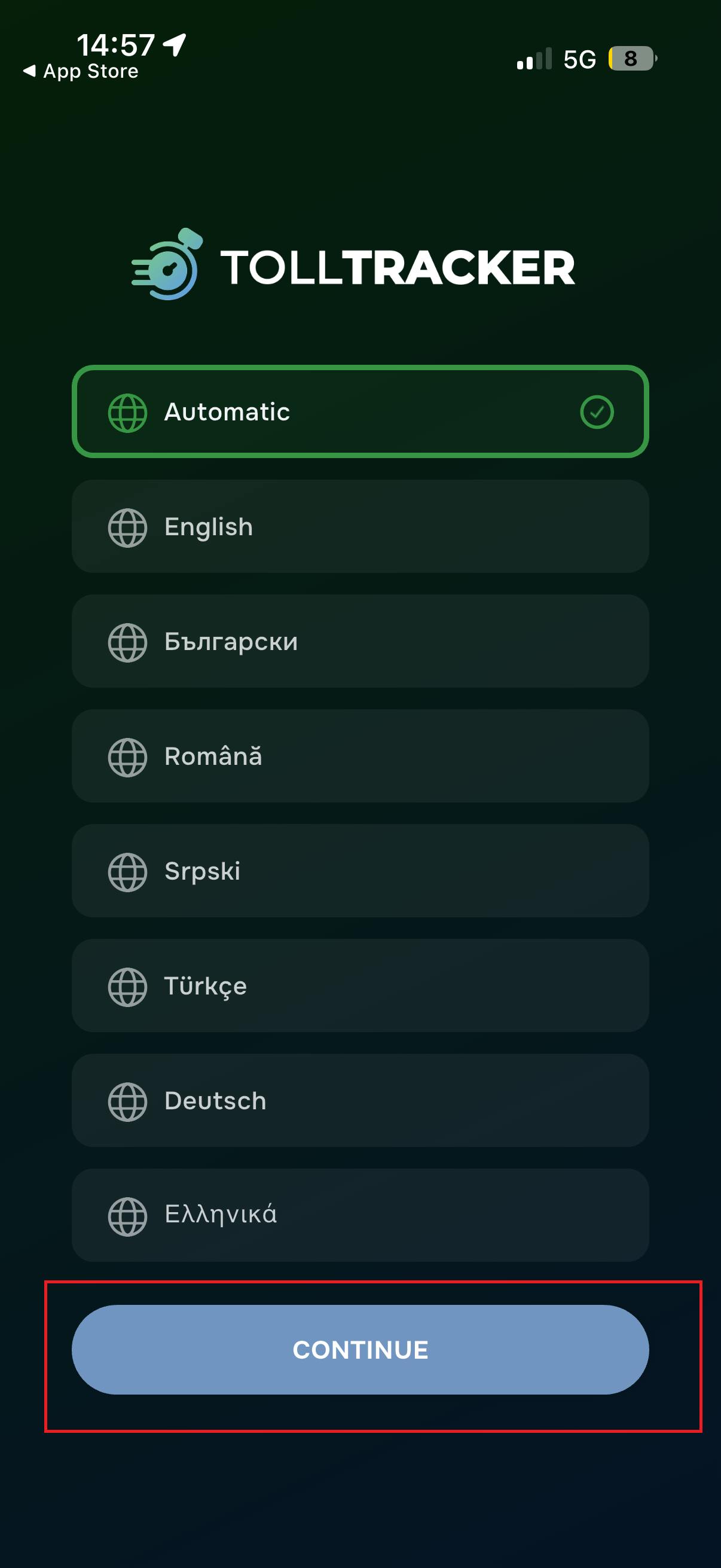
Όταν ανοίξετε την εφαρμογή για πρώτη φορά, θα σας ζητηθεί να επιλέξετε τη γλώσσα του περιβάλλοντος.
Σημαντικό: Όλη η διαδικασία ρύθμισης θα εμφανιστεί στη γλώσσα που θα επιλέξετε. Σε αυτόν τον οδηγό χρησιμοποιούμε τα Αγγλικά μόνο για λόγους παρουσίασης.
Μπορείτε να αφήσετε την επιλογή Automatic (γλώσσα σύμφωνα με τις ρυθμίσεις του τηλεφώνου) ή να επιλέξετε μια γλώσσα από τη λίστα.
Στη συνέχεια πατήστε Continue.
Βήμα 2: Αρχική οθόνη
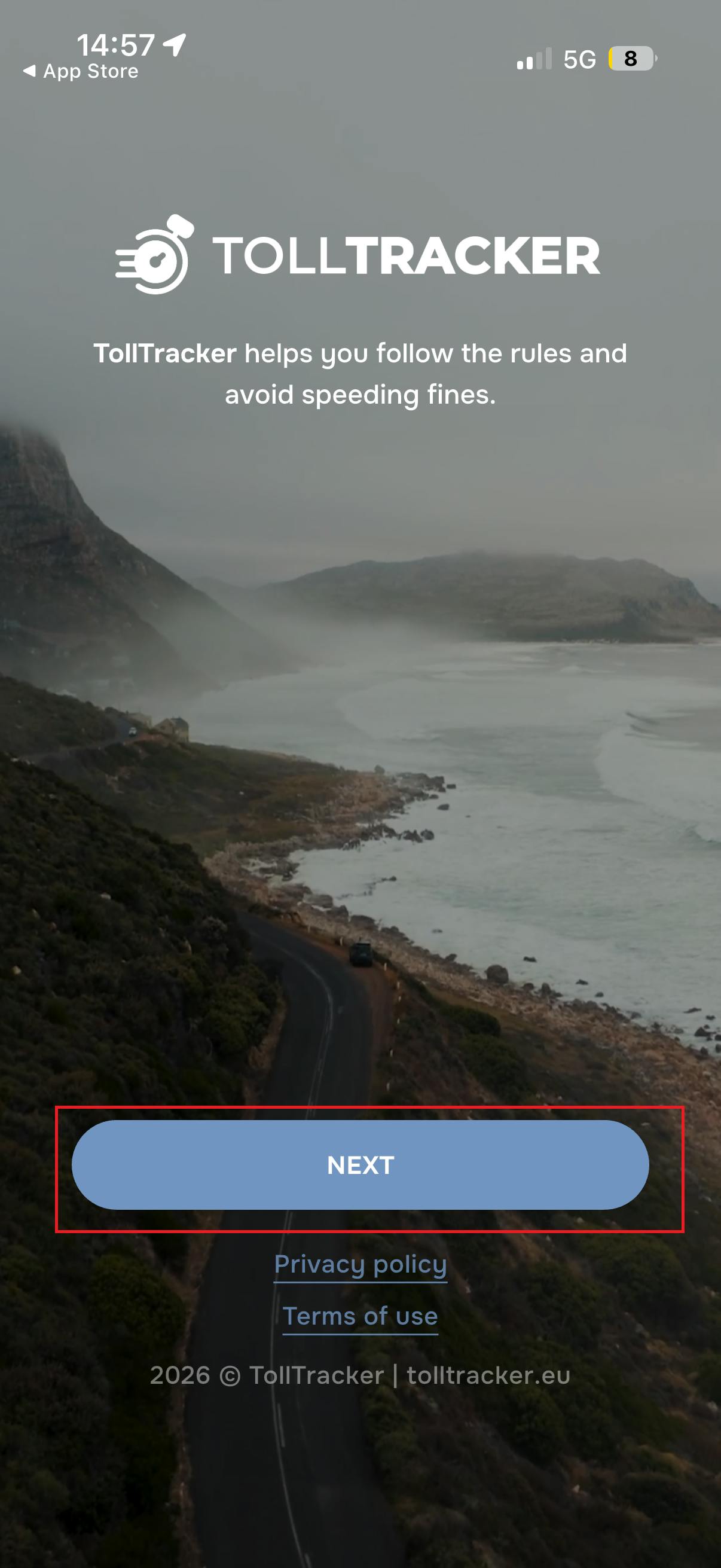
Μετά την επιλογή γλώσσας θα δείτε μια σύντομη παρουσίαση της εφαρμογής.
Εδώ το TollTracker εξηγεί ότι η εφαρμογή σας βοηθά να παρακολουθείτε τα όρια ταχύτητας και να αποφεύγετε πρόστιμα.
Για να συνεχίσετε πατήστε Next.
Βήμα 3: Σύνδεση ή εγγραφή
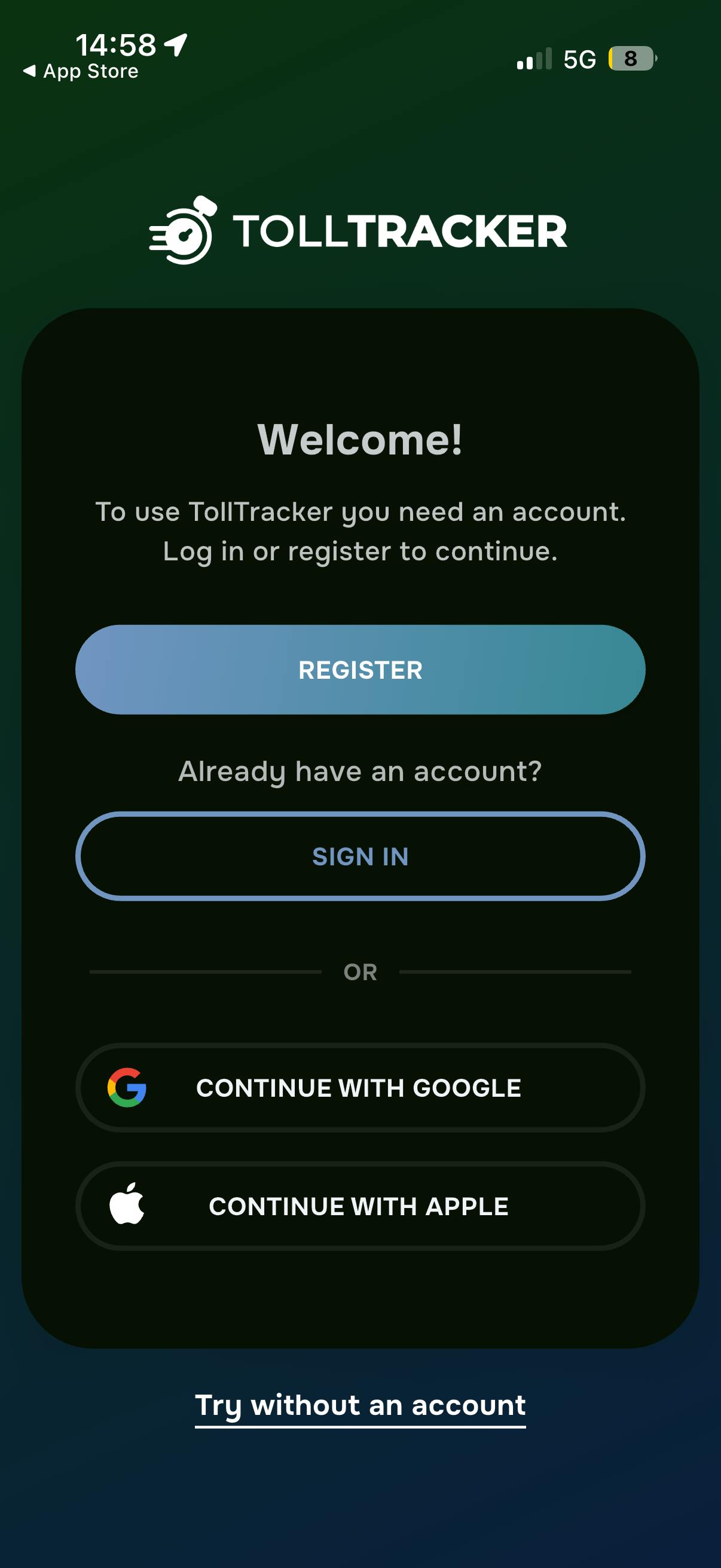
Για να χρησιμοποιήσετε την εφαρμογή μπορείτε να:
- δημιουργήσετε νέο λογαριασμό (Register)
- συνδεθείτε σε υπάρχον λογαριασμό (Sign In)
- χρησιμοποιήσετε Google ή Apple για γρήγορη σύνδεση
Υπάρχει επίσης η επιλογή Try without an account, αν θέλετε να δοκιμάσετε την εφαρμογή χωρίς εγγραφή.
Βήμα 4: Αποδεχθείτε τους όρους χρήσης
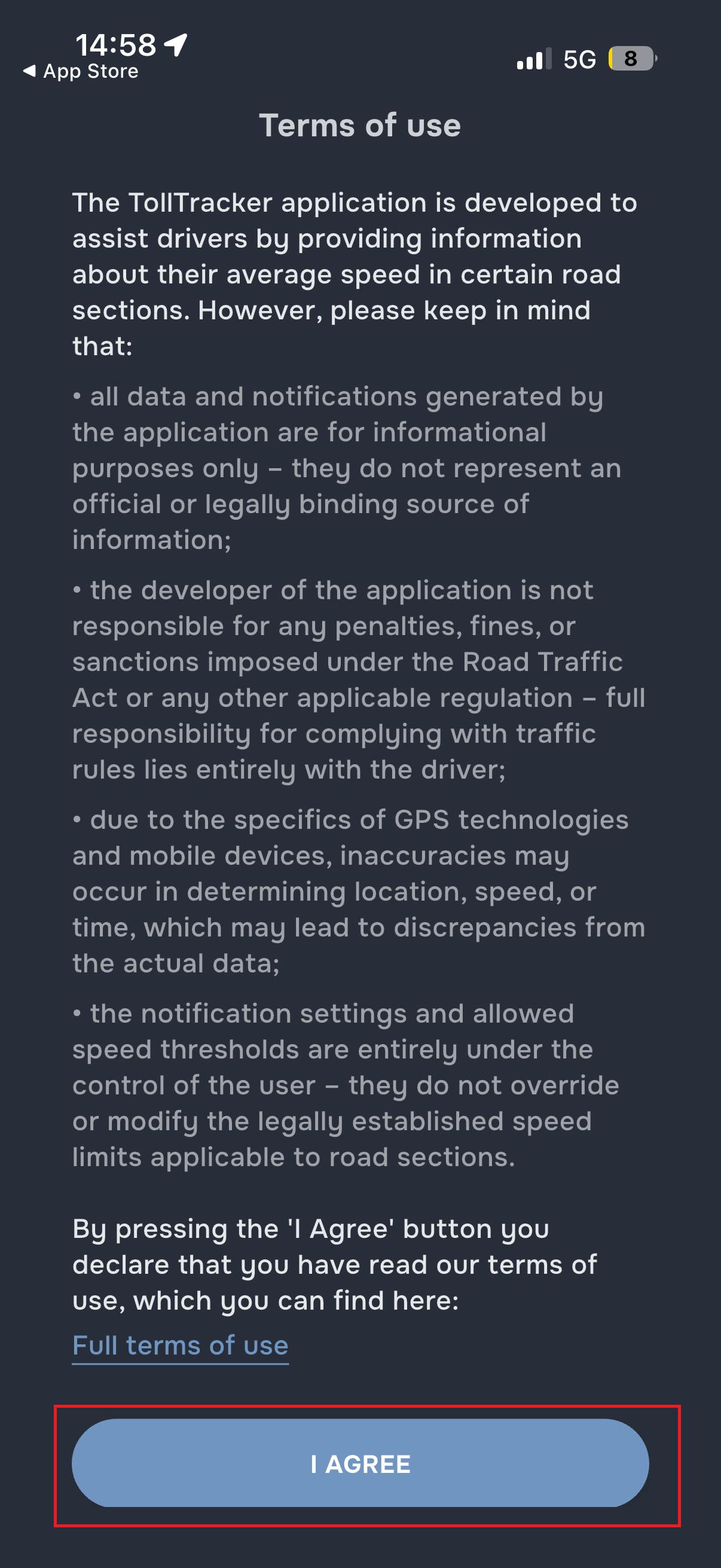
Πριν συνεχίσετε, πρέπει να αποδεχθείτε τους Terms of Use (όρους χρήσης).
Οι όροι εξηγούν ότι η εφαρμογή παρέχει πληροφορίες σχετικά με τη μέση ταχύτητα, αλλά η ευθύνη για την τήρηση των κανόνων κυκλοφορίας παραμένει στον οδηγό.
Πατήστε I Agree.
Βήμα 5: Επιλέξτε τύπο οχήματος
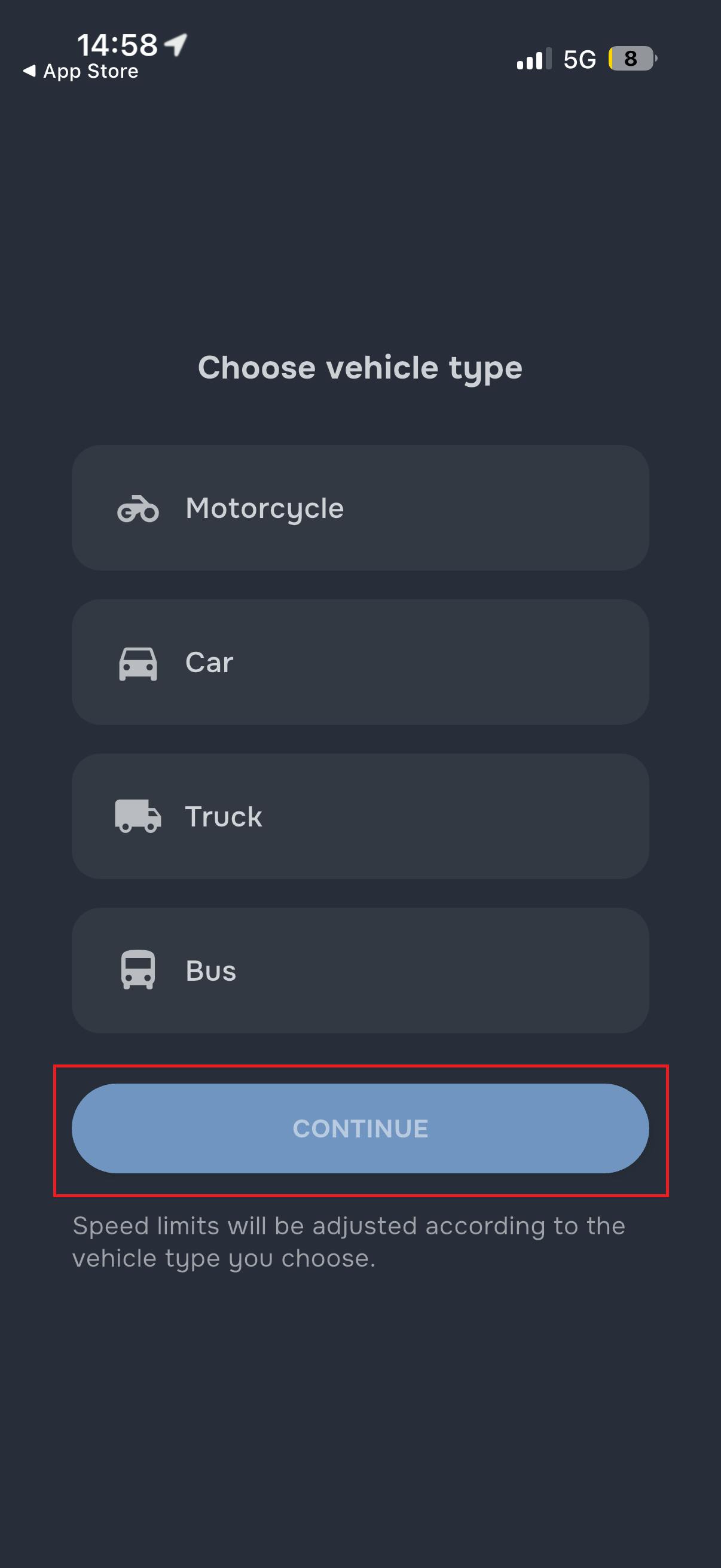
Σε αυτό το βήμα πρέπει να επιλέξετε τον τύπο οχήματος:
- Motorcycle
- Car
- Truck
- Bus
Αυτό επιτρέπει στην εφαρμογή να χρησιμοποιεί τα σωστά όρια ταχύτητας για το όχημά σας.
Στη συνέχεια πατήστε Continue.
Βήμα 6: Δικαιώματα εφαρμογής (Πολύ σημαντικό)
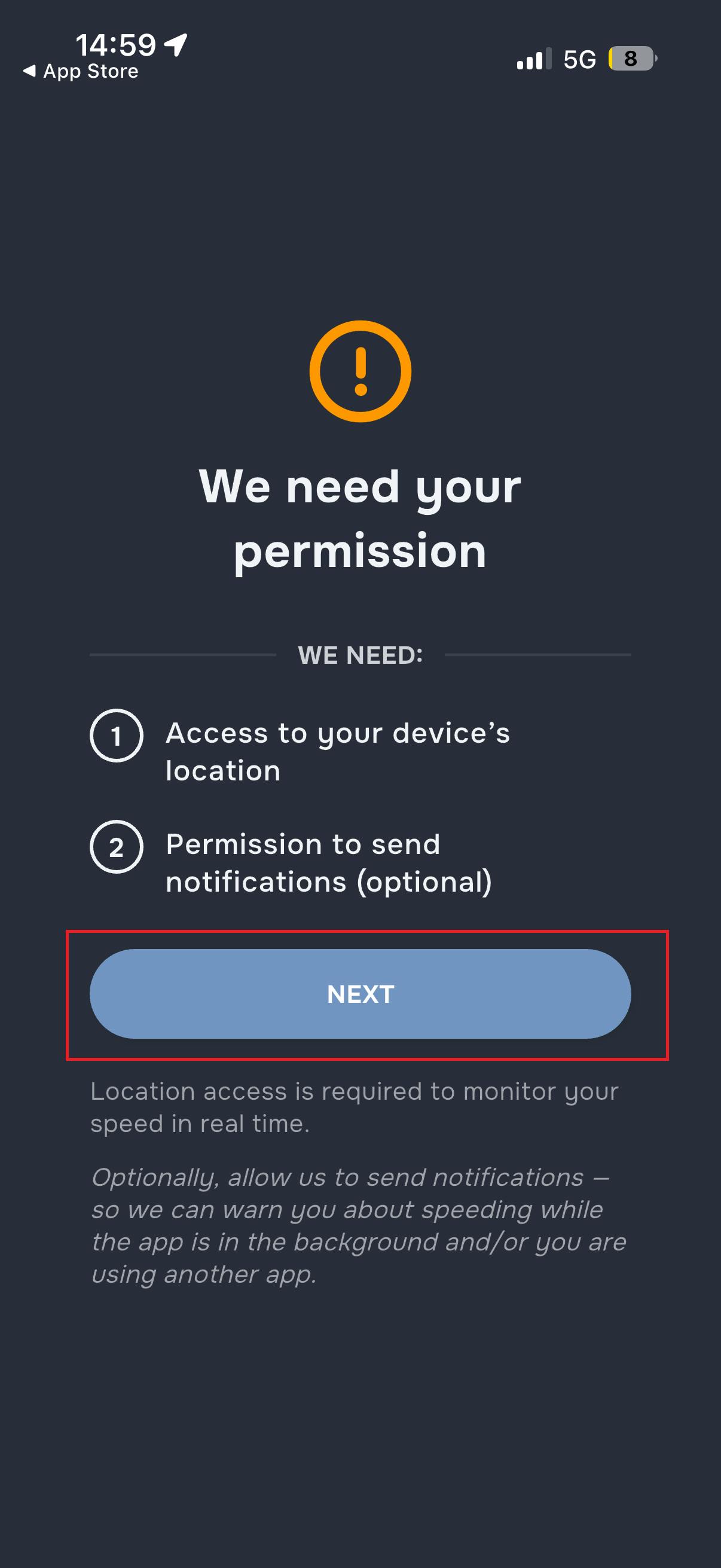
Το επόμενο βήμα απαιτεί ορισμένες άδειες από το τηλέφωνό σας.
Αυτό είναι πολύ σημαντικό. Αν δεν δώσετε τις απαραίτητες άδειες, η εφαρμογή δεν θα μπορεί να παρακολουθεί την ταχύτητά σας ούτε να σας ειδοποιεί σωστά για ζώνες μέσης ταχύτητας.
Πατήστε Next για να συνεχίσετε.
Βήμα 7: Επιτρέψτε ειδοποιήσεις (Υποχρεωτικό)
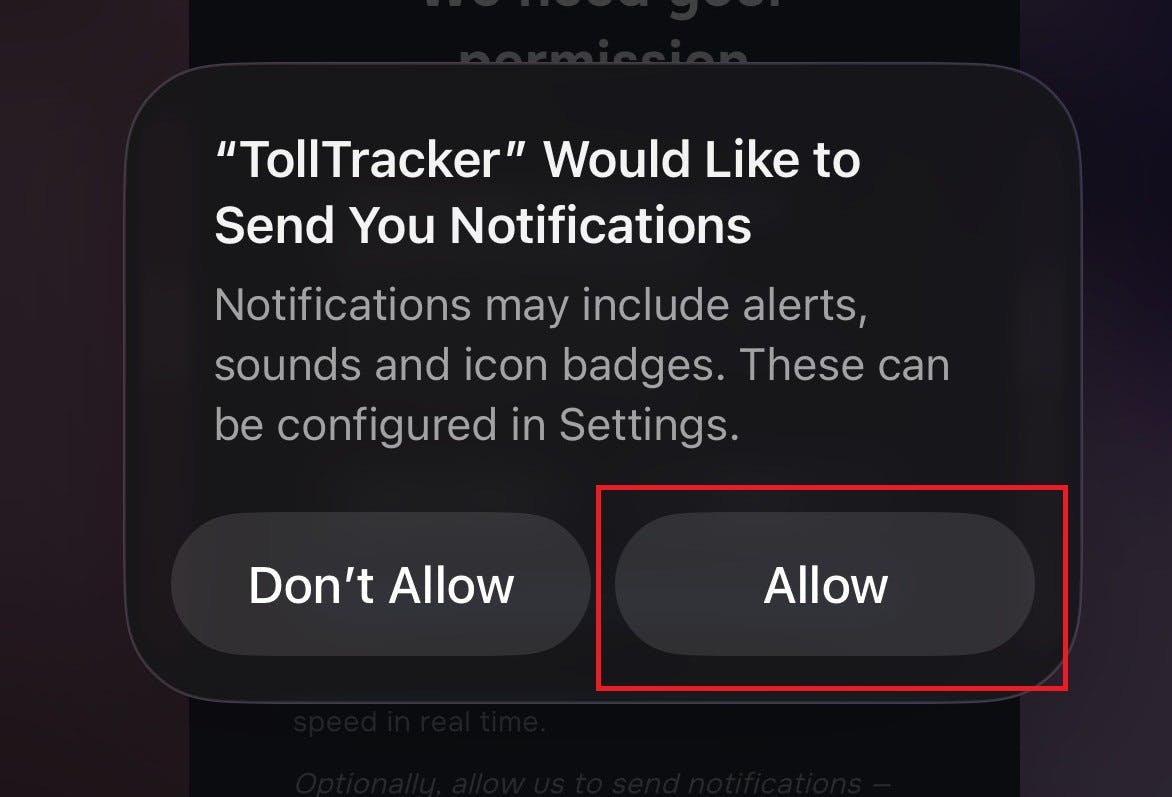
Το τηλέφωνό σας θα σας ρωτήσει αν το TollTracker μπορεί να σας στέλνει ειδοποιήσεις.
👉 Πρέπει να πατήσετε Allow.
Οι ειδοποιήσεις είναι απαραίτητες γιατί η εφαρμογή τις χρησιμοποιεί για να σας προειδοποιεί σε πραγματικό χρόνο όταν:
- εισέρχεστε σε ζώνη μέσης ταχύτητας
- υπάρχει κίνδυνος να υπερβείτε το όριο ταχύτητας
- πλησιάζετε σε ελεγχόμενο οδικό τμήμα
Χωρίς ειδοποιήσεις, η εφαρμογή δεν θα μπορεί να σας προειδοποιεί εγκαίρως κατά την οδήγηση.
⚠️ Αν επιλέξετε “Don’t Allow”, δεν θα λαμβάνετε προειδοποιήσεις για ζώνες μέσης ταχύτητας.
Για να λειτουργεί σωστά το TollTracker, πατήστε Allow.
Βήμα 8: Επιτρέψτε πρόσβαση τοποθεσίας (Κρίσιμο)
Στο επόμενο βήμα θα ζητηθεί πρόσβαση στην τοποθεσία του τηλεφώνου σας.
Αυτό είναι απολύτως απαραίτητο για τη λειτουργία της εφαρμογής. Χωρίς πρόσβαση GPS, το TollTracker δεν μπορεί να υπολογίσει τη μέση ταχύτητα ούτε να αναγνωρίσει ελεγχόμενα οδικά τμήματα.
Επιλέξτε Allow While Using App.

Βήμα 9: Η εφαρμογή είναι έτοιμη
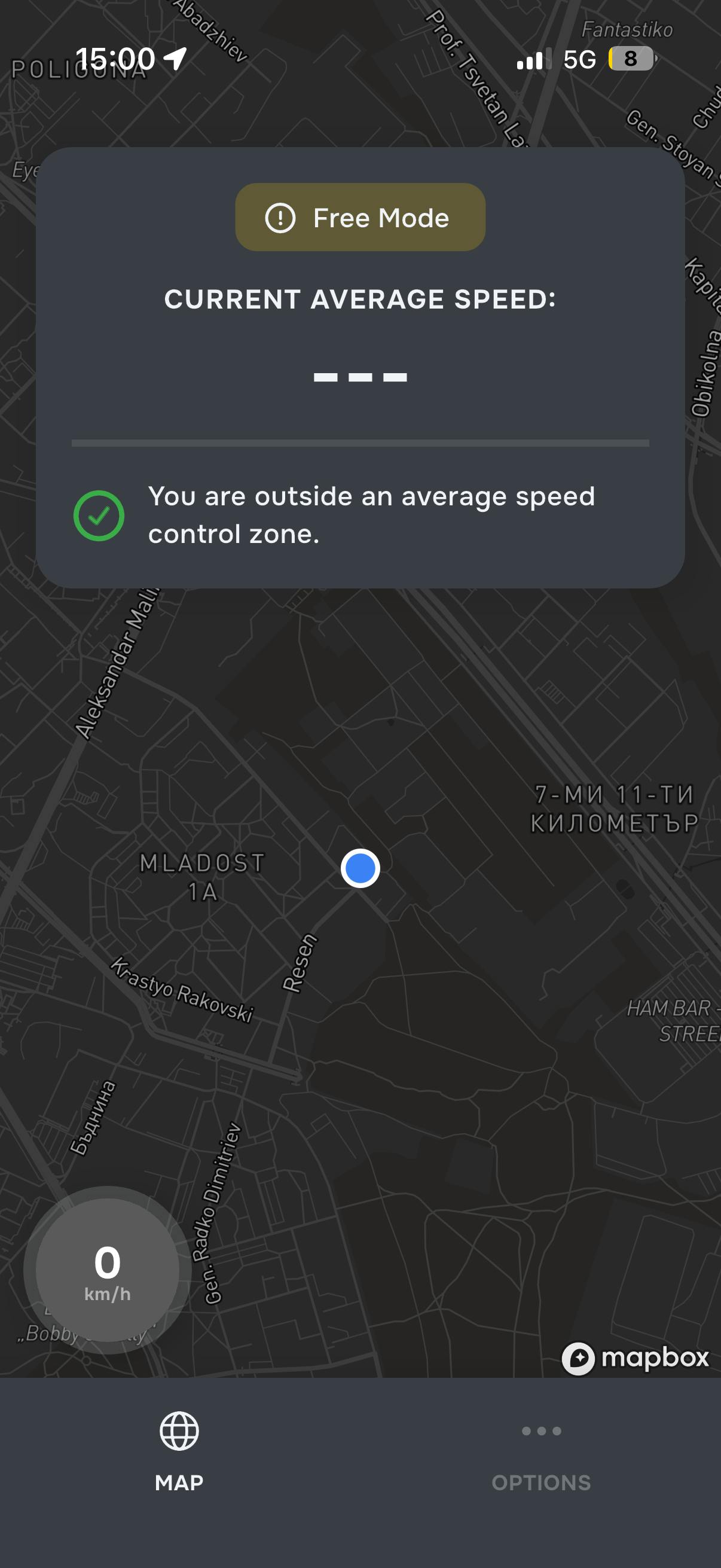
Μετά την ολοκλήρωση της ρύθμισης θα ανοίξει η κύρια οθόνη με τον χάρτη.
Εδώ θα βλέπετε:
- την τρέχουσα τοποθεσία σας
- την τρέχουσα ταχύτητα
- πληροφορίες αν βρίσκεστε σε ζώνη μέσης ταχύτητας
Από αυτό το σημείο και μετά η εφαρμογή είναι έτοιμη να σας προειδοποιεί κατά την οδήγηση.
TollTracker για iOS και Android
Κάμερες ταχύτητας, τμήματα μέσης ταχύτητας και ζώνες περιορισμού, πάντα ενημερωμένα.