TollTracker einrichten und Durchschnittsgeschwindigkeit überwachen – Kurzanleitung
Eine kurze Schritt-für-Schritt-Anleitung, um TollTracker einzurichten und Ihre Durchschnittsgeschwindigkeit zu überwachen.
TollTracker für iOS und Android
Radarfallen, Abschnittskontrollen und beschränkte Zonen, immer auf dem neuesten Stand.
TollTracker einrichten und Durchschnittsgeschwindigkeit überwachen – Kurzanleitung
Einführung
Die Einrichtung von TollTracker dauert nur wenige Minuten. Nachdem Sie die ersten Schritte abgeschlossen haben, ist die App bereit, Ihre Geschwindigkeit zu überwachen und Sie zu warnen, wenn Sie in Abschnitte mit Durchschnittsgeschwindigkeit einfahren.
Im Folgenden finden Sie eine kurze Schritt-für-Schritt-Anleitung zur Einrichtung der App.
Schritt 1: Sprache auswählen
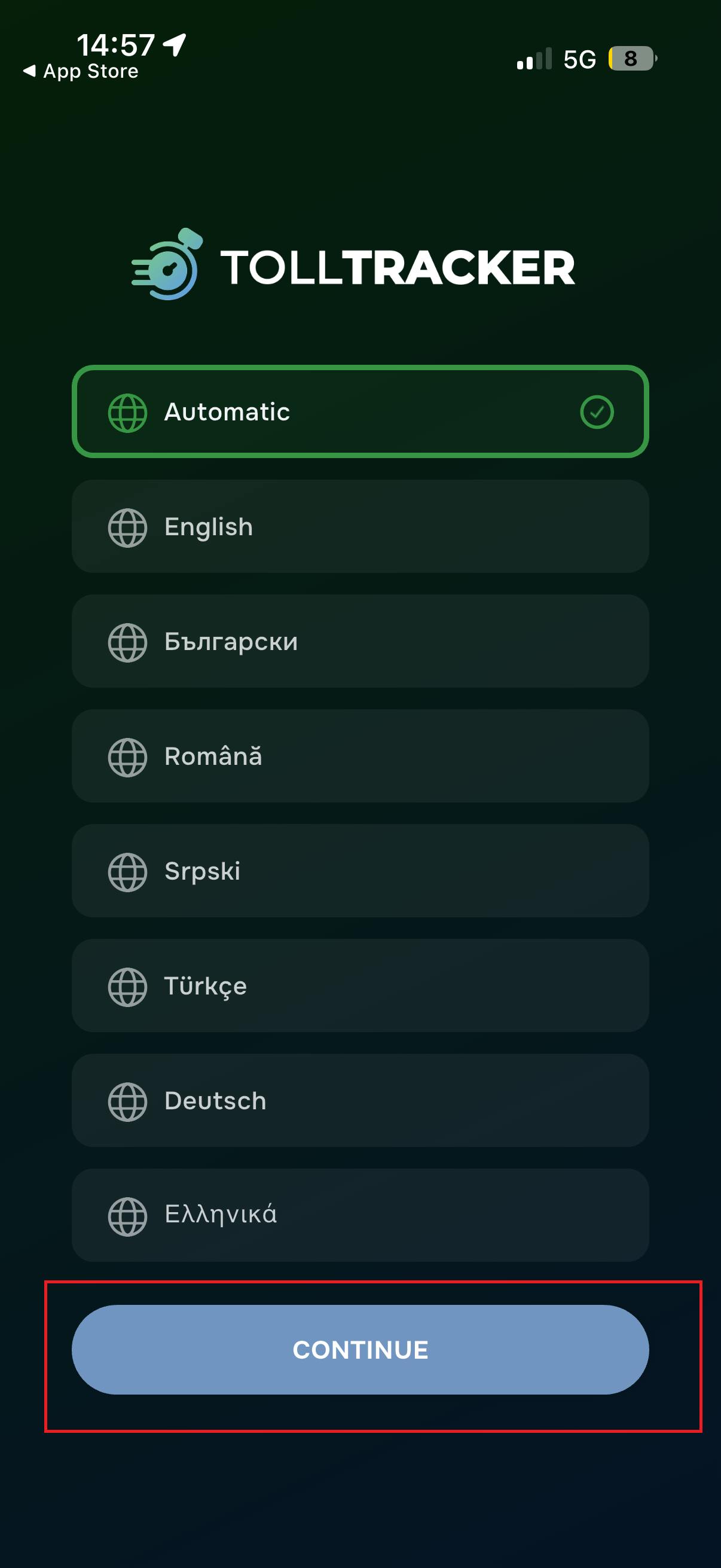
Beim ersten Start der App werden Sie aufgefordert, die Sprache der Benutzeroberfläche auszuwählen.
Wichtig: Der gesamte Einrichtungsprozess wird in der von Ihnen gewählten Sprache angezeigt. In dieser Anleitung verwenden wir Englisch nur zu Demonstrationszwecken.
Sie können Automatic (Sprache entsprechend den Einstellungen Ihres Telefons) auswählen oder eine Sprache manuell aus der Liste wählen.
Drücken Sie anschließend Continue.
Schritt 2: Startbildschirm
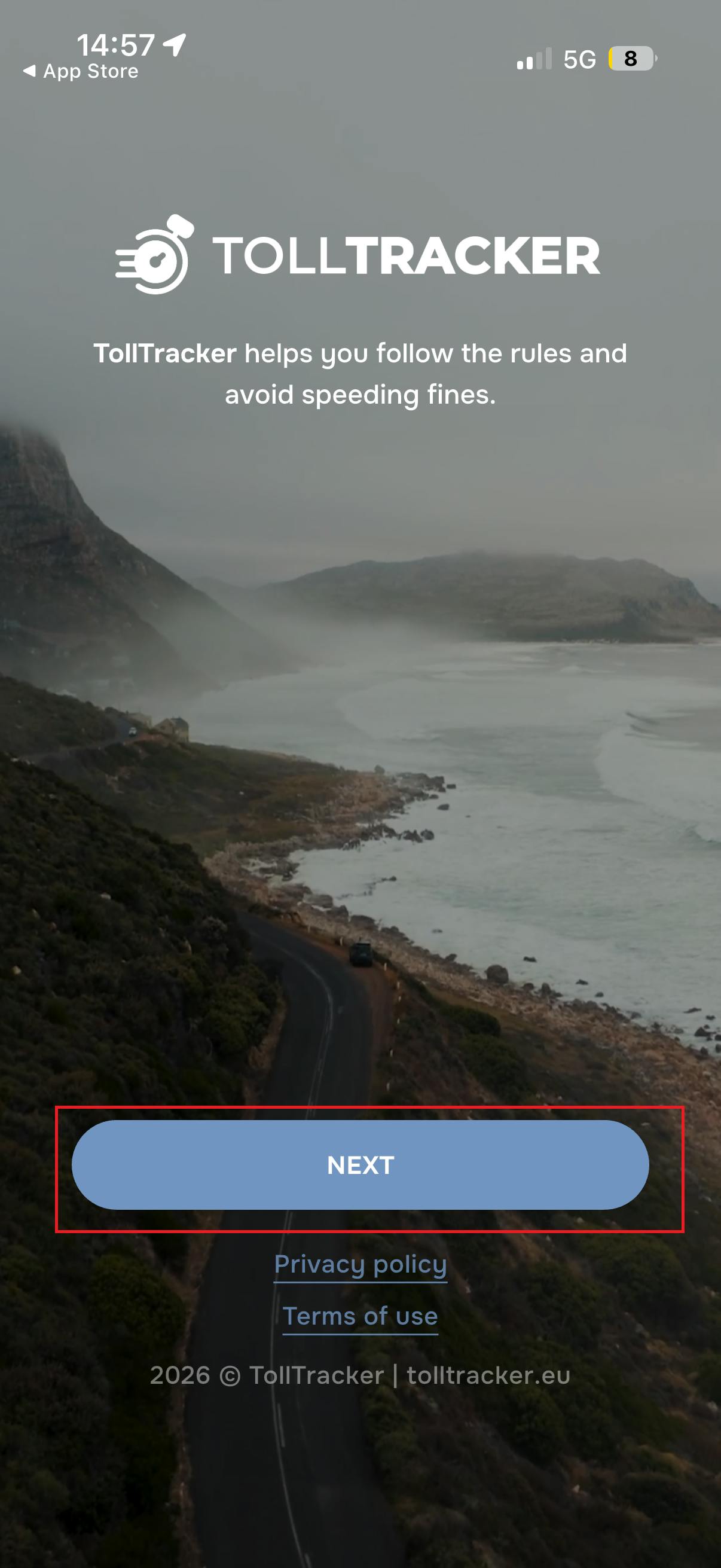
Nach der Auswahl der Sprache sehen Sie eine kurze Vorstellung der App.
Hier erklärt TollTracker, dass die App Ihnen hilft, Geschwindigkeitsbegrenzungen zu überwachen und Bußgelder zu vermeiden.
Um fortzufahren, drücken Sie Next.
Schritt 3: Anmelden oder Registrieren
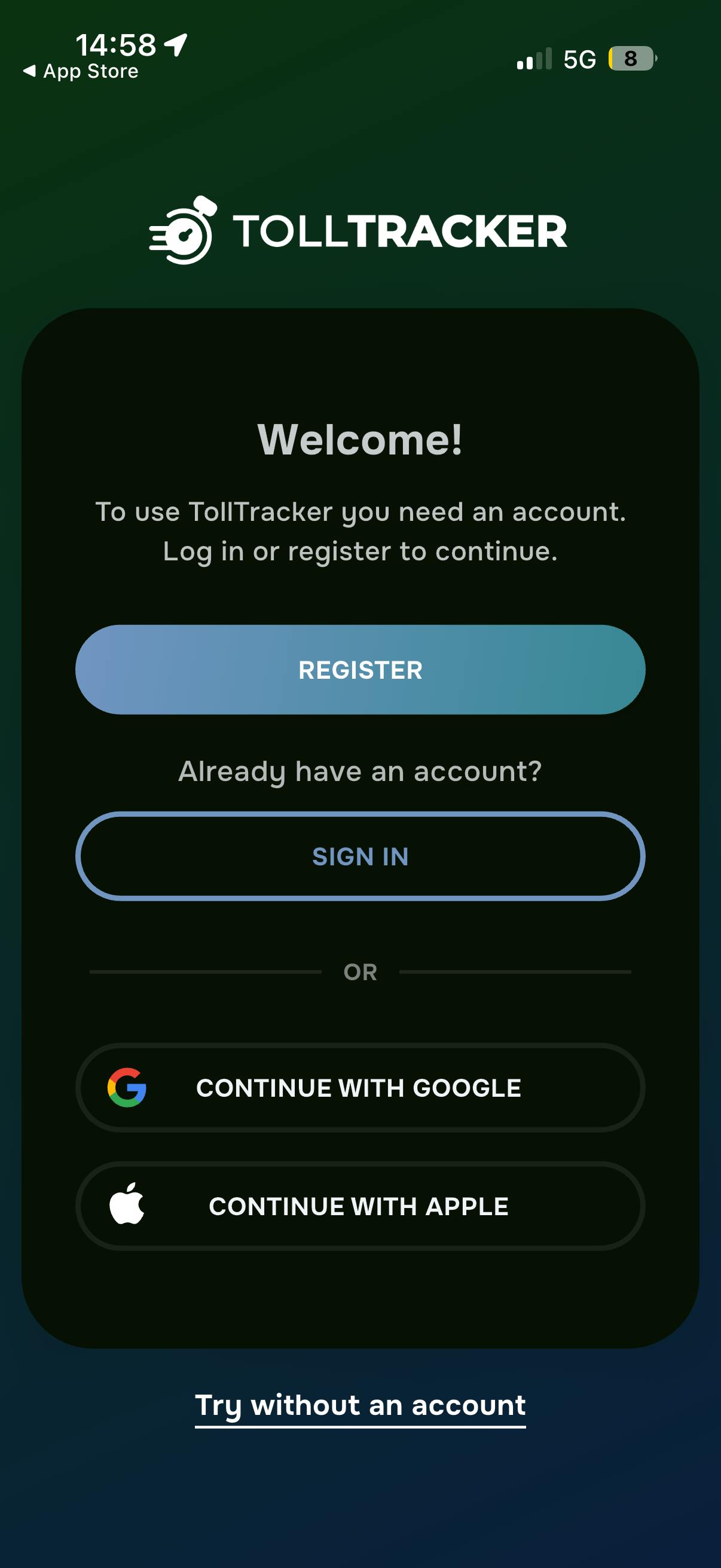
Um die App zu nutzen, können Sie:
- ein neues Konto erstellen (Register)
- sich mit einem bestehenden Konto anmelden (Sign In)
- Google oder Apple für eine schnelle Anmeldung verwenden
Es gibt auch die Option Try without an account, wenn Sie die App ohne Registrierung ausprobieren möchten.
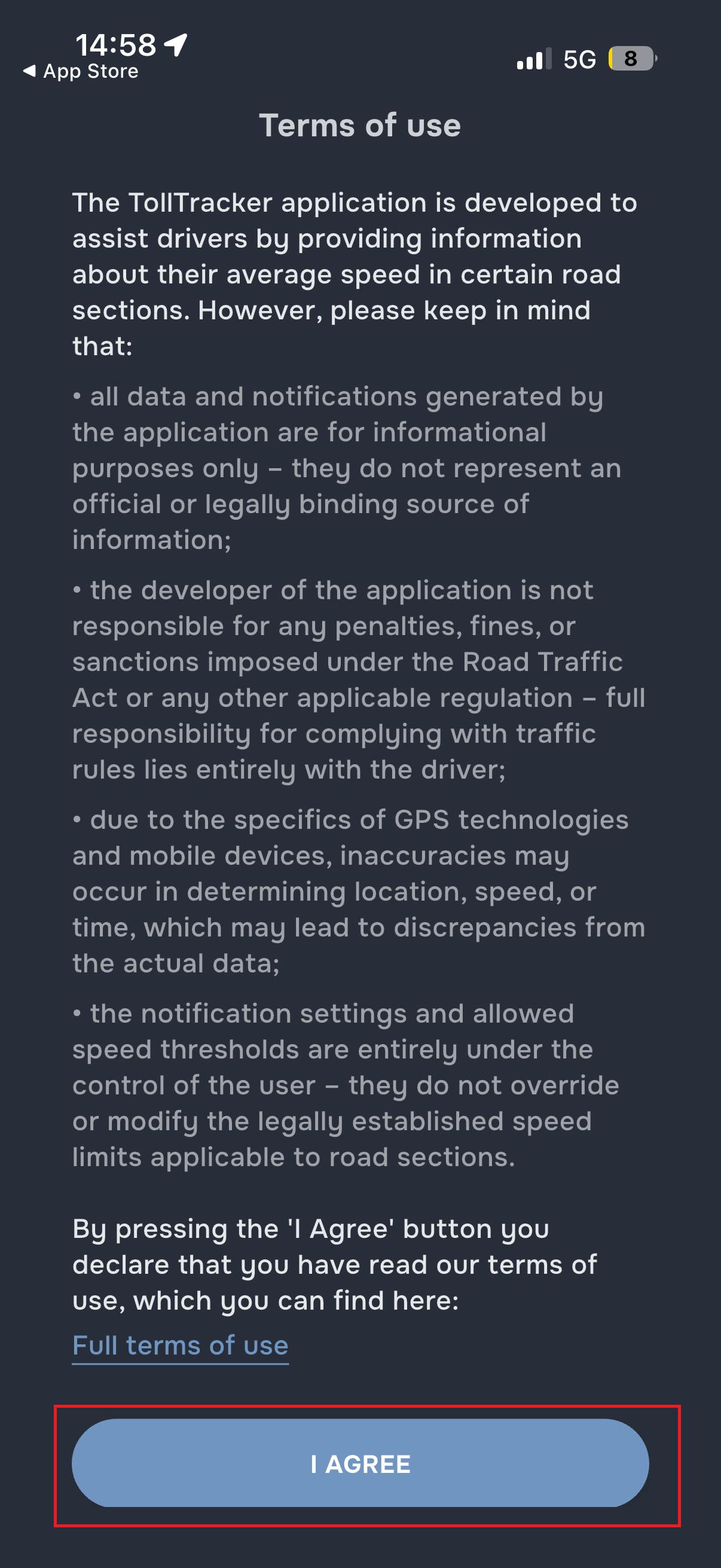
Schritt 4: Nutzungsbedingungen akzeptieren
Bevor Sie fortfahren, müssen Sie die Terms of Use (Nutzungsbedingungen) akzeptieren.
Diese erklären, dass die App Informationen über Durchschnittsgeschwindigkeit bereitstellt, die Verantwortung für die Einhaltung der Verkehrsregeln jedoch weiterhin beim Fahrer liegt.
Drücken Sie I Agree.
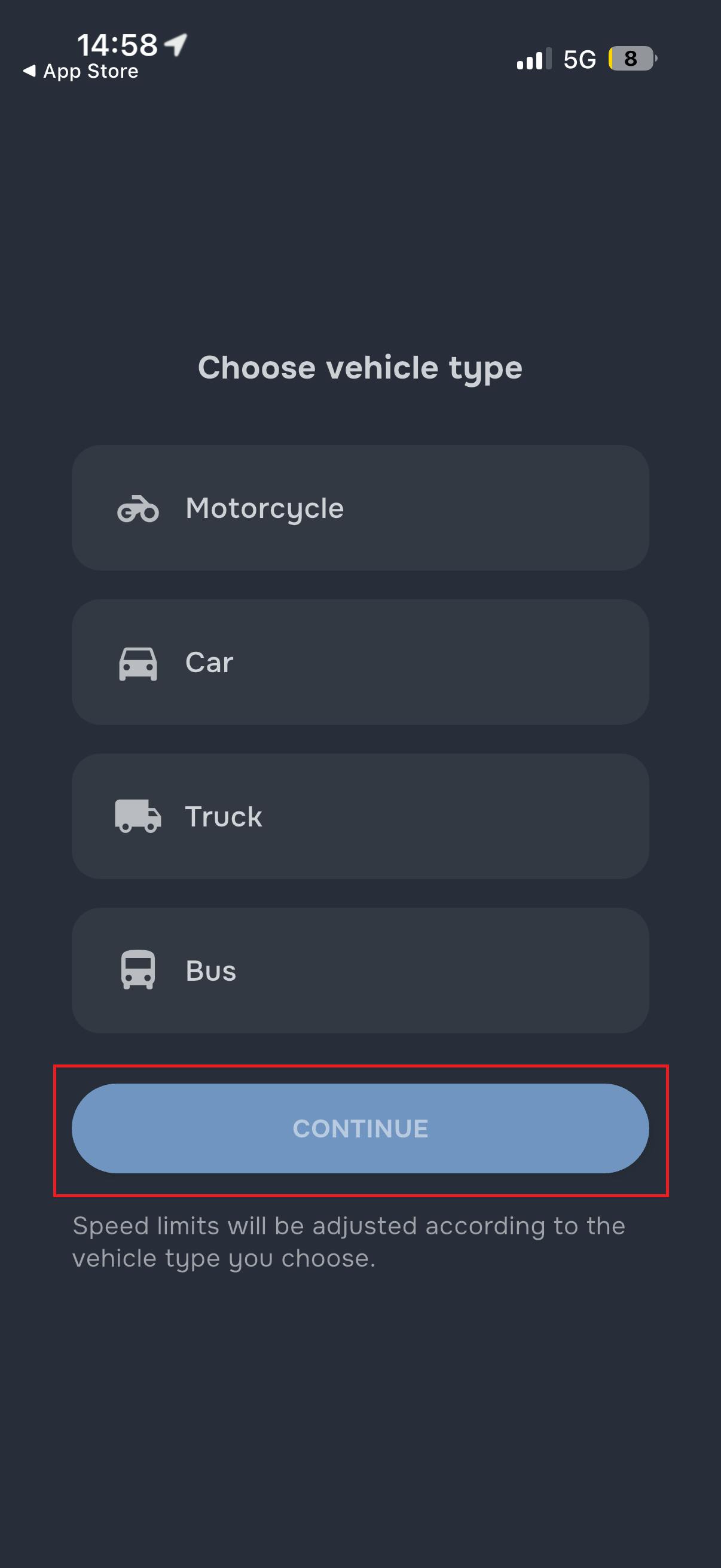
Schritt 5: Fahrzeugtyp auswählen
In diesem Schritt wählen Sie den Typ Ihres Fahrzeugs:
- Motorcycle
- Car
- Truck
- Bus
Dadurch kann die App die korrekten Geschwindigkeitsbegrenzungen für Ihr Fahrzeug anwenden.
Drücken Sie anschließend Continue.
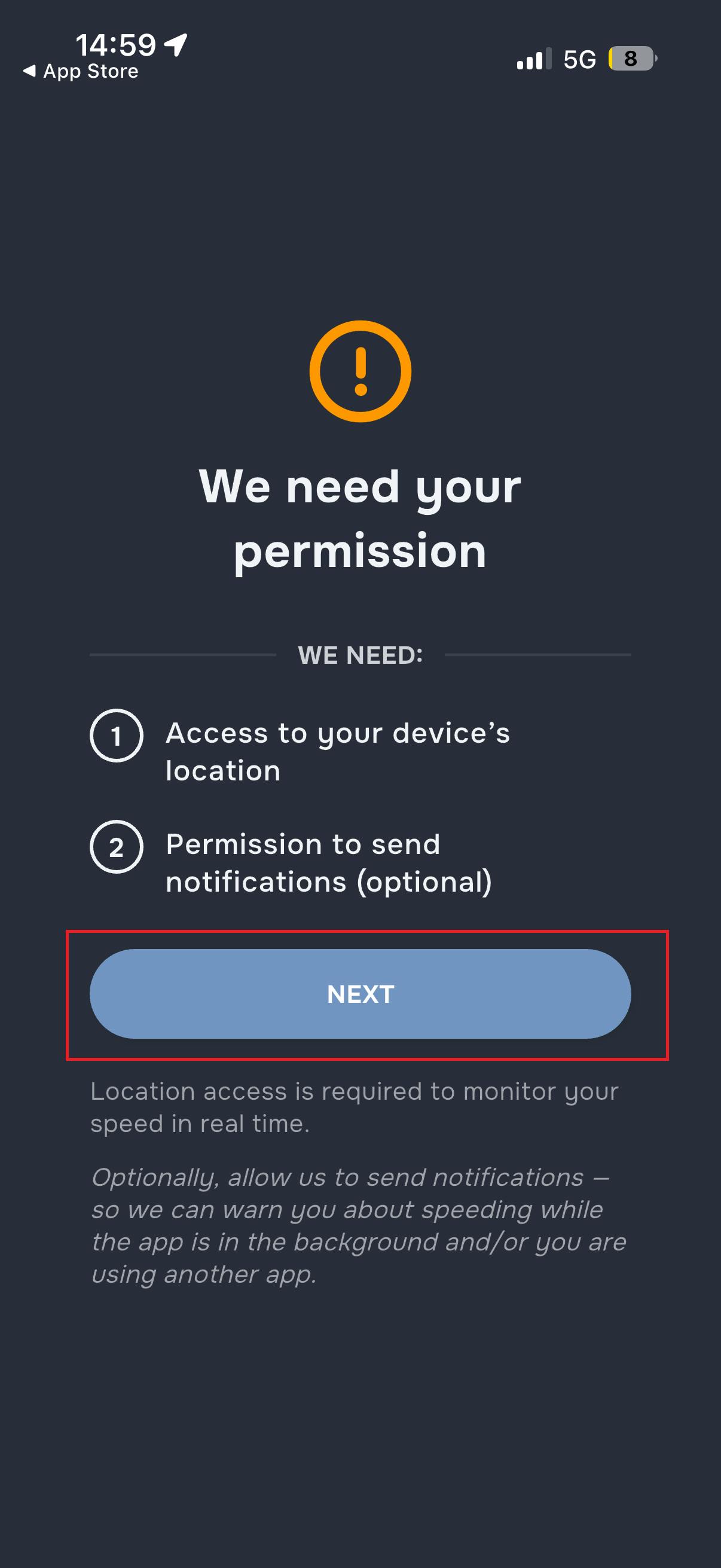
Schritt 6: App-Berechtigungen (Sehr wichtig)
Der nächste Schritt erfordert mehrere Berechtigungen von Ihrem Telefon.
Das ist sehr wichtig. Wenn Sie die erforderlichen Berechtigungen nicht erteilen, kann die App Ihre Geschwindigkeit nicht überwachen und Sie nicht korrekt über Abschnitte mit Durchschnittsgeschwindigkeit informieren.
Drücken Sie Next, um zu den Berechtigungen zu gelangen.
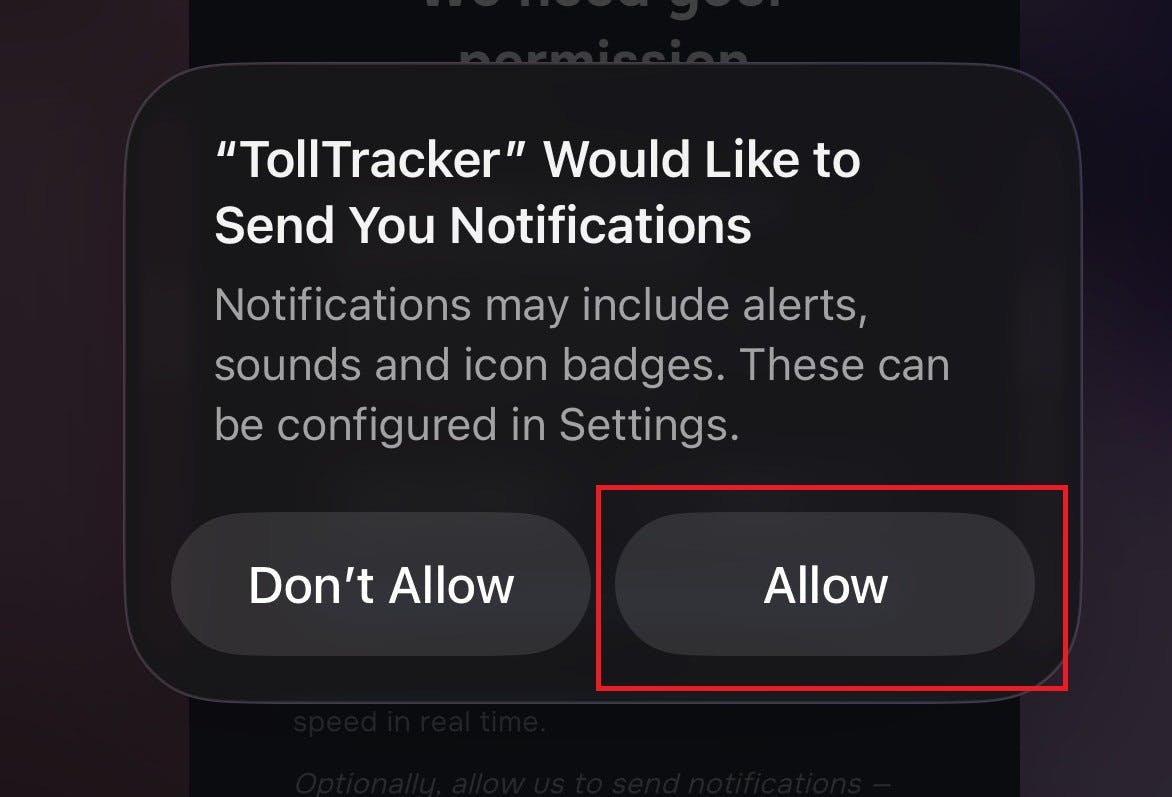
Schritt 7: Benachrichtigungen erlauben (Erforderlich)
Ihr Telefon fragt, ob TollTracker Ihnen Benachrichtigungen senden darf.
👉 Hier müssen Sie Allow auswählen.
Benachrichtigungen sind notwendig, damit die App Sie in Echtzeit warnen kann, wenn:
- Sie in einen Abschnitt mit Durchschnittsgeschwindigkeit einfahren
- Sie Gefahr laufen, die Geschwindigkeitsbegrenzung zu überschreiten
- Sie sich einem überwachten Straßenabschnitt nähern
Ohne Benachrichtigungen kann die App Sie während der Fahrt nicht rechtzeitig warnen.
⚠️ Wenn Sie „Don’t Allow“ auswählen, erhalten Sie keine Warnungen zu Abschnitten mit Durchschnittsgeschwindigkeit.
Damit TollTracker korrekt funktioniert, drücken Sie Allow.
Schritt 8: Standortzugriff erlauben (Kritisch)
Im nächsten Fenster wird der Zugriff auf den Standort Ihres Telefons angefordert.
Dies ist entscheidend für die Funktion der App. Ohne GPS-Zugriff kann TollTracker Ihre Durchschnittsgeschwindigkeit nicht berechnen und keine überwachten Abschnitte erkennen.
Wählen Sie Allow While Using App.

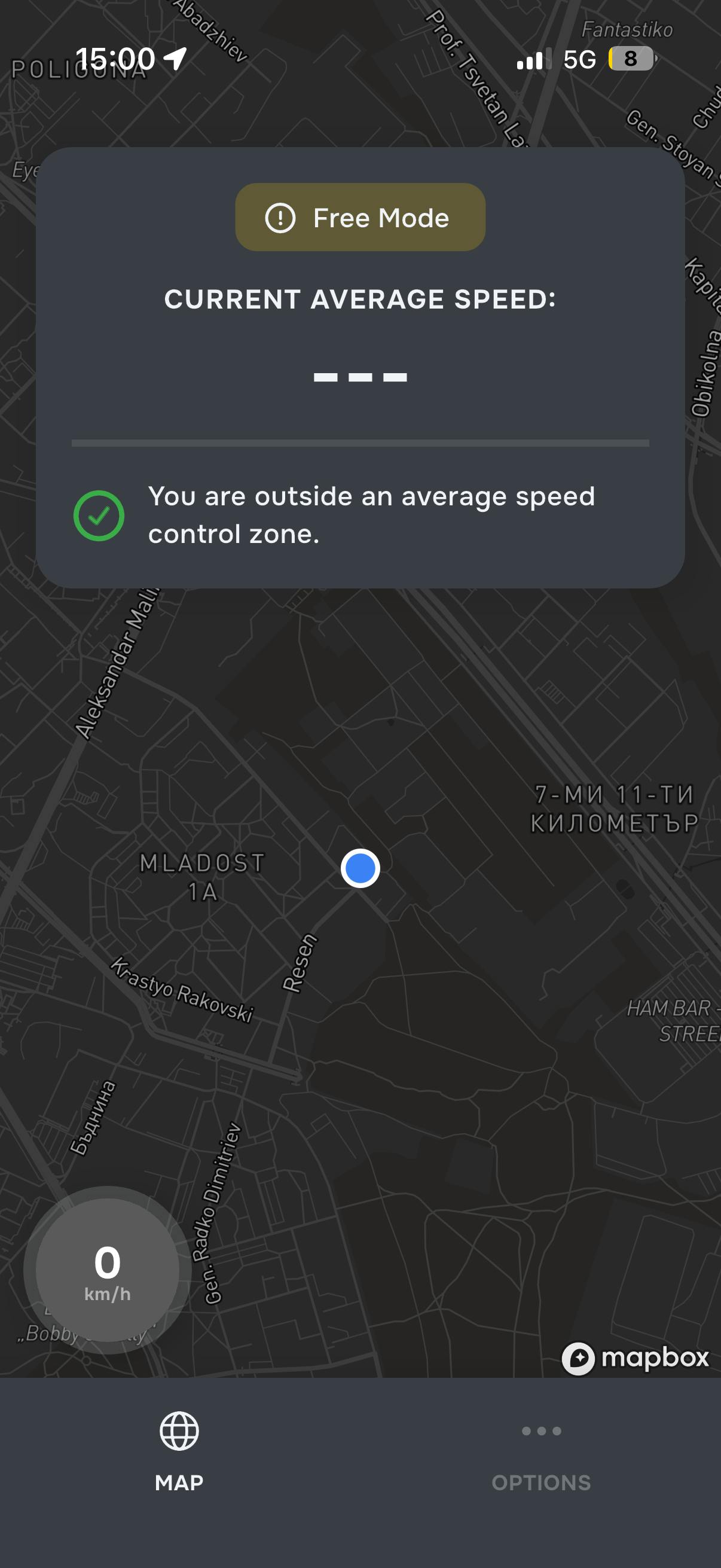
Schritt 9: Die App ist bereit
Nachdem Sie die Einrichtung abgeschlossen haben, öffnet sich der Hauptbildschirm mit der Karte.
Hier sehen Sie:
- Ihren aktuellen Standort
- Ihre aktuelle Geschwindigkeit
- Informationen darüber, ob Sie sich in einem Abschnitt mit Durchschnittsgeschwindigkeit befinden
Ab diesem Moment ist die App bereit, Sie während der Fahrt zu warnen.
TollTracker für iOS und Android
Radarfallen, Abschnittskontrollen und beschränkte Zonen, immer auf dem neuesten Stand.