Kako nastaviti TollTracker in spremljati povprečno hitrost – hitri vodnik
Hitri vodnik po korakih: nastavite TollTracker in v nekaj minutah začnite spremljati svojo povprečno hitrost.
TollTracker za iOS in Android
Hitrostni radarji, odsečne meritve hitrosti in nadzorna območja, vedno ažurno.
Kako nastaviti TollTracker in spremljati povprečno hitrost – hitri vodnik
Uvod
Nastavitev TollTrackerja vzame le nekaj minut. Ko opravite prve korake, je aplikacija pripravljena spremljati vašo hitrost in vas opozoriti ob vstopu v območja povprečne hitrosti.
Spodaj je preprost vodnik po korakih, kako nastaviti aplikacijo.
Korak 1: Izberite jezik
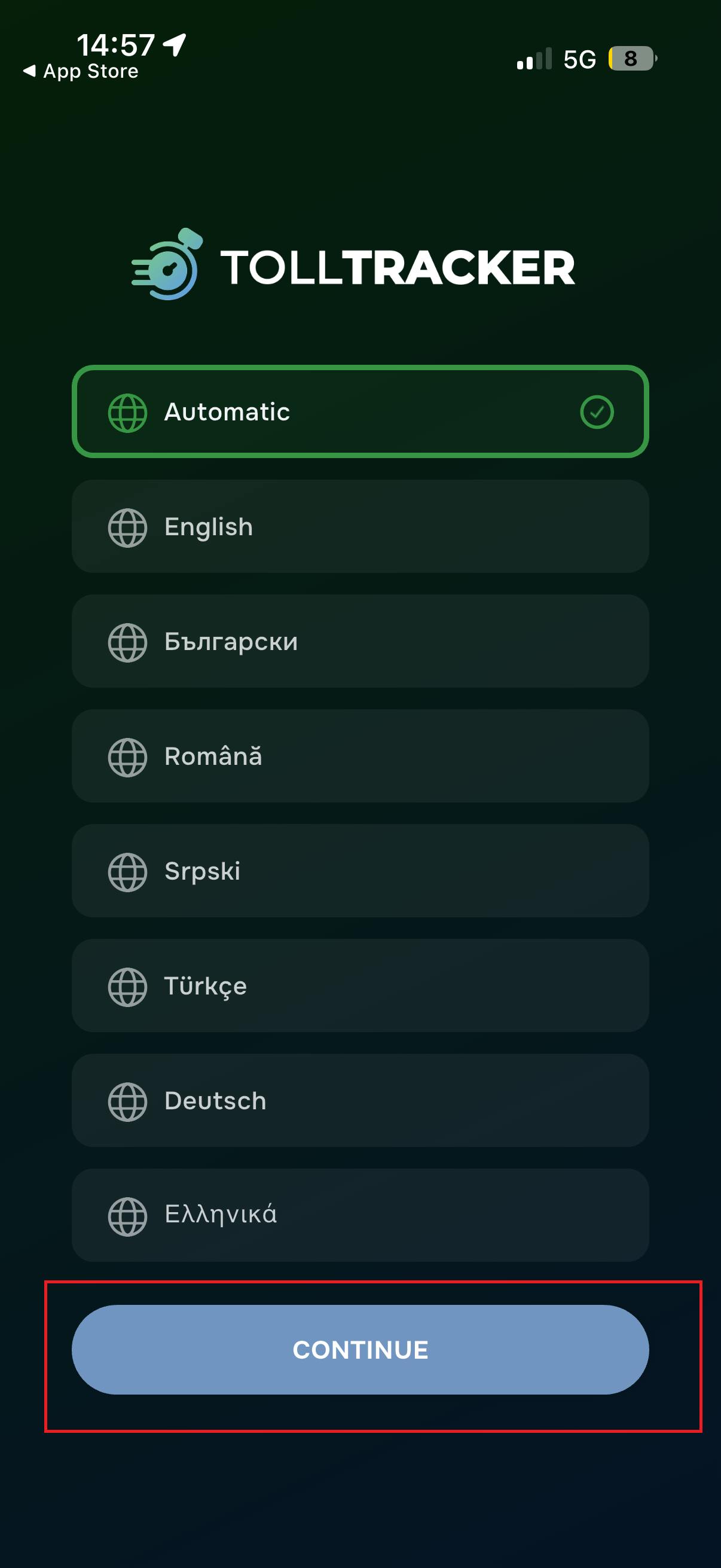
Ob prvem zagonu aplikacije boste pozvani, da izberete jezik vmesnika.
Pomembno: celoten postopek nastavitve bo prikazan v jeziku, ki ga izberete. V tem vodniku uporabljamo angleščino zgolj za predstavitev.
Lahko pustite Automatic (jezik glede na nastavitve telefona) ali jezik izberete ročno s seznama.
Nato pritisnite Continue.
Korak 2: Pozdravni zaslon
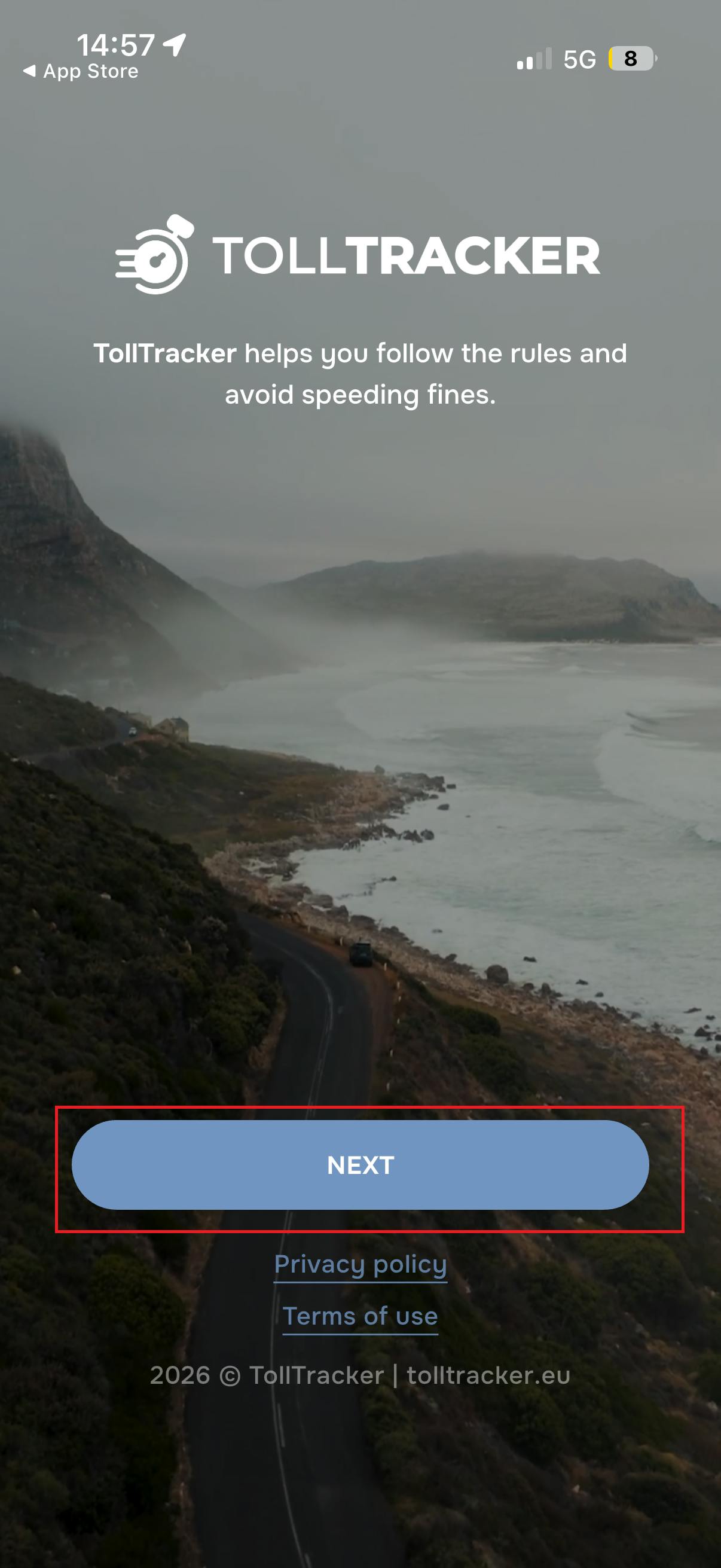
Po izbiri jezika boste videli kratko predstavitev aplikacije.
TollTracker tu pojasni, da vam aplikacija pomaga spremljati omejitve hitrosti in se izogniti kaznim.
Za nadaljevanje pritisnite Next.
Korak 3: Prijava ali registracija
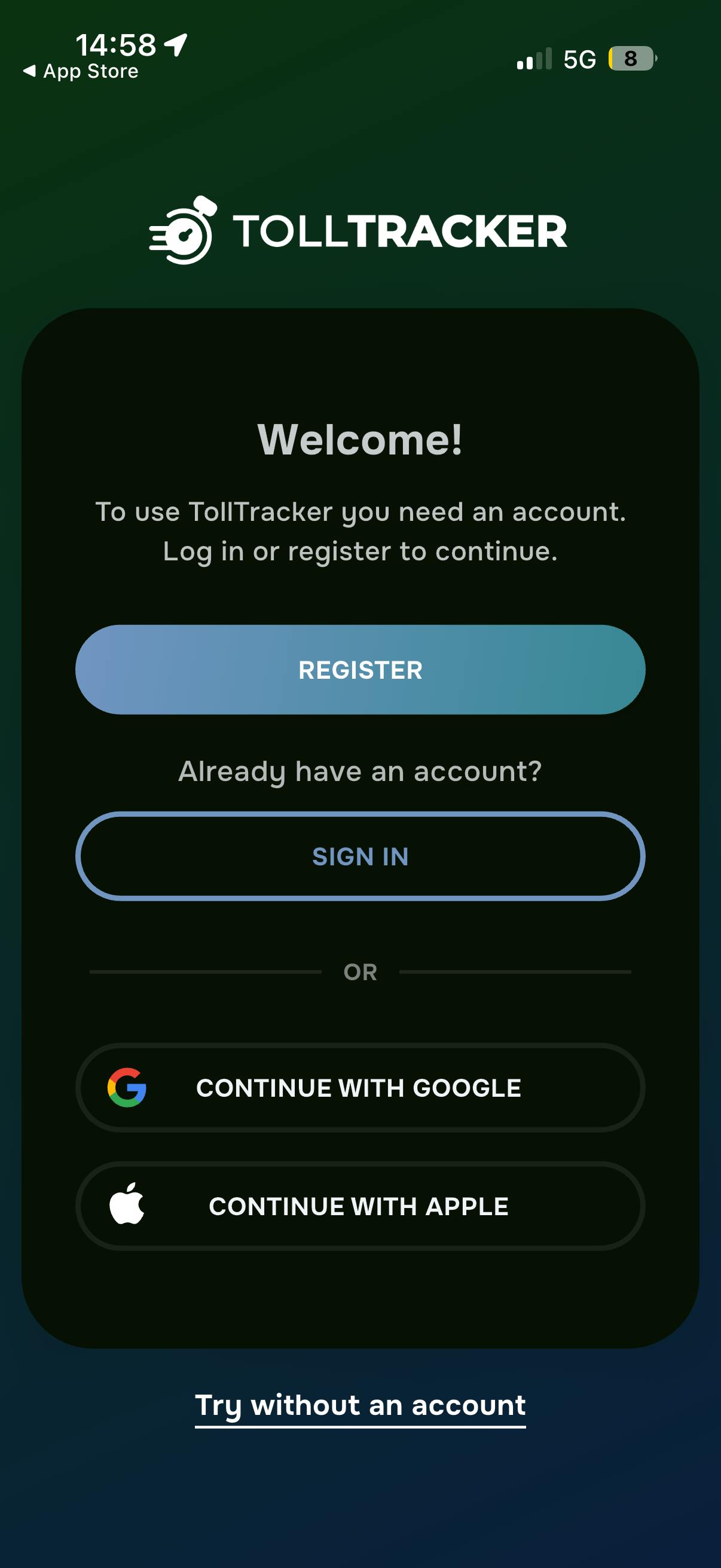
Za uporabo aplikacije lahko:
- ustvarite nov račun (Register)
- se prijavite v obstoječi račun (Sign In)
- uporabite Google ali Apple za hitro prijavo
Na voljo je tudi možnost Try without an account, če želite aplikacijo preizkusiti brez ustvarjanja računa.
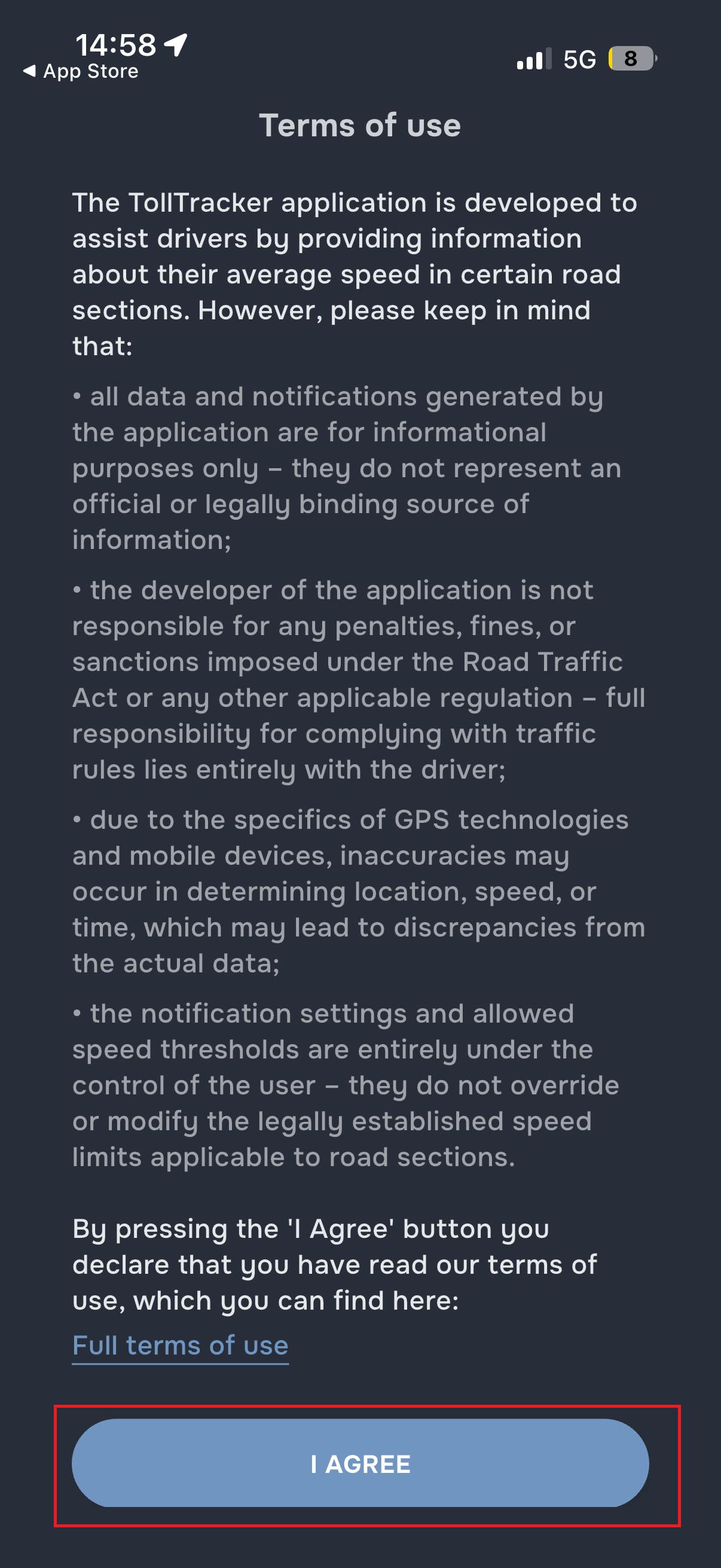
Korak 4: Sprejmite pogoje
Preden nadaljujete, morate sprejeti Terms of Use (pogoje uporabe).
Ti pojasnjujejo, da aplikacija ponuja informacije o območjih povprečne hitrosti, odgovornost za spoštovanje prometnih predpisov pa vedno ostaja na vozniku.
Pritisnite I Agree.
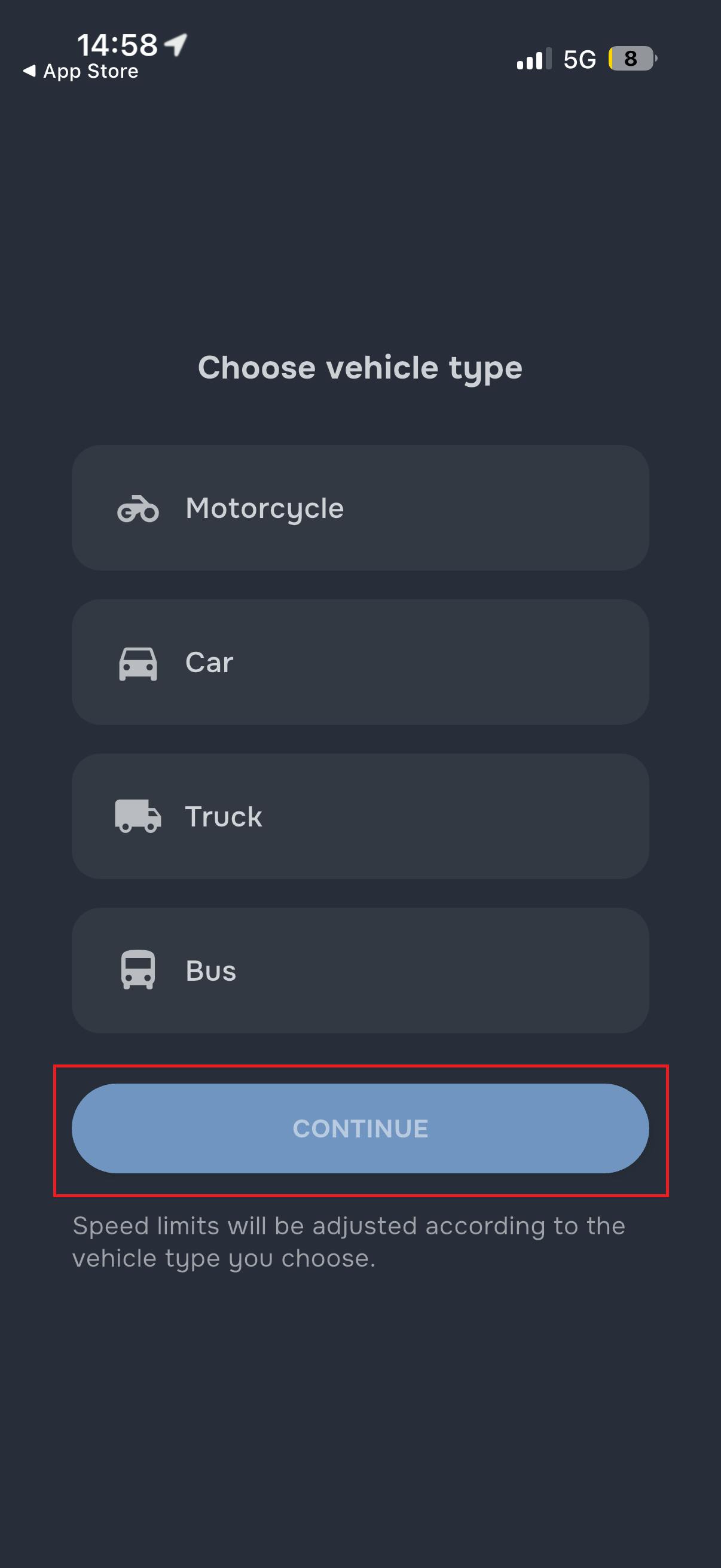
Korak 5: Izberite vrsto vozila
V tem koraku izberite vrsto svojega vozila:
- Motorcycle
- Car
- Truck
- Bus
Tako lahko aplikacija uporabi pravilne omejitve hitrosti za vaše vozilo.
Po izbiri vozila pritisnite Continue.
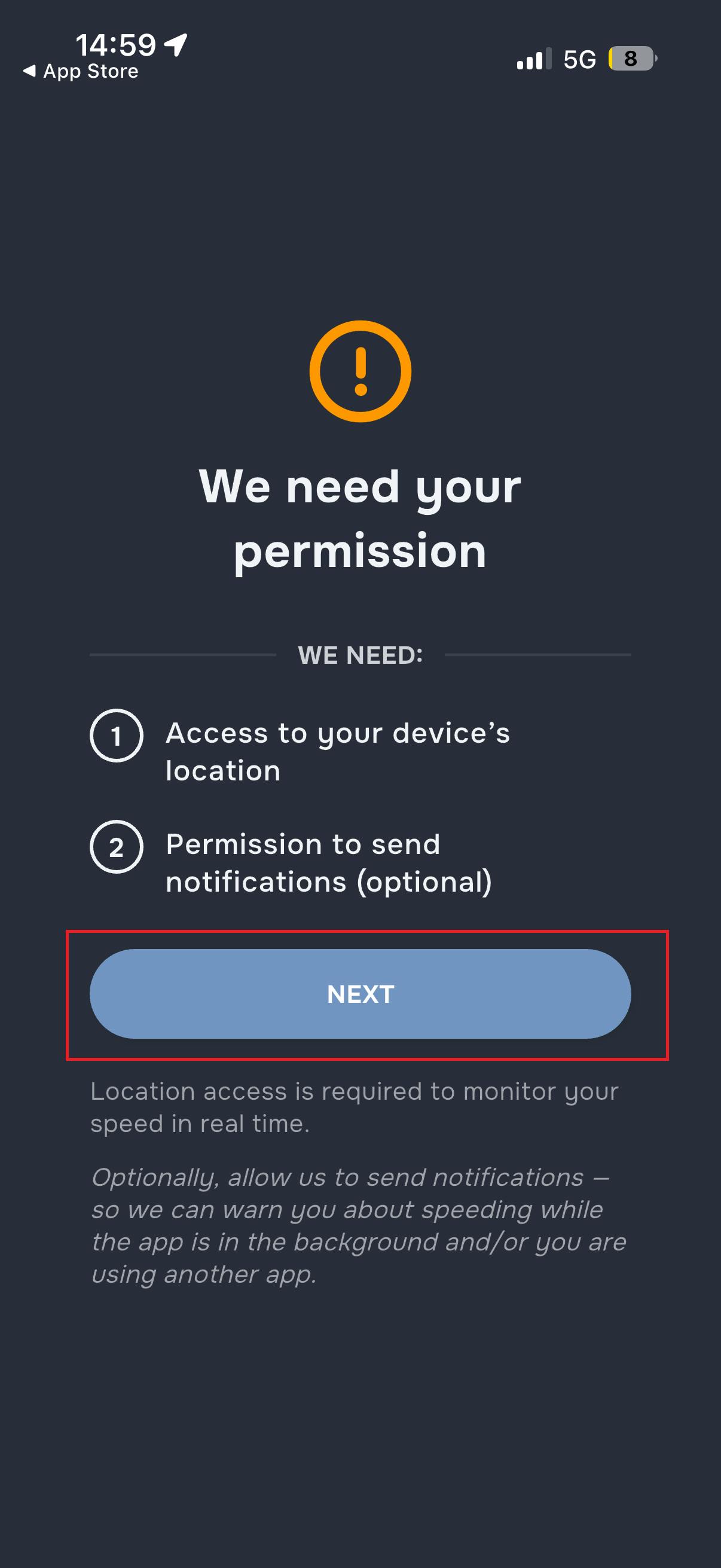
Korak 6: Dovoljenja aplikacije (zelo pomembno)
Naslednji korak zahteva več dovoljenj z vašega telefona.
To je zelo pomembno. Brez potrebnih dovoljenj aplikacija ne bo mogla spremljati vaše hitrosti niti vas pravilno obveščati o odsekih s povprečno hitrostjo.
Pritisnite Next za prehod na nastavitve dovoljenj.
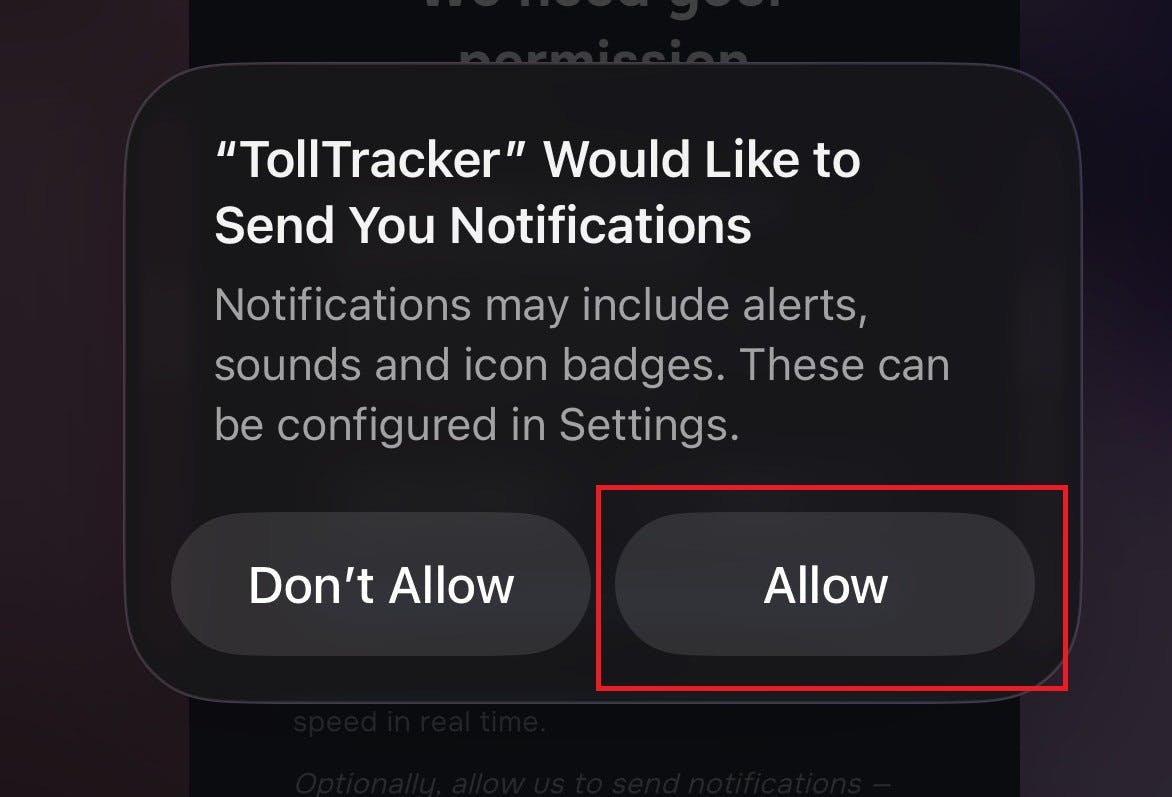
Korak 7: Dovolite obvestila (obvezno)
Telefon vas bo vprašal, ali vam sme TollTracker pošiljati obvestila.
👉 Pritisniti morate Allow.
Obvestila so nujna, saj vas aplikacija prav prek njih opozarja v realnem času, ko:
- vstopate v območje povprečne hitrosti
- tvegate prekoračitev dovoljene hitrosti
- se približujete nadzorovanemu cestnemu odseku
Brez obvestil vas aplikacija med vožnjo ne more pravočasno opozoriti.
⚠️ Če izberete »Don't Allow«, ne boste prejemali opozoril o območjih povprečne hitrosti.
Da bo TollTracker med vožnjo deloval pravilno, pritisnite Allow.
Korak 8: Dovolite dostop do lokacije (ključno)
Naslednji poziv bo zahteval dostop do lokacije vašega telefona.
To je ključno za pravilno delovanje aplikacije. Brez dostopa do GPS TollTracker ne more izračunati vaše povprečne hitrosti niti zaznati nadzorovanih odsekov.
Izberite Allow While Using App.

Korak 9: Aplikacija je pripravljena
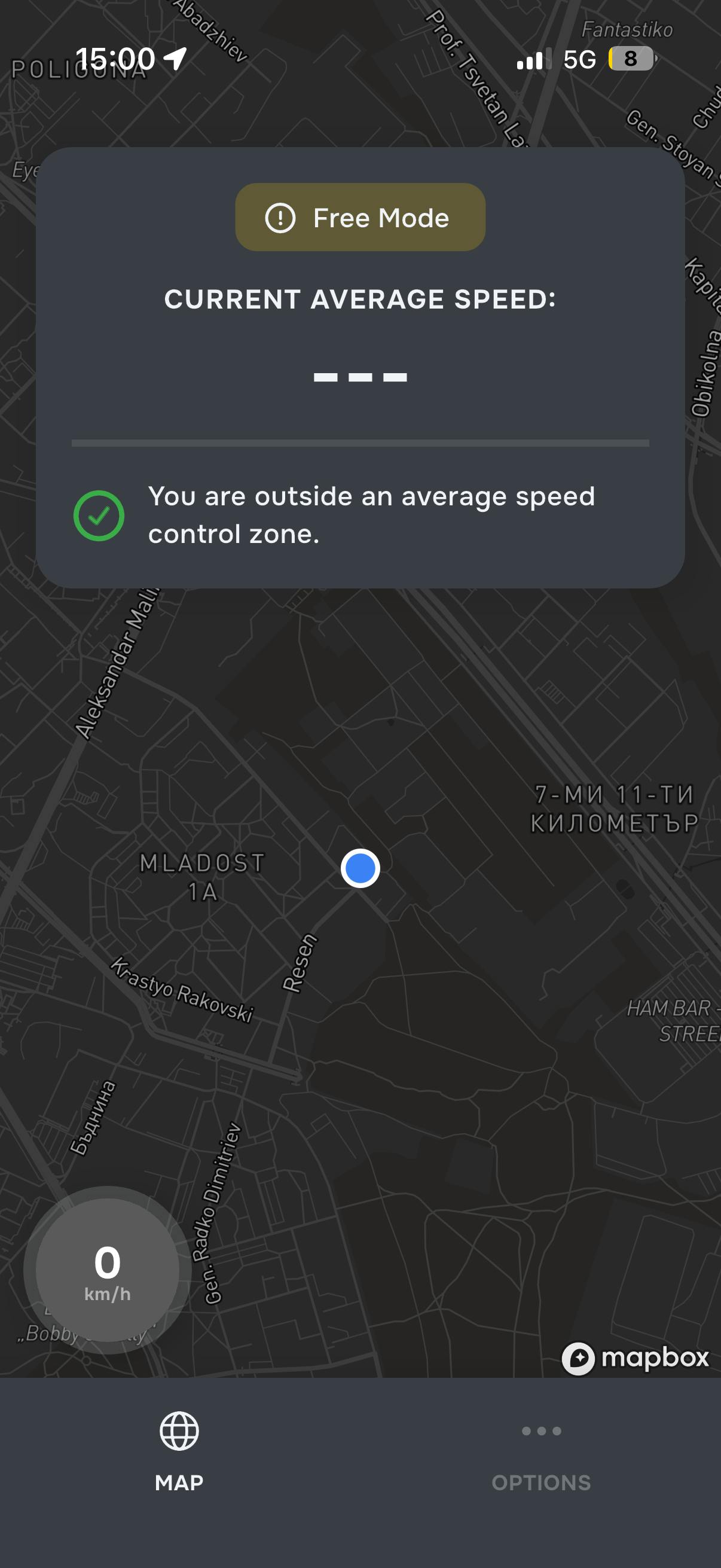
Po končani nastavitvi se odpre glavni zaslon z zemljevidom.
Tu boste videli:
- svojo trenutno lokacijo
- svojo trenutno hitrost
- podatek o tem, ali ste znotraj območja povprečne hitrosti
Od tega trenutka je aplikacija pripravljena, da vas opozarja med vožnjo.
TollTracker za iOS in Android
Hitrostni radarji, odsečne meritve hitrosti in nadzorna območja, vedno ažurno.