Jak skonfigurować TollTracker i kontrolować prędkość średnią – szybki przewodnik
Szybki przewodnik krok po kroku: skonfiguruj TollTrackera i zacznij kontrolować swoją prędkość średnią w kilka minut.
TollTracker na iOS i Android
Fotoradary, odcinkowe pomiary prędkości i strefy kontroli, zawsze aktualne.
Jak skonfigurować TollTracker i kontrolować prędkość średnią – szybki przewodnik
Wprowadzenie
Konfiguracja TollTrackera zajmuje tylko kilka minut. Po wykonaniu pierwszych kroków aplikacja jest gotowa monitorować Twoją prędkość i ostrzegać Cię przy wjeździe w strefy odcinkowego pomiaru prędkości.
Poniżej znajdziesz prosty przewodnik krok po kroku, jak skonfigurować aplikację.
Krok 1: Wybierz język
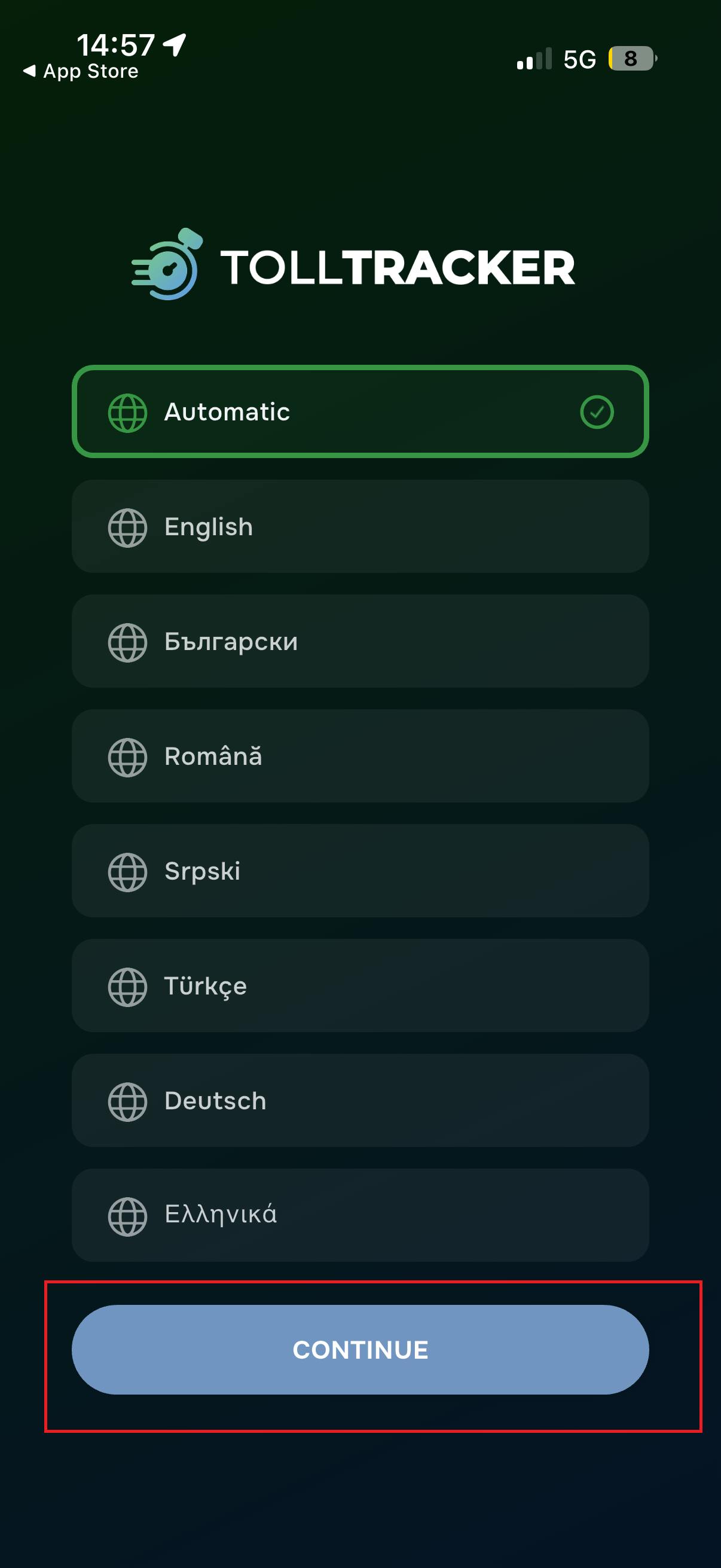
Przy pierwszym uruchomieniu aplikacji zostaniesz poproszony o wybór języka interfejsu.
Ważne: cały proces konfiguracji będzie wyświetlany w wybranym przez Ciebie języku. W tym przewodniku używamy angielskiego wyłącznie w celach poglądowych.
Możesz zostawić Automatic (język zgodny z ustawieniami telefonu) albo wybrać język ręcznie z listy.
Następnie naciśnij Continue.
Krok 2: Ekran powitalny
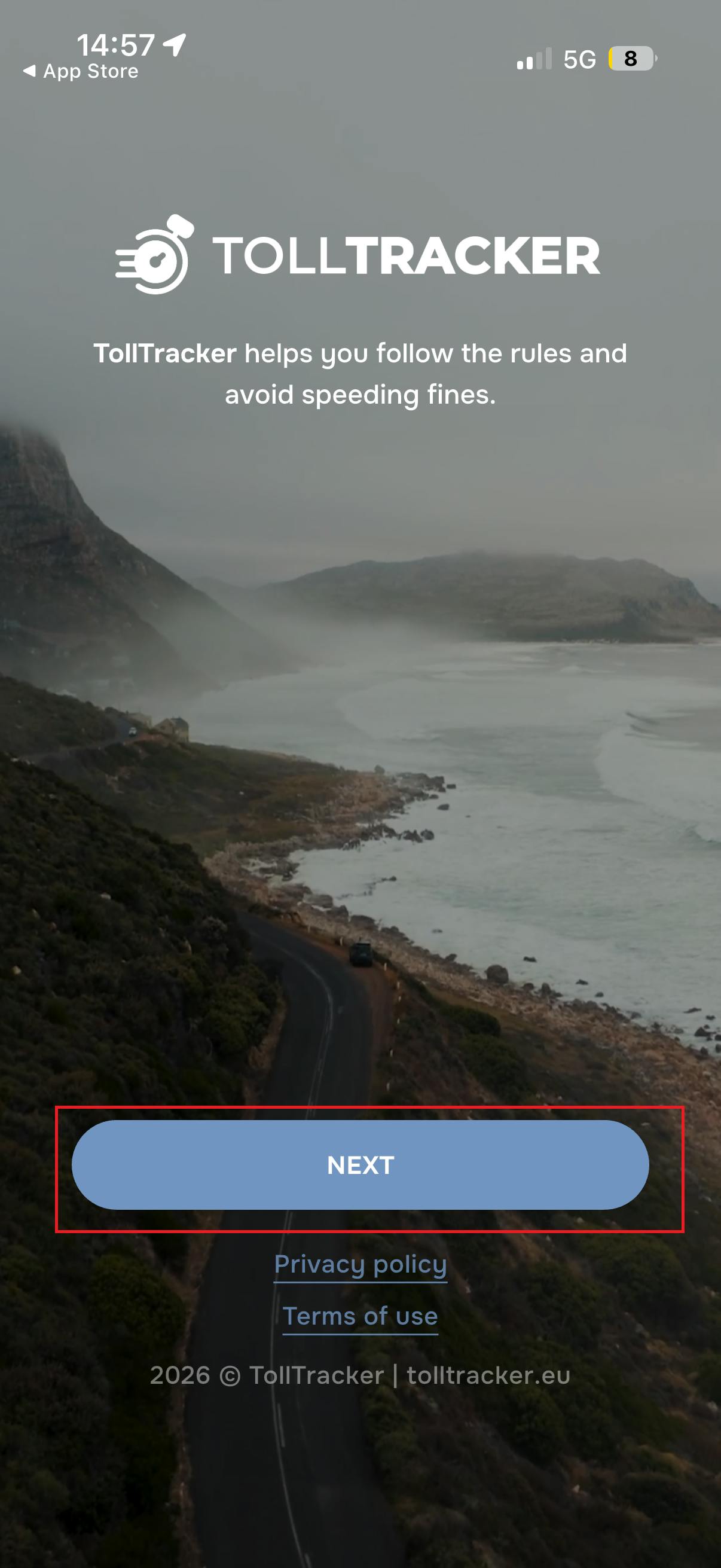
Po wyborze języka zobaczysz krótkie wprowadzenie do aplikacji.
TollTracker wyjaśnia tutaj, że aplikacja pomaga kontrolować ograniczenia prędkości i unikać mandatów.
Aby przejść dalej, naciśnij Next.
Krok 3: Zaloguj się lub zarejestruj
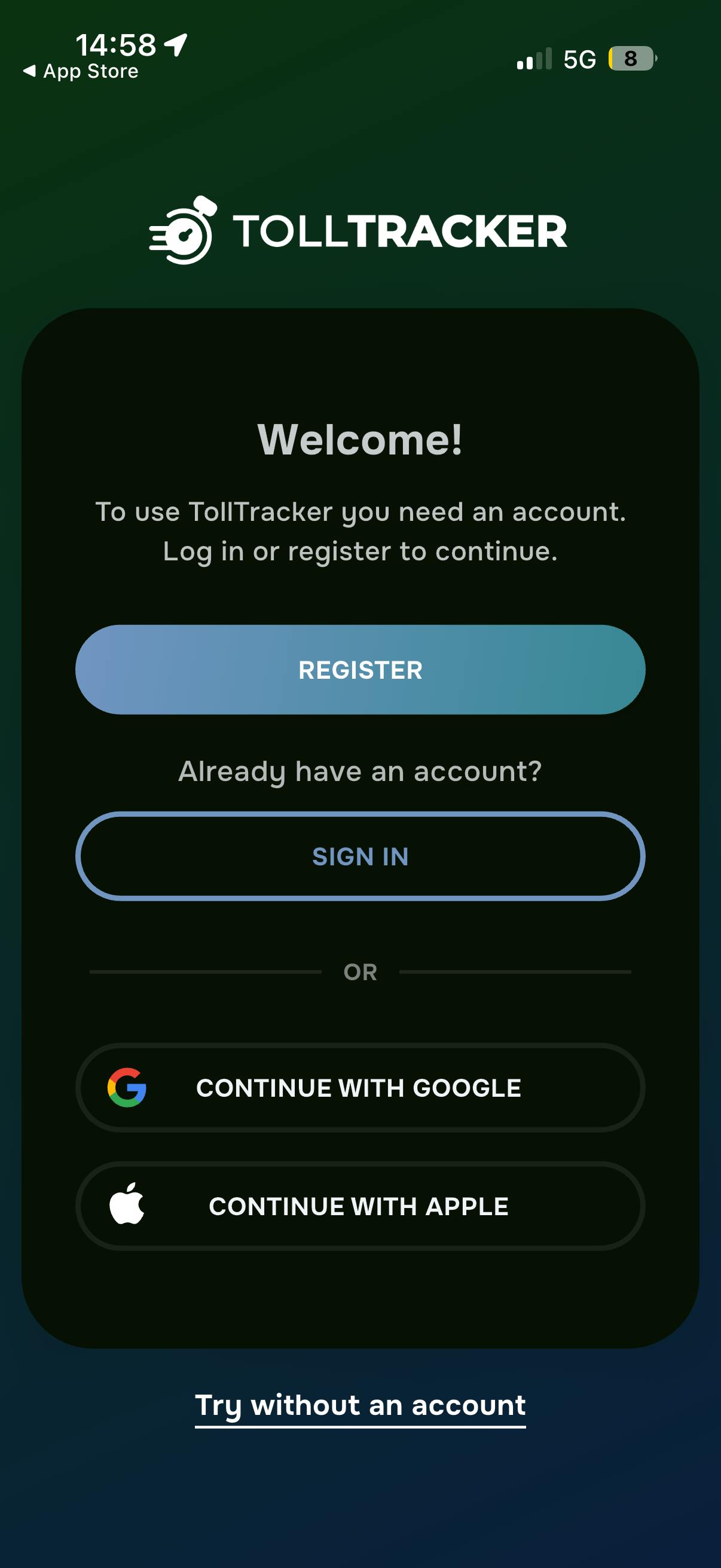
Aby korzystać z aplikacji, możesz:
- utworzyć nowe konto (Register)
- zalogować się na istniejące konto (Sign In)
- użyć Google lub Apple do szybkiego logowania
Jest też opcja Try without an account, jeśli chcesz przetestować aplikację bez zakładania konta.
Krok 4: Zaakceptuj warunki
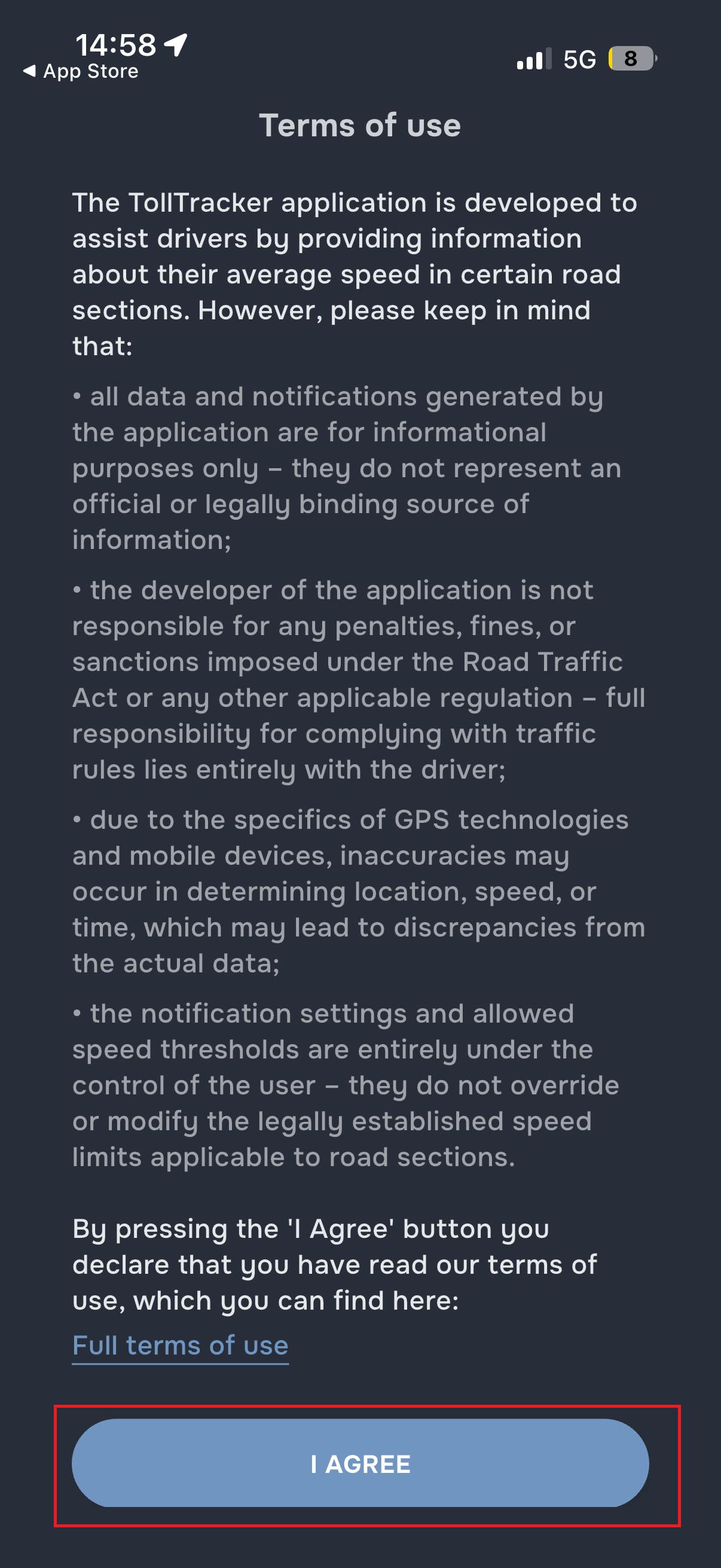
Zanim przejdziesz dalej, musisz zaakceptować Terms of Use (warunki korzystania).
Wyjaśniają one, że aplikacja dostarcza informacji o strefach odcinkowego pomiaru prędkości, ale odpowiedzialność za przestrzeganie przepisów ruchu drogowego zawsze spoczywa na kierowcy.
Naciśnij I Agree.
Krok 5: Wybierz typ pojazdu
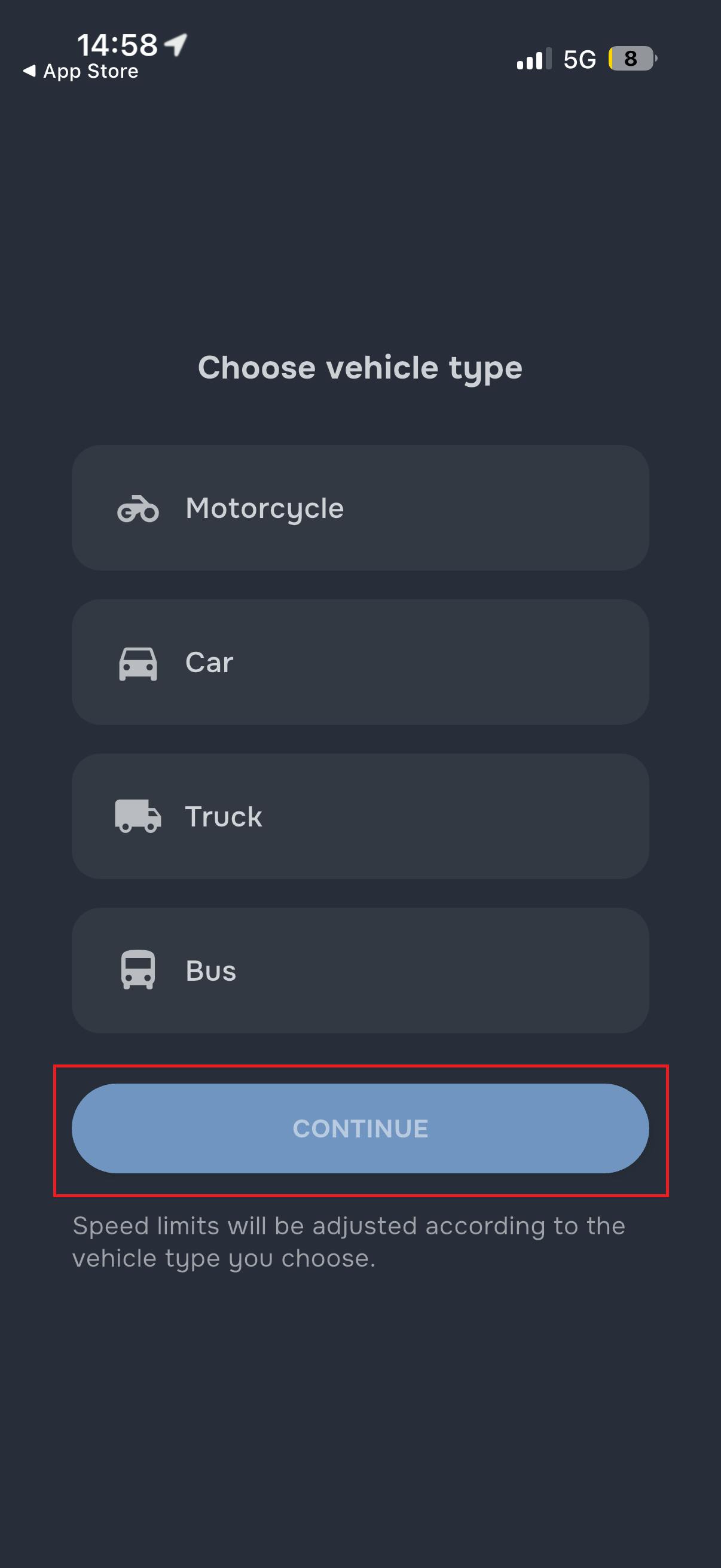
Na tym etapie wybierz typ swojego pojazdu:
- Motorcycle
- Car
- Truck
- Bus
Dzięki temu aplikacja zastosuje właściwe ograniczenia prędkości dla Twojego pojazdu.
Po wybraniu pojazdu naciśnij Continue.
Krok 6: Uprawnienia aplikacji (bardzo ważne)
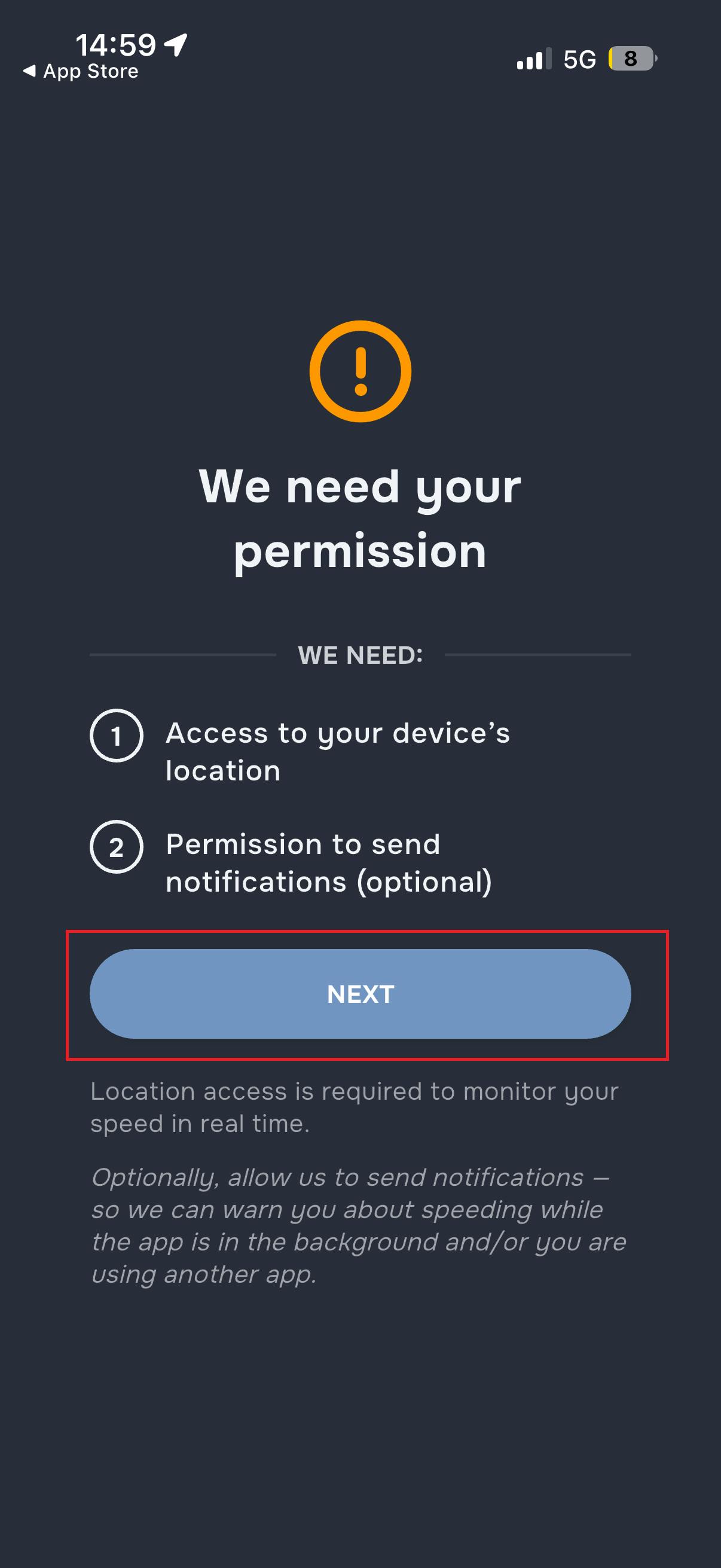
Kolejny krok wymaga kilku uprawnień od Twojego telefonu.
To bardzo ważne. Bez wymaganych uprawnień aplikacja nie będzie w stanie monitorować Twojej prędkości ani prawidłowo powiadamiać Cię o odcinkach pomiaru prędkości średniej.
Naciśnij Next, aby przejść do ustawień uprawnień.
Krok 7: Zezwól na powiadomienia (wymagane)
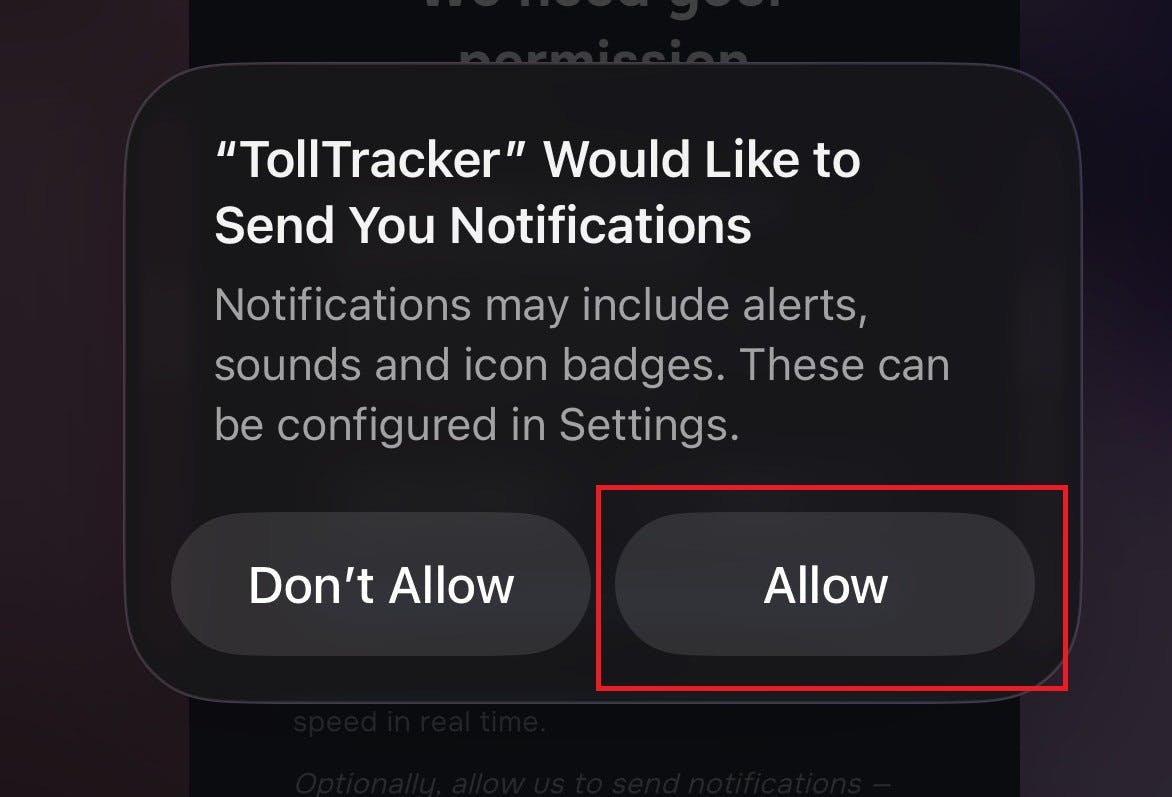
Telefon zapyta, czy TollTracker może wysyłać Ci powiadomienia.
👉 Musisz nacisnąć Allow.
Powiadomienia są niezbędne, bo to dzięki nim aplikacja ostrzega Cię w czasie rzeczywistym, gdy:
- wjeżdżasz w strefę odcinkowego pomiaru prędkości
- grozi Ci przekroczenie dozwolonej prędkości
- zbliżasz się do monitorowanego odcinka drogi
Bez powiadomień aplikacja nie zdąży ostrzec Cię na czas podczas jazdy.
⚠️ Jeśli wybierzesz „Don't Allow”, nie otrzymasz ostrzeżeń o strefach odcinkowego pomiaru prędkości.
Aby TollTracker działał poprawnie podczas jazdy, naciśnij Allow.
Krok 8: Zezwól na dostęp do lokalizacji (kluczowe)
Kolejny komunikat poprosi o dostęp do lokalizacji Twojego telefonu.
To kluczowe dla poprawnego działania aplikacji. Bez dostępu do GPS TollTracker nie obliczy Twojej prędkości średniej ani nie wykryje monitorowanych odcinków drogi.
Wybierz Allow While Using App.

Krok 9: Aplikacja jest gotowa
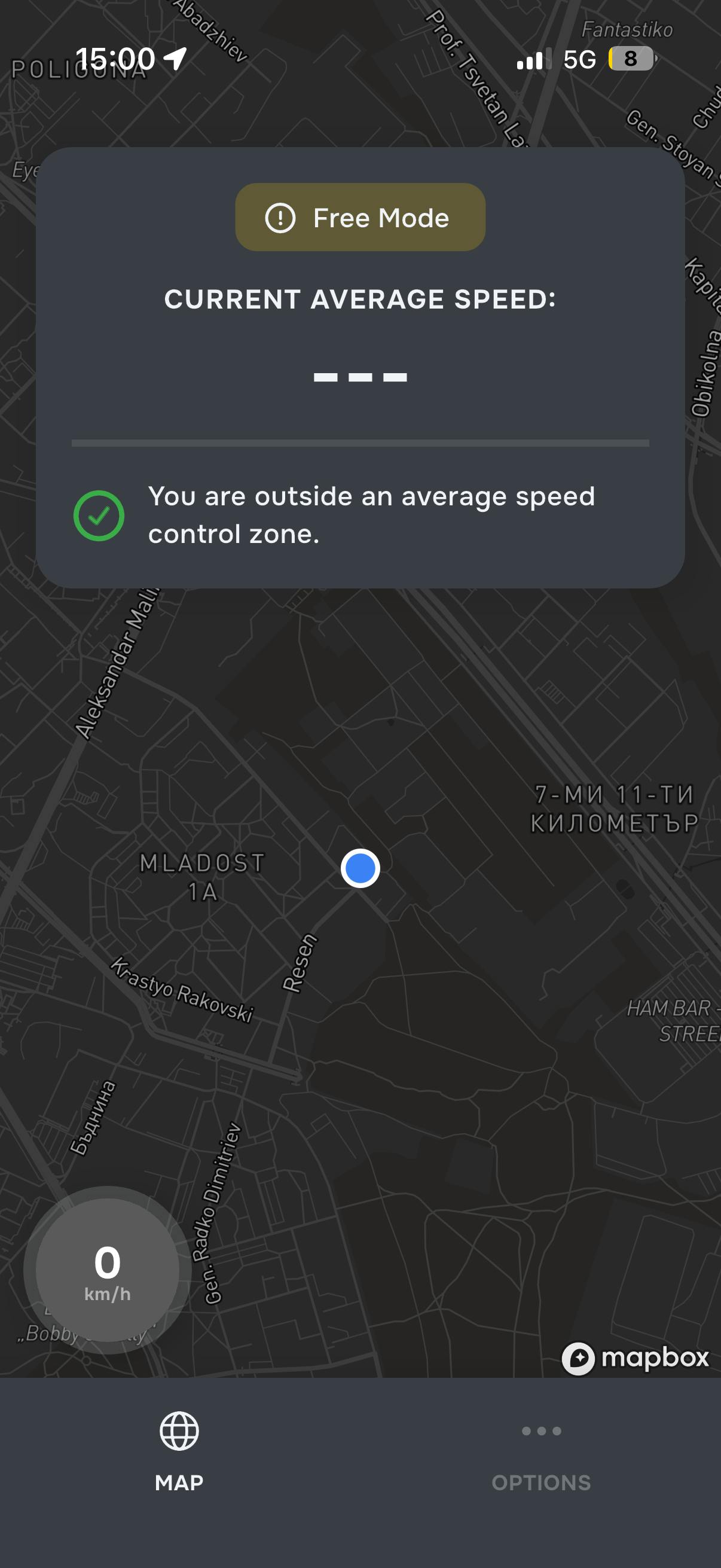
Po zakończeniu konfiguracji otworzy się główny ekran z mapą.
Zobaczysz na nim:
- swoją bieżącą lokalizację
- swoją bieżącą prędkość
- informację o tym, czy znajdujesz się w strefie odcinkowego pomiaru prędkości
Od tej chwili aplikacja jest gotowa ostrzegać Cię podczas jazdy.
TollTracker na iOS i Android
Fotoradary, odcinkowe pomiary prędkości i strefy kontroli, zawsze aktualne.