Come configurare TollTracker e monitorare la velocità media – guida rapida
Una guida rapida passo dopo passo per configurare TollTracker e iniziare a monitorare la velocità media durante la guida.
TollTracker per iOS e Android
Autovelox, velocità media e zone di controllo, sempre aggiornati.
Come configurare TollTracker e monitorare la velocità media – guida rapida
Introduzione
Configurare TollTracker richiede solo pochi minuti. Dopo aver completato i passaggi iniziali, l’app sarà pronta a monitorare la tua velocità e ad avvisarti quando entri in zone con velocità media controllata.
Di seguito trovi una breve guida passo dopo passo su come configurare l’app.
Passo 1: Scegli la lingua
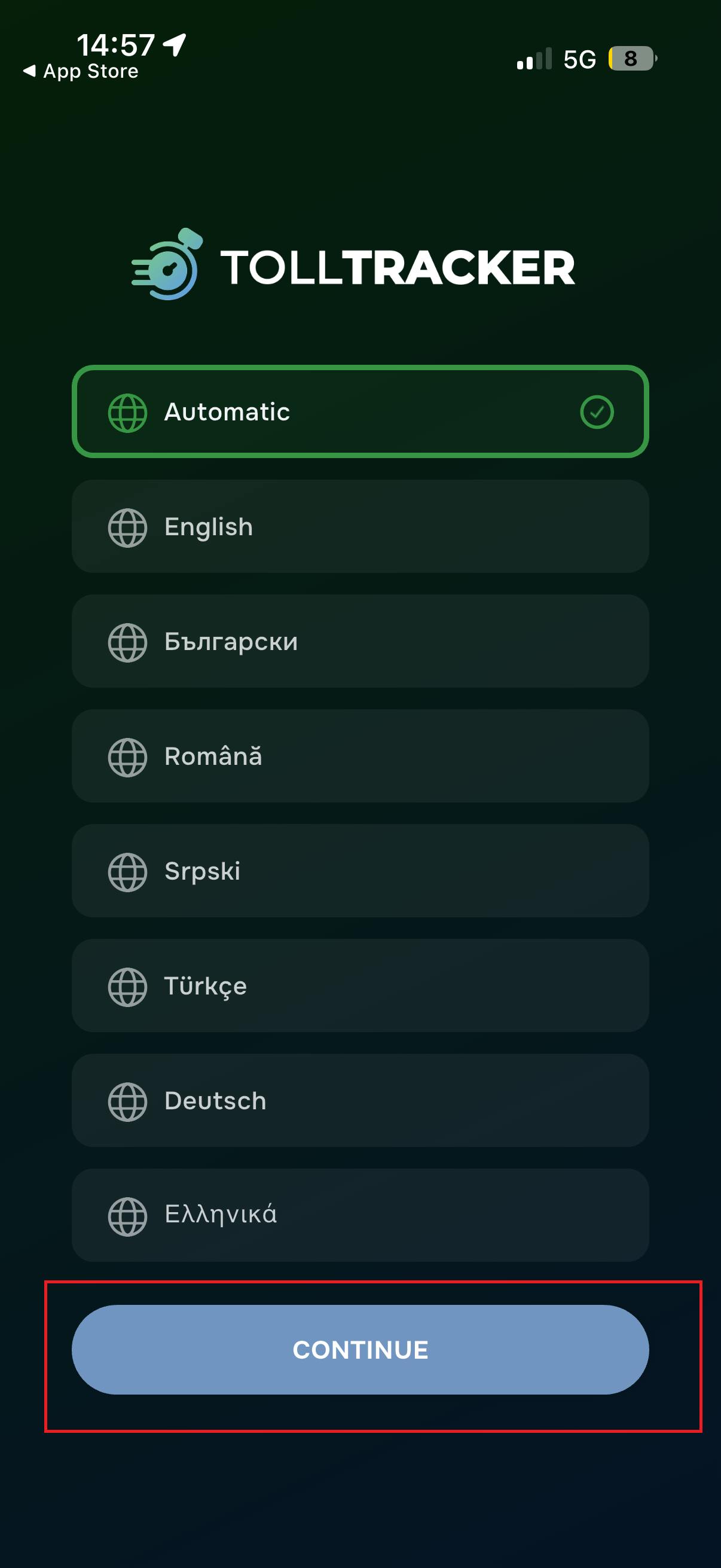
Quando avvii l’app per la prima volta, ti verrà chiesto di scegliere la lingua dell’interfaccia.
Importante: Tutto il processo di configurazione verrà mostrato nella lingua selezionata. In questa guida utilizziamo l’inglese solo come esempio.
Puoi lasciare Automatic (lingua basata sulle impostazioni del telefono) oppure selezionare manualmente una lingua dall’elenco.
Poi premi Continue.
Passo 2: Schermata iniziale
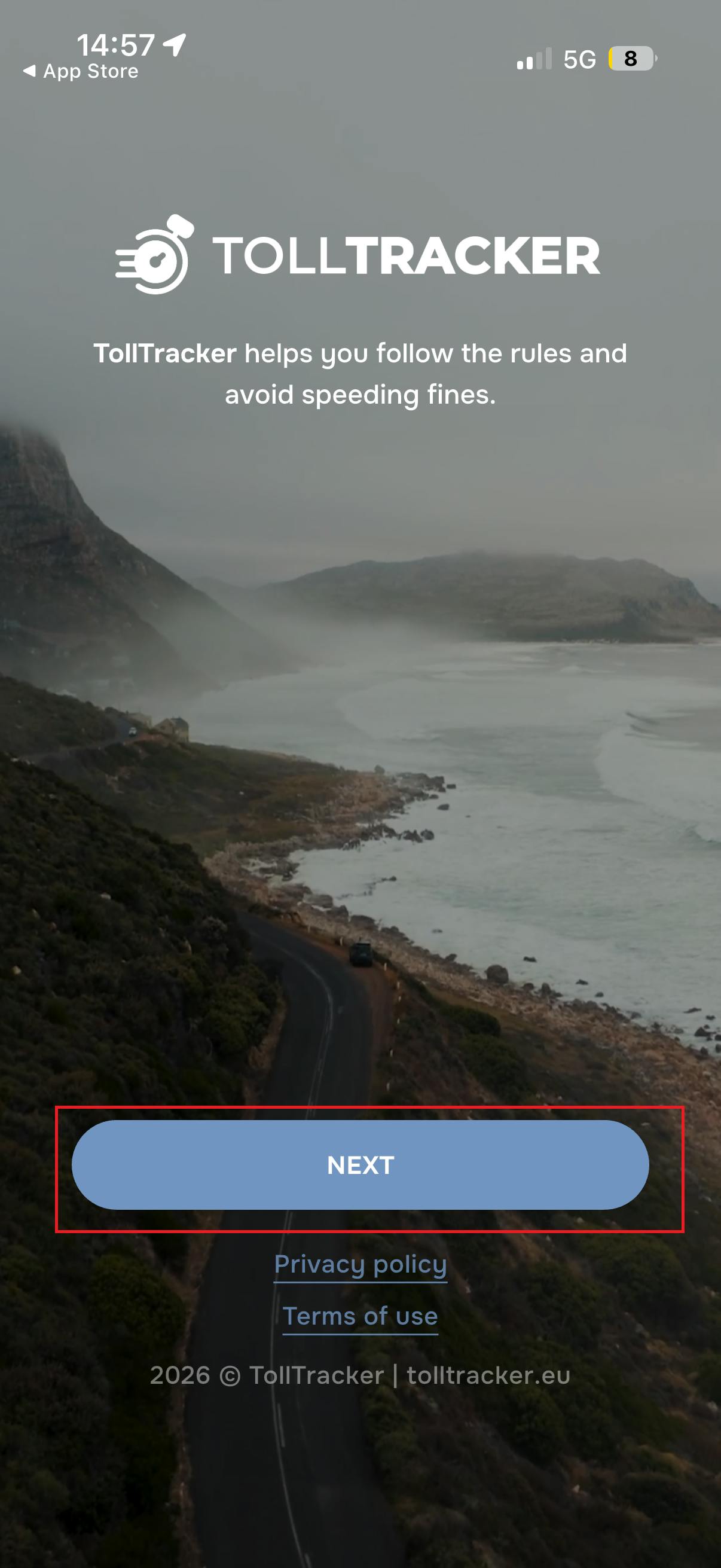
Dopo aver scelto la lingua vedrai una breve presentazione dell’app.
Qui TollTracker spiega che l’app ti aiuta a monitorare i limiti di velocità ed evitare multe.
Per continuare premi Next.
Passo 3: Accedi o registrati
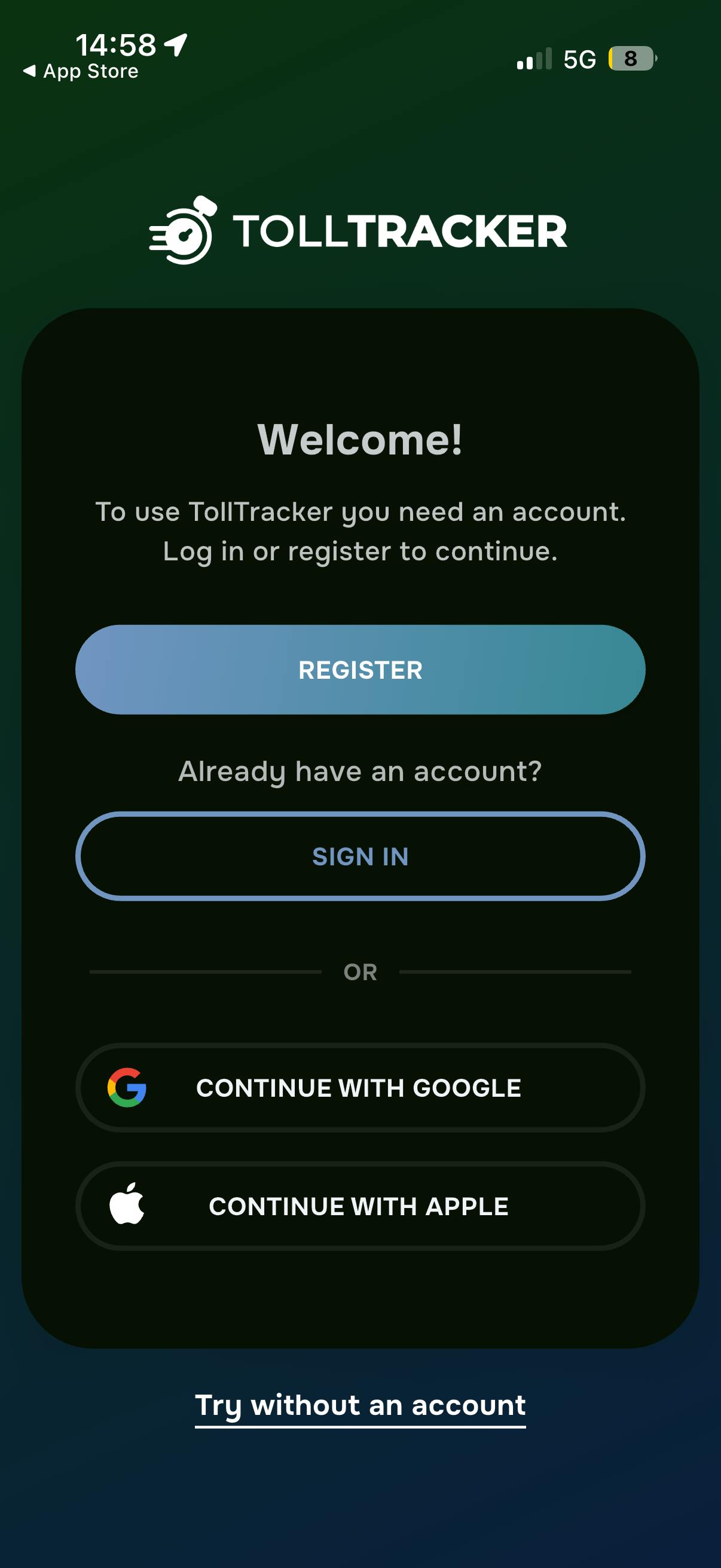
Per utilizzare l’app puoi:
- creare un nuovo account (Register)
- accedere a un account esistente (Sign In)
- utilizzare Google o Apple per un accesso rapido
È disponibile anche l’opzione Try without an account se vuoi provare l’app senza registrarti.
Passo 4: Accetta i termini di utilizzo
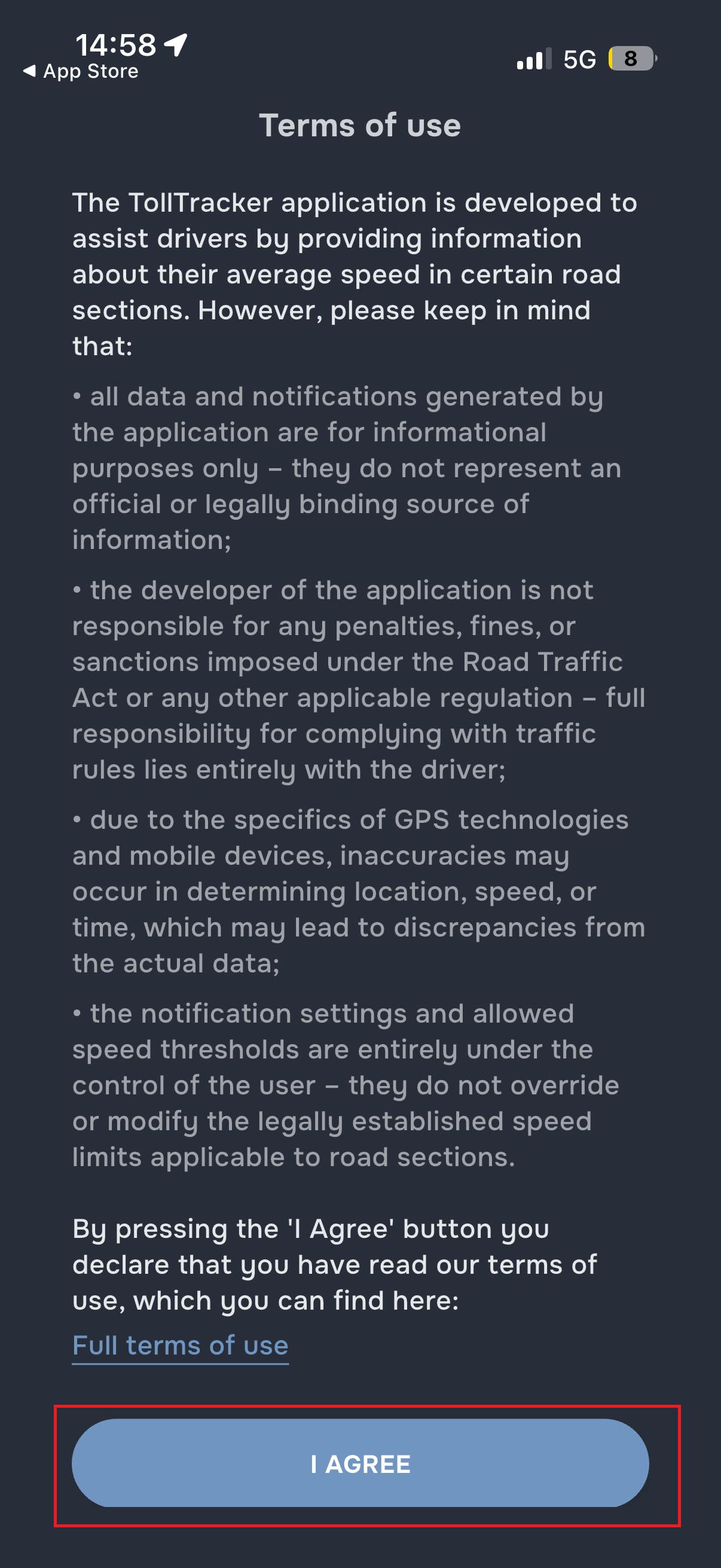
Prima di continuare devi accettare i Terms of Use (termini di utilizzo).
Questi spiegano che l’app fornisce informazioni sulla velocità media, ma la responsabilità di rispettare le regole del traffico rimane sempre al conducente.
Premi I Agree.
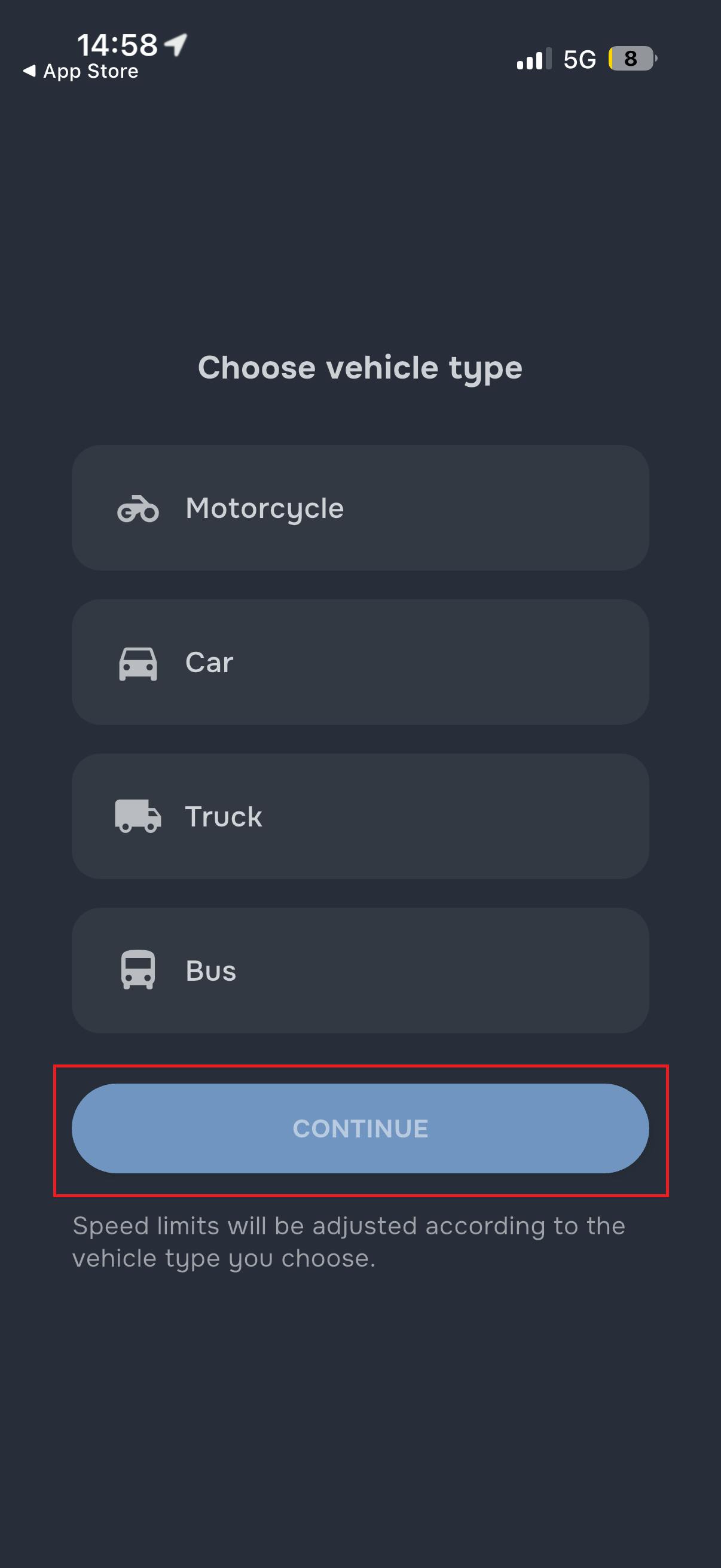
Passo 5: Seleziona il tipo di veicolo
In questo passaggio scegli il tipo di veicolo:
- Motorcycle
- Car
- Truck
- Bus
Questo permette all’app di applicare i limiti di velocità corretti per il tuo veicolo.
Poi premi Continue.
Passo 6: Permessi dell’app (Molto importante)
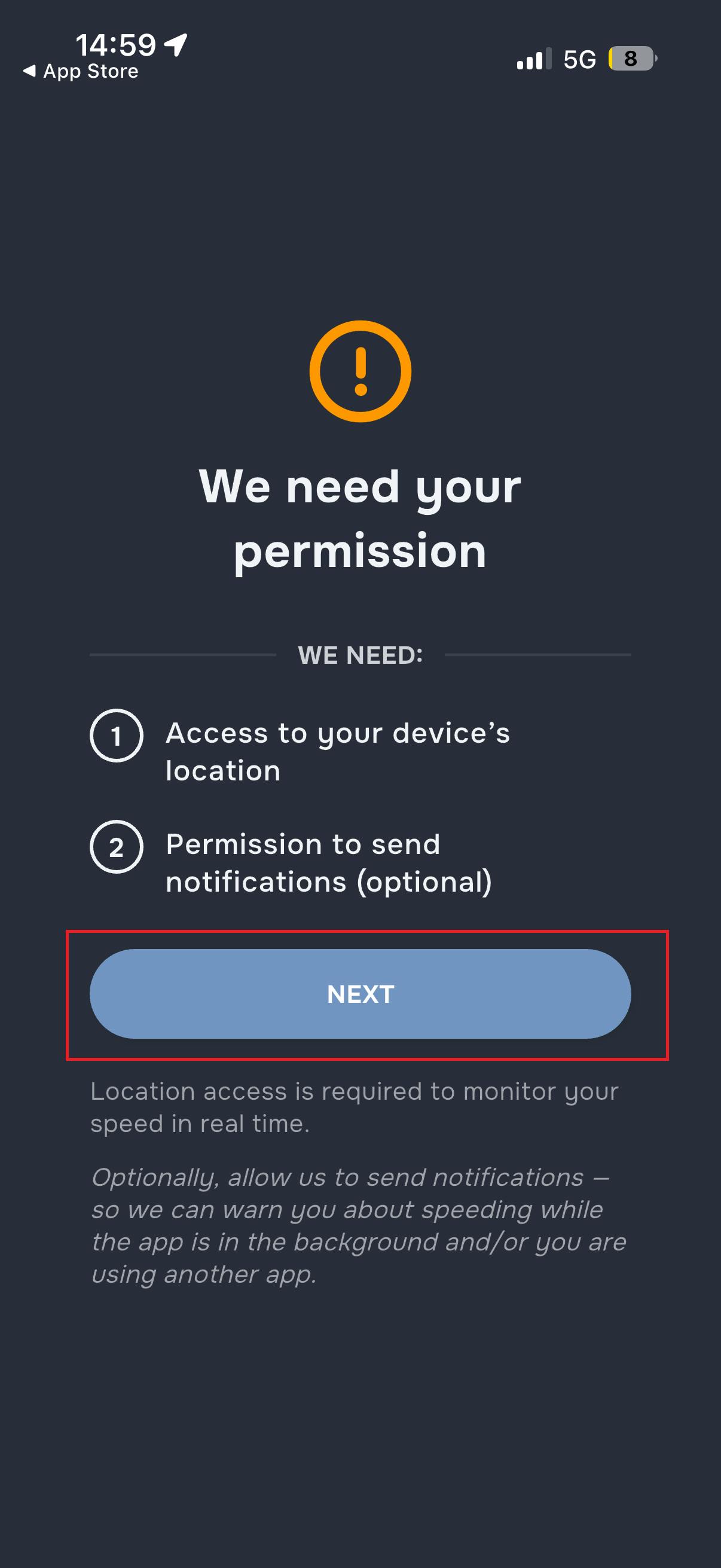
Nel passaggio successivo l’app richiederà alcune autorizzazioni dal telefono.
Questo è molto importante. Senza i permessi necessari, l’app non potrà monitorare la tua velocità né avvisarti correttamente sulle zone con velocità media.
Premi Next per continuare.
Passo 7: Consenti le notifiche (Obbligatorio)
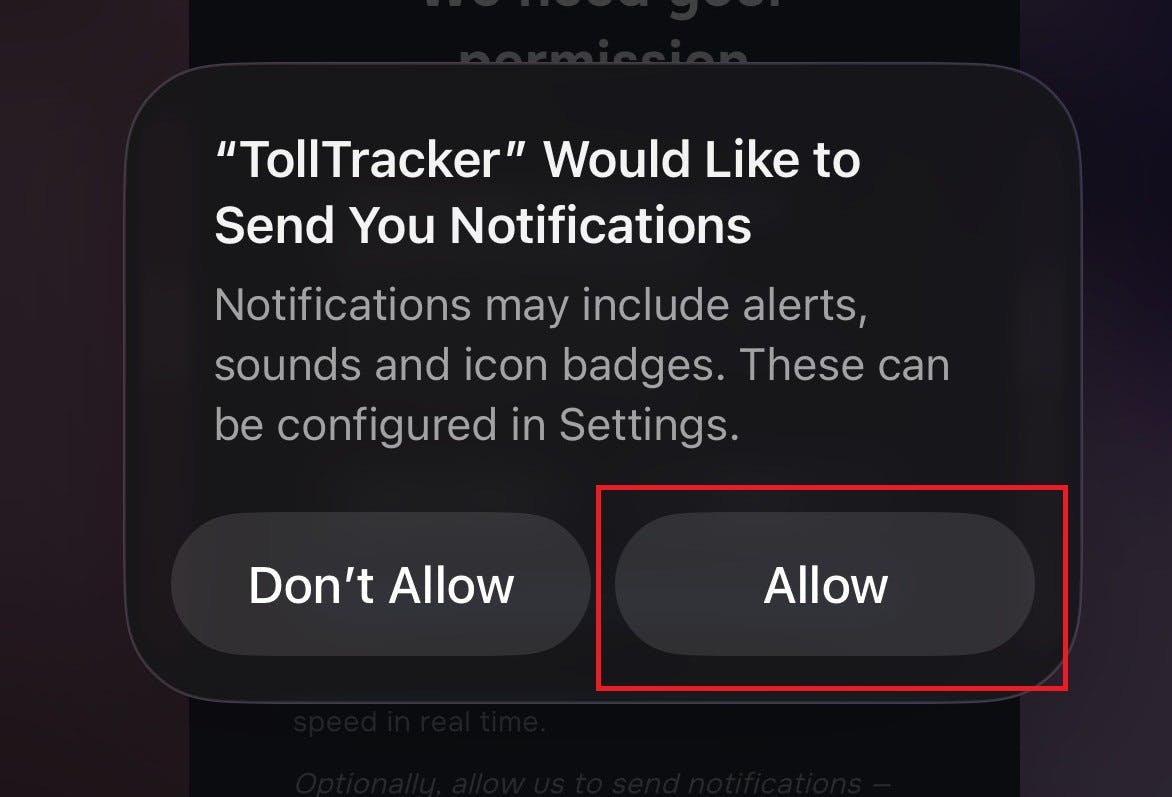
Il telefono ti chiederà se TollTracker può inviarti notifiche.
👉 Devi selezionare Allow.
Le notifiche sono fondamentali perché l’app ti avvisa in tempo reale quando:
- entri in una zona con velocità media
- c’è il rischio di superare il limite di velocità
- ti avvicini a un tratto di strada controllato
Senza notifiche l’app non potrà avvisarti in tempo durante la guida.
⚠️ Se selezioni “Don’t Allow”, non riceverai avvisi sulle zone con velocità media.
Per assicurarti che TollTracker funzioni correttamente, premi Allow.
Passo 8: Consenti l’accesso alla posizione (Critico)
La schermata successiva richiederà l’accesso alla posizione del telefono.
Questo è essenziale per il funzionamento dell’app. Senza accesso GPS TollTracker non potrà calcolare la velocità media né riconoscere i tratti controllati.
Seleziona Allow While Using App.

Passo 9: L’app è pronta
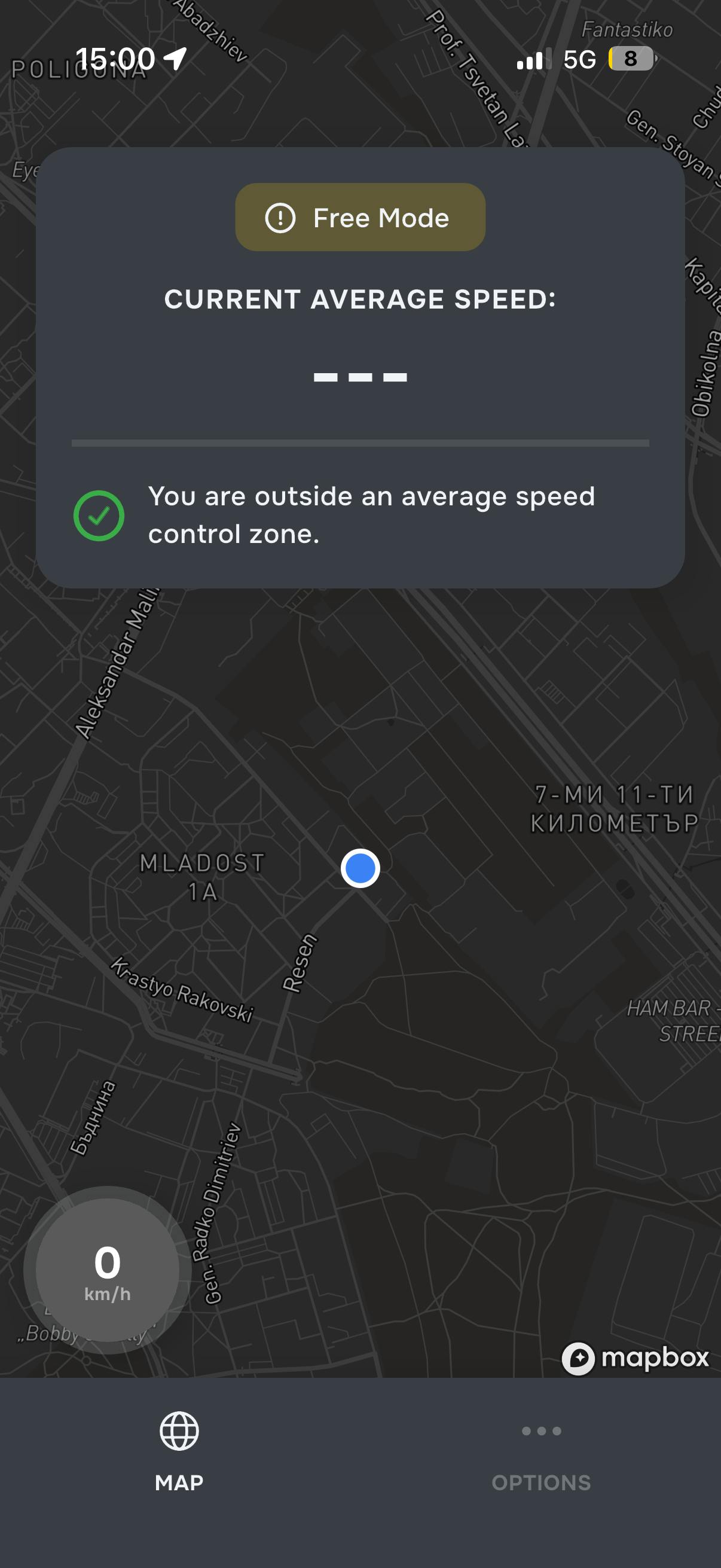
Dopo aver completato la configurazione si aprirà la schermata principale con la mappa.
Qui vedrai:
- la tua posizione attuale
- la tua velocità attuale
- informazioni se ti trovi in una zona con velocità media
Da questo momento l’app è pronta ad avvisarti durante la guida.
TollTracker per iOS e Android
Autovelox, velocità media e zone di controllo, sempre aggiornati.