Hogyan állítsd be a TollTrackert és kövesd az átlagsebességet – gyors útmutató
Gyors, lépésről lépésre útmutató a TollTracker beállításához, hogy néhány perc alatt elkezdhesd követni az átlagsebességedet.
TollTracker iOS-re és Androidra
Traffipaxok, átlagsebesség- és ellenőrzési zónák, mindig naprakészen.
Hogyan állítsd be a TollTrackert és kövesd az átlagsebességet – gyors útmutató
Bevezetés
A TollTracker beállítása mindössze néhány percet vesz igénybe. Miután elvégezted az első lépéseket, az alkalmazás készen áll a sebességed figyelésére, és riaszt, amikor átlagsebesség-ellenőrzött zónába érsz.
Alább egy egyszerű, lépésről lépésre útmutató következik az alkalmazás beállításához.
1. lépés: Válassz nyelvet
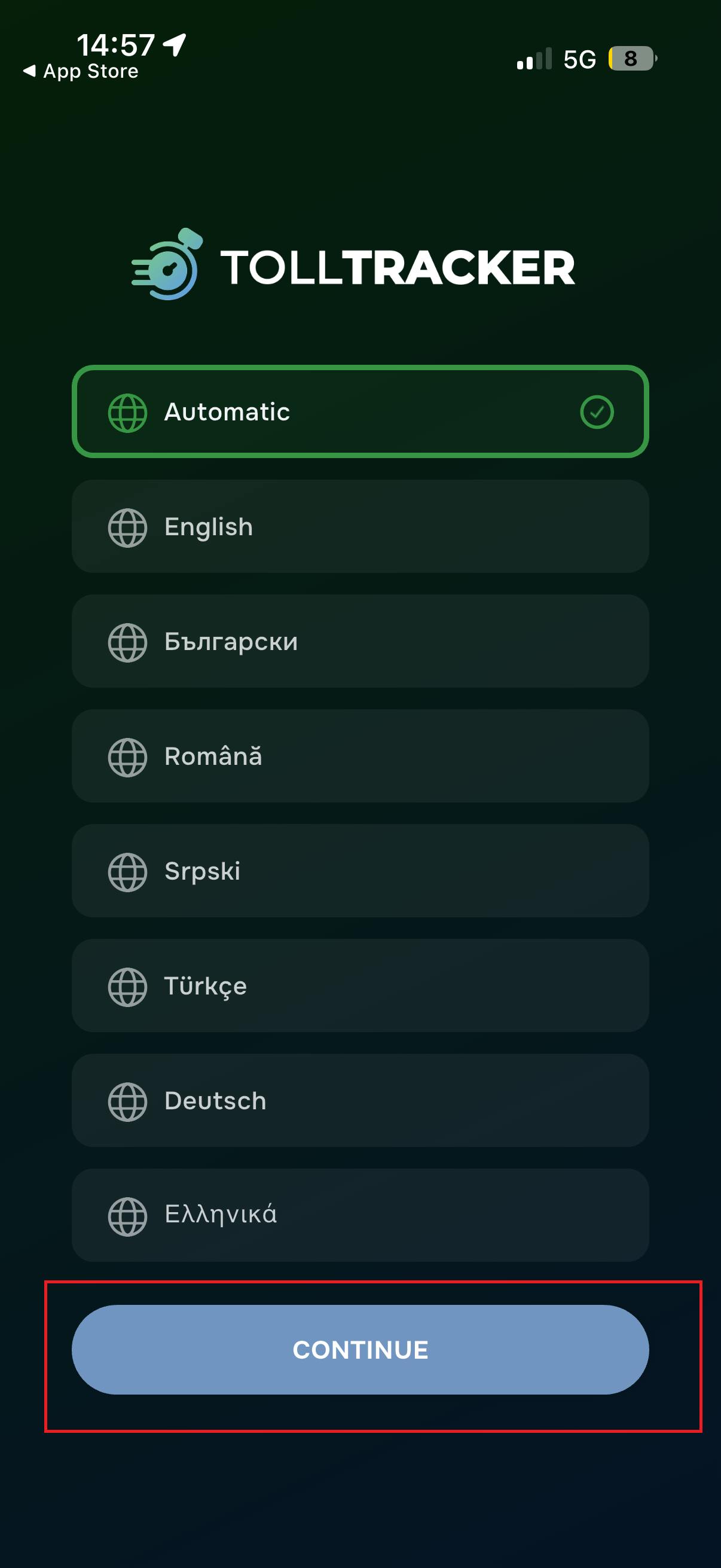
Az alkalmazás első indításakor a rendszer megkéri, hogy válaszd ki a felület nyelvét.
Fontos: a teljes beállítási folyamat az általad választott nyelven jelenik meg. Ebben az útmutatóban az angolt csak szemléltetésül használjuk.
Hagyhatod az Automatic beállítást (a telefon beállításai szerinti nyelv), vagy kiválaszthatsz egy nyelvet kézzel a listából.
Ezután nyomd meg a Continue gombot.
2. lépés: Üdvözlő képernyő
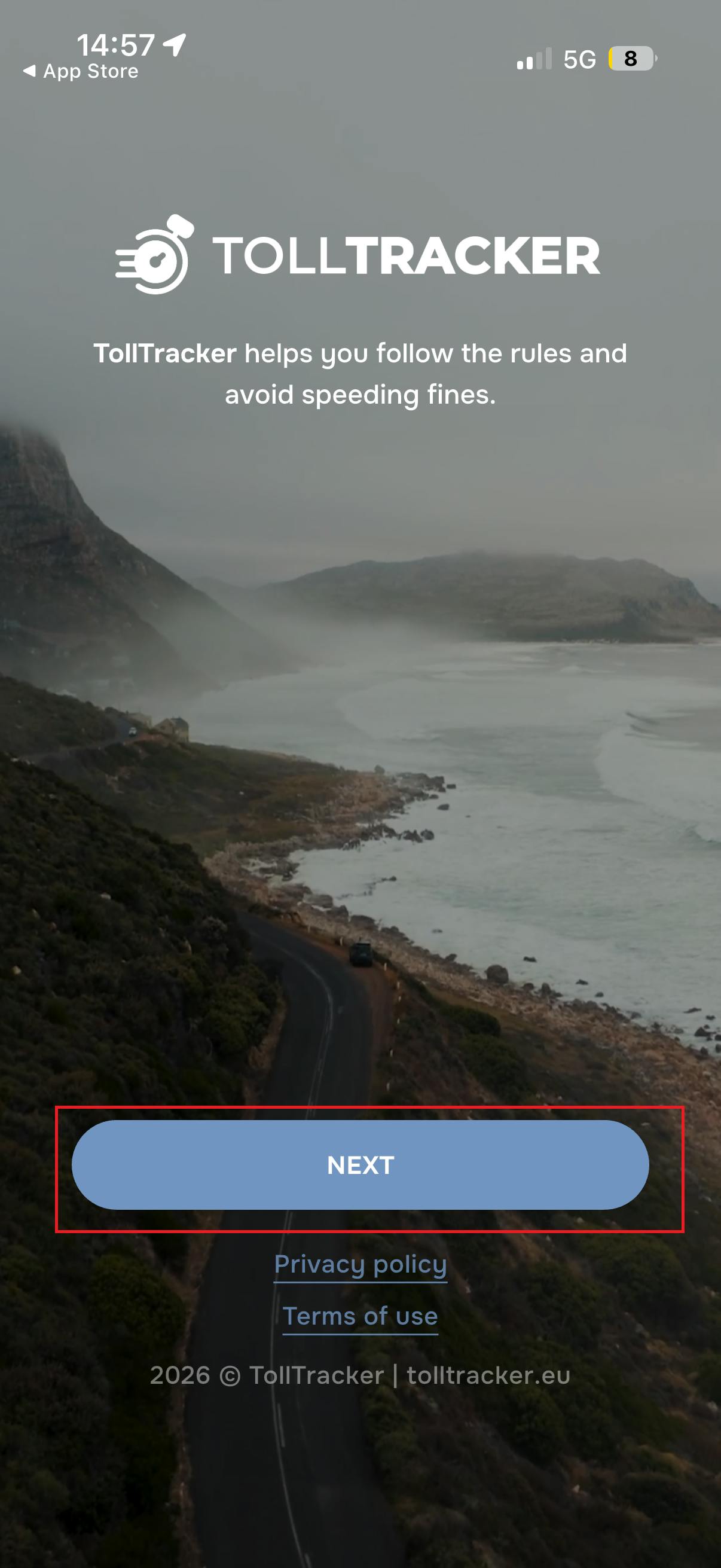
A nyelv kiválasztása után egy rövid bemutatkozást látsz az alkalmazásról.
Itt a TollTracker elmagyarázza, hogy az alkalmazás segít betartani a sebességhatárokat és elkerülni a bírságokat.
A folytatáshoz nyomd meg a Next gombot.
3. lépés: Bejelentkezés vagy regisztráció
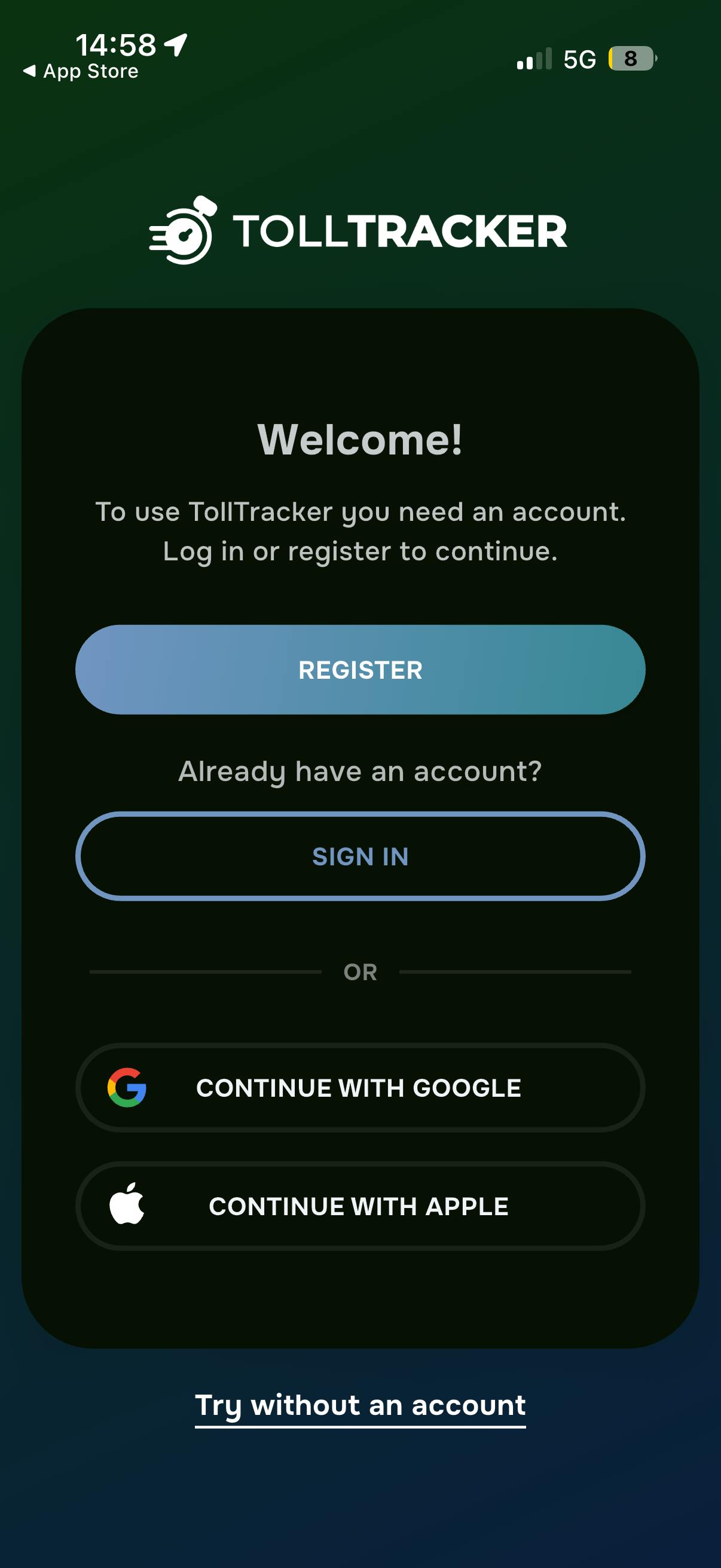
Az alkalmazás használatához:
- létrehozhatsz új fiókot (Register)
- bejelentkezhetsz meglévő fiókba (Sign In)
- használhatod a Google vagy az Apple gyors bejelentkezést
Van egy Try without an account lehetőség is, ha fiók létrehozása nélkül szeretnéd kipróbálni az alkalmazást.
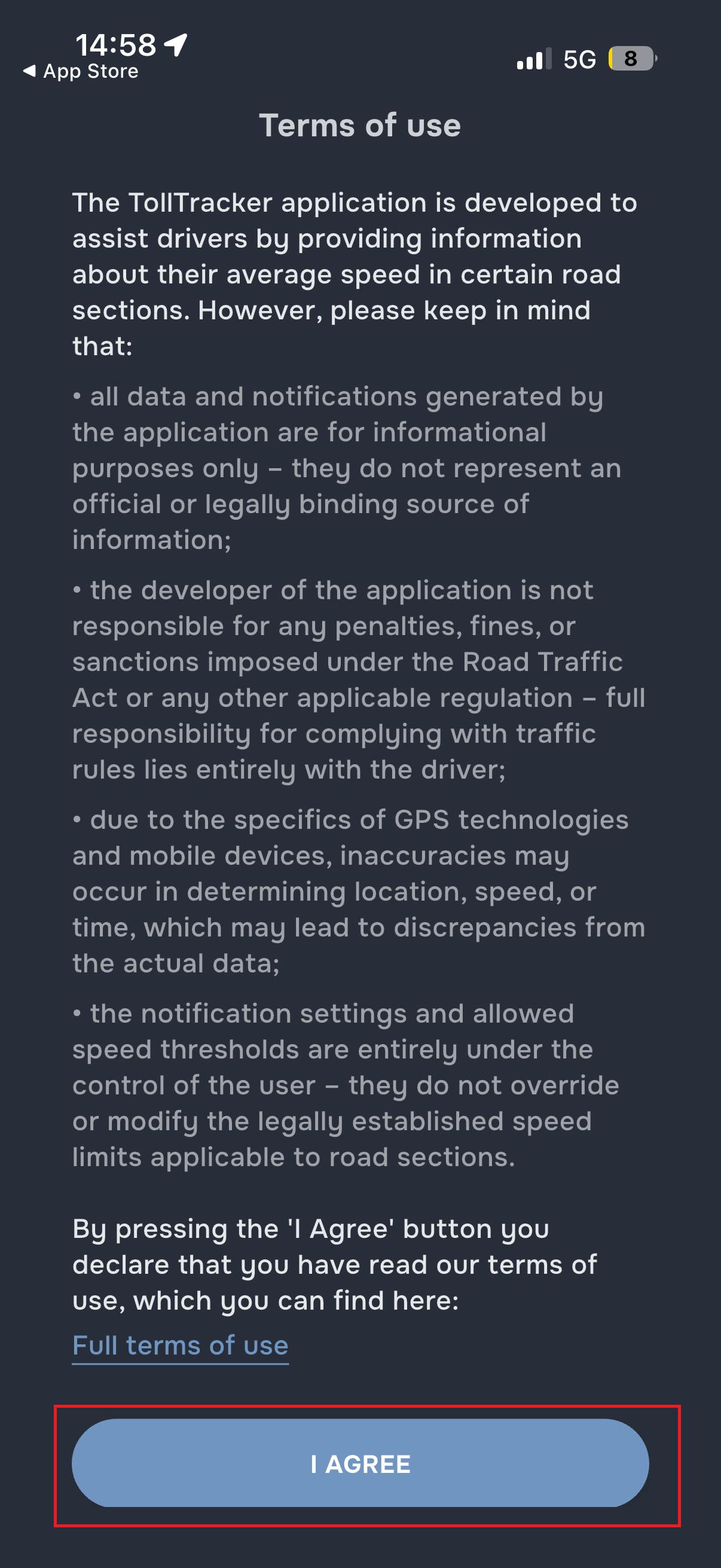
4. lépés: Fogadd el a feltételeket
A folytatás előtt el kell fogadnod a Terms of Use (felhasználási feltételek) dokumentumot.
Ez elmagyarázza, hogy az alkalmazás információt nyújt az átlagsebesség-ellenőrzött zónákról, de a közlekedési szabályok betartásáért mindig a vezető felel.
Nyomd meg az I Agree gombot.
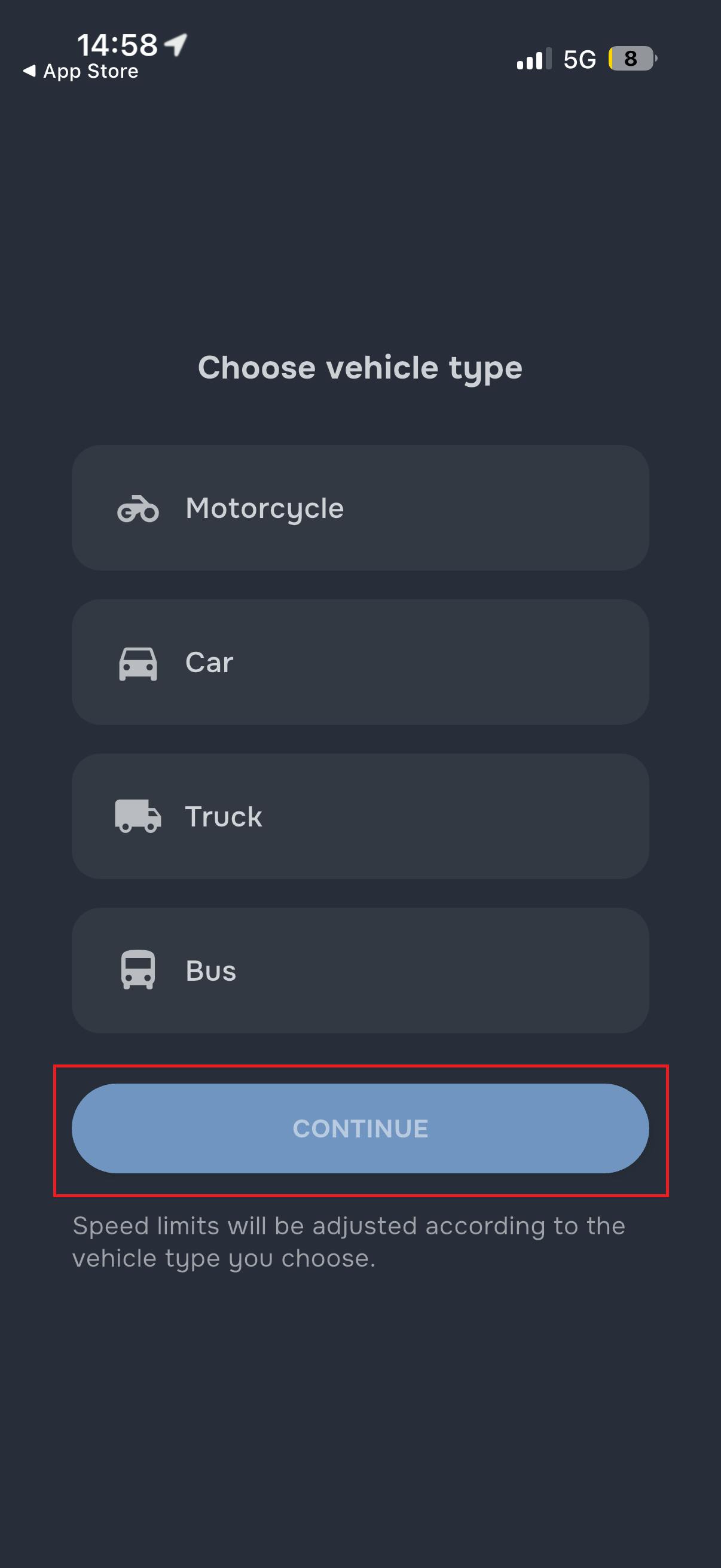
5. lépés: Válaszd ki a jármű típusát
Ebben a lépésben válaszd ki a járműved típusát:
- Motorcycle
- Car
- Truck
- Bus
Így az alkalmazás a járművedre érvényes helyes sebességhatárokat alkalmazza.
A jármű kiválasztása után nyomd meg a Continue gombot.
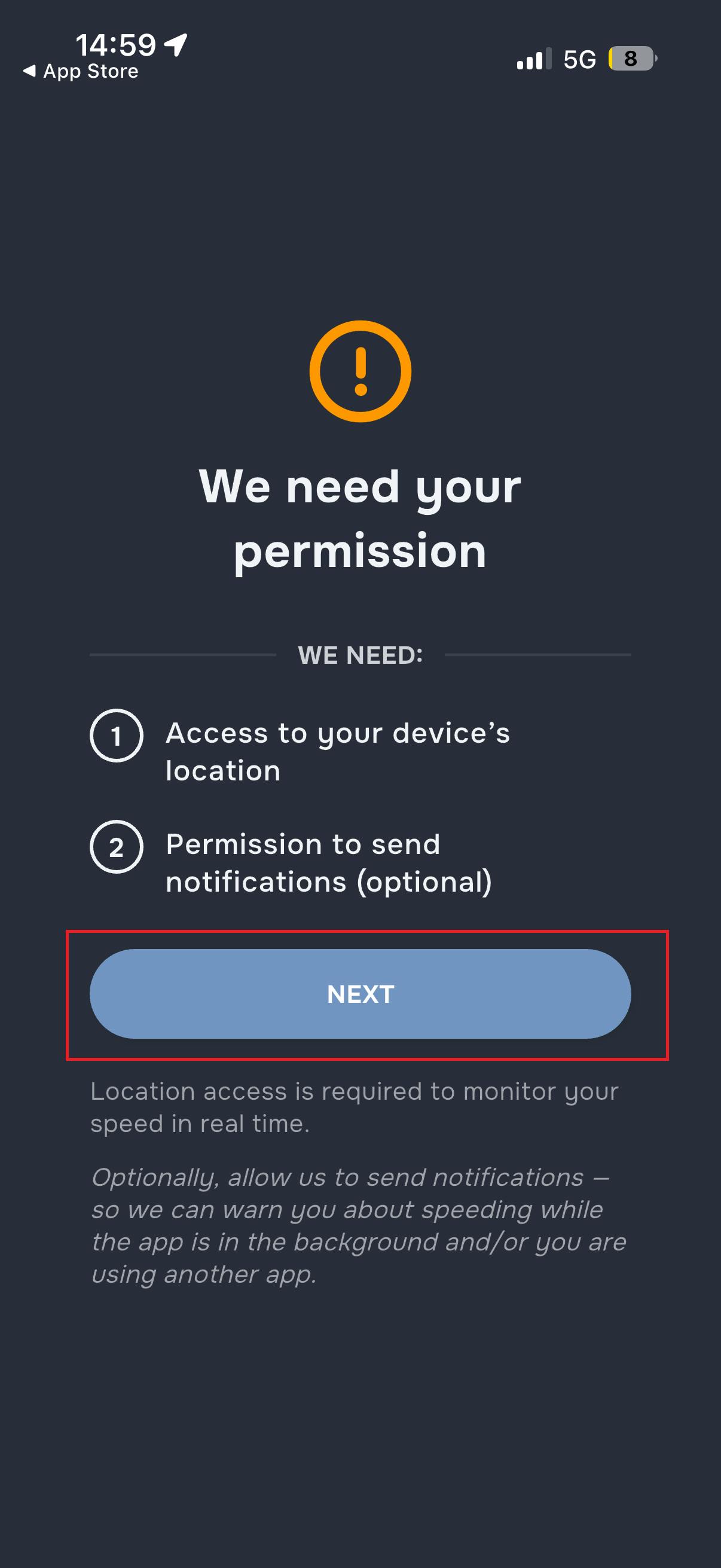
6. lépés: Alkalmazás-engedélyek (nagyon fontos)
A következő lépéshez több engedély szükséges a telefonodtól.
Ez nagyon fontos. A szükséges engedélyek nélkül az alkalmazás nem tudja figyelni a sebességedet, és nem tud megfelelően értesíteni az átlagsebesség-ellenőrzött szakaszokról.
Nyomd meg a Next gombot az engedélybeállításokhoz.
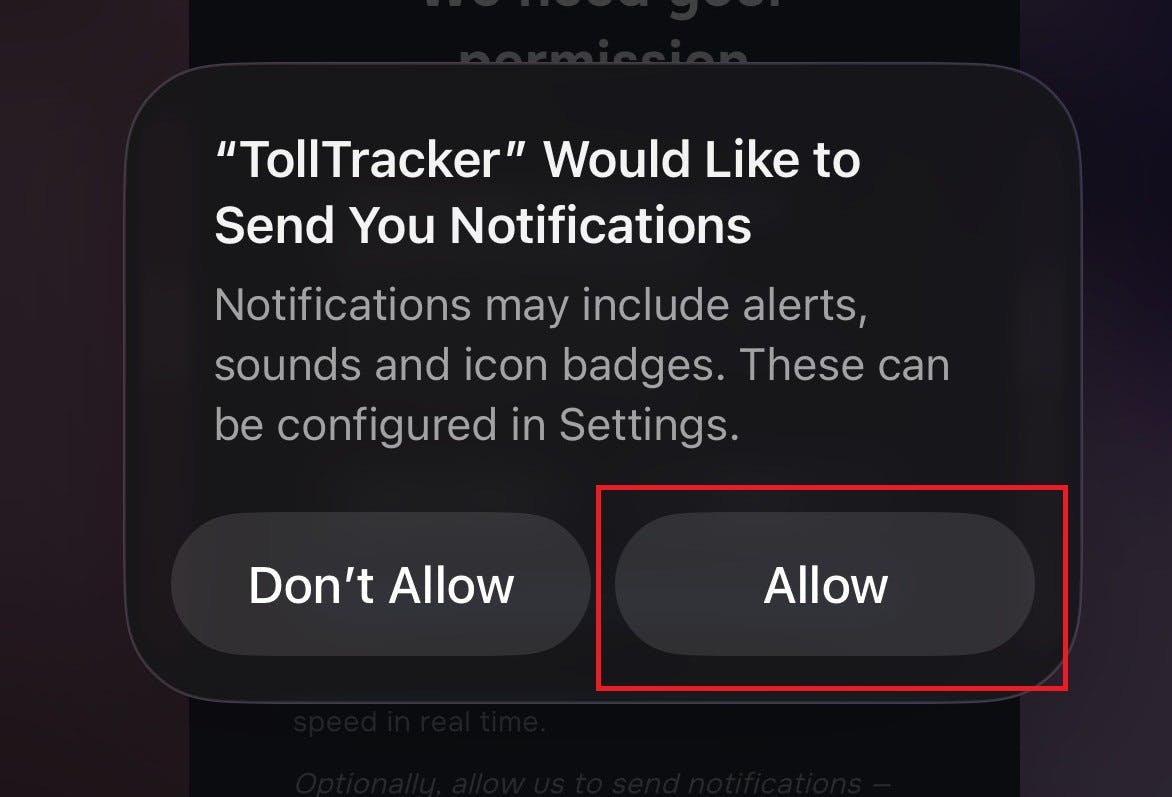
7. lépés: Engedélyezd az értesítéseket (kötelező)
A telefonod megkérdezi, hogy a TollTracker küldhet-e neked értesítéseket.
👉 Az Allow gombot kell megnyomnod.
Az értesítések elengedhetetlenek, mert az alkalmazás ezeken keresztül figyelmeztet valós időben, amikor:
- átlagsebesség-ellenőrzött zónába érsz
- fennáll a veszélye, hogy túlléped a megengedett sebességet
- ellenőrzött útszakaszhoz közeledsz
Értesítések nélkül az alkalmazás nem tud időben figyelmeztetni vezetés közben.
⚠️ Ha a „Don't Allow” lehetőséget választod, nem kapsz figyelmeztetést az átlagsebesség-ellenőrzött zónákról.
Ahhoz, hogy a TollTracker vezetés közben megfelelően működjön, nyomd meg az Allow gombot.
8. lépés: Engedélyezd a helyhozzáférést (kritikus)
A következő kérés a telefonod helyadataihoz kér hozzáférést.
Ez kritikus az alkalmazás helyes működéséhez. GPS-hozzáférés nélkül a TollTracker nem tudja kiszámolni az átlagsebességedet, és nem ismeri fel az ellenőrzött útszakaszokat.
Válaszd az Allow While Using App lehetőséget.

9. lépés: Az alkalmazás készen áll
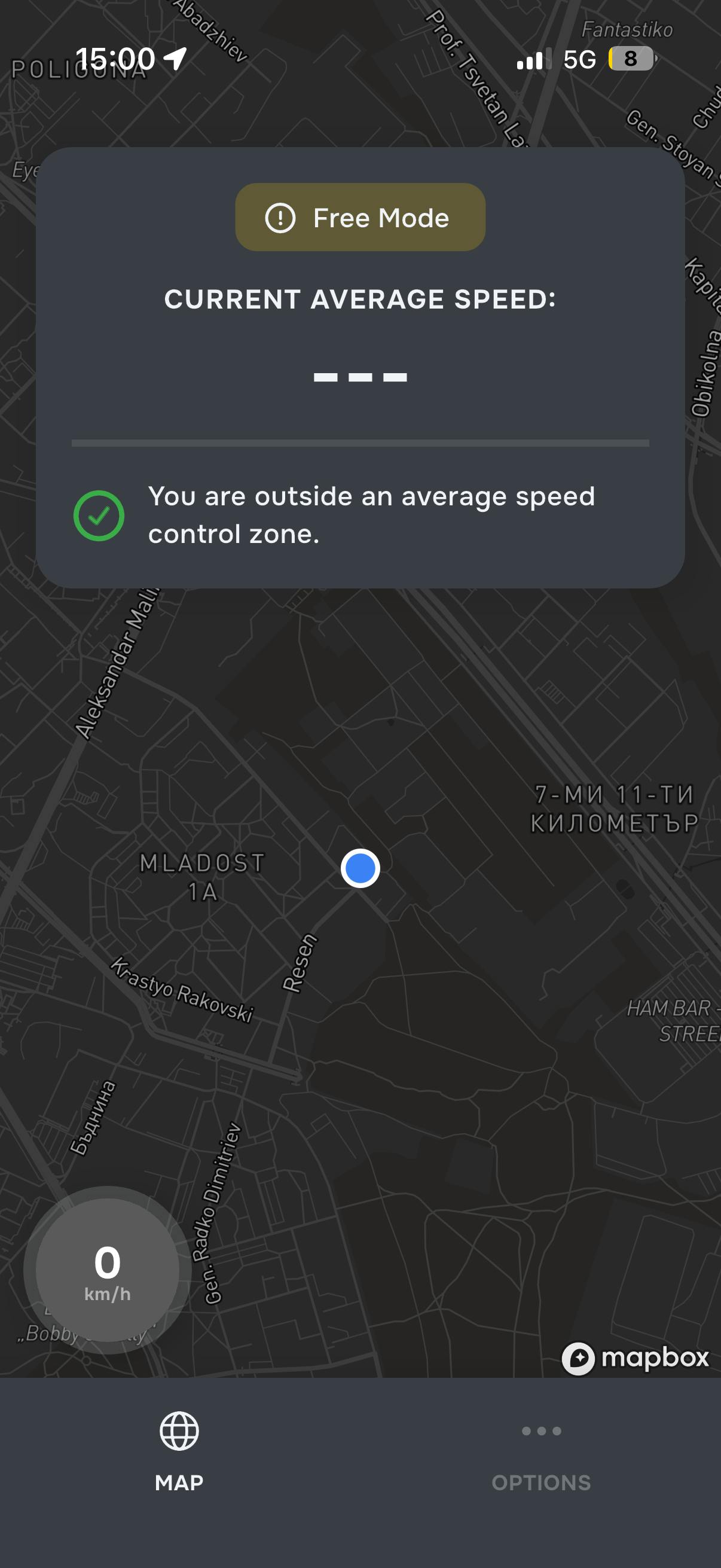
A beállítás befejezése után megnyílik a fő térképképernyő.
Itt láthatod:
- az aktuális helyzetedet
- az aktuális sebességedet
- azt az információt, hogy átlagsebesség-ellenőrzött zónán belül vagy-e
Ettől a pillanattól az alkalmazás készen áll, hogy vezetés közben figyelmeztessen.
TollTracker iOS-re és Androidra
Traffipaxok, átlagsebesség- és ellenőrzési zónák, mindig naprakészen.