Kako postaviti TollTracker i pratiti prosječnu brzinu – brzi vodič
Brzi vodič korak po korak: postavite TollTracker i u nekoliko minuta počnite pratiti svoju prosječnu brzinu.
TollTracker za iOS i Android
Radari, prosječna brzina i nadzorne zone, uvijek ažurni.
Kako postaviti TollTracker i pratiti prosječnu brzinu – brzi vodič
Uvod
Postavljanje TollTrackera traje samo nekoliko minuta. Nakon što dovršite prve korake, aplikacija je spremna pratiti vašu brzinu i upozoriti vas pri ulasku u zone prosječne brzine.
U nastavku je jednostavan vodič korak po korak koji pokazuje kako postaviti aplikaciju.
Korak 1: Odaberite jezik
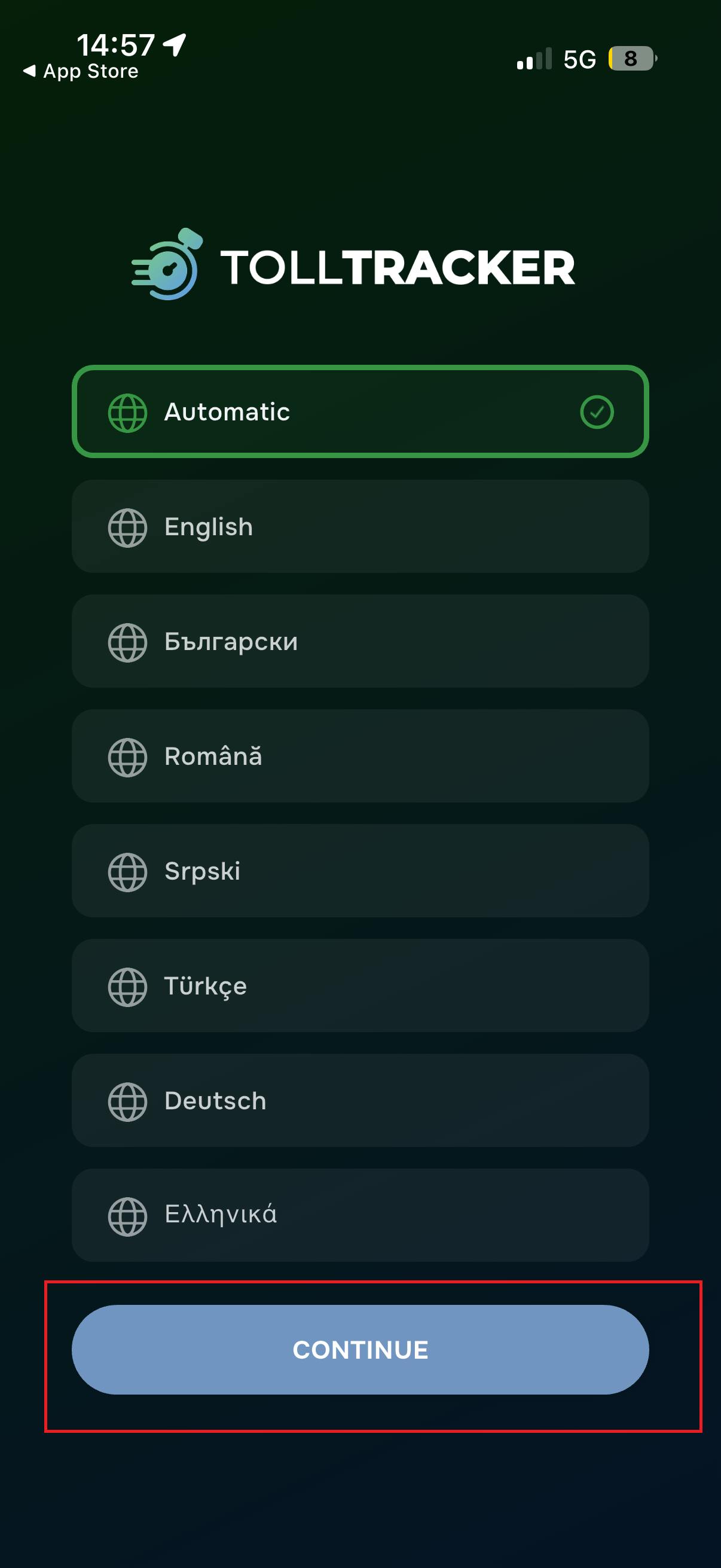
Pri prvom pokretanju aplikacije od vas će se tražiti da odaberete jezik sučelja.
Važno: cijeli postupak postavljanja bit će prikazan na jeziku koji odaberete. U ovom vodiču koristimo engleski isključivo radi prikaza.
Možete ostaviti Automatic (jezik prema postavkama telefona) ili jezik odabrati ručno s popisa.
Zatim pritisnite Continue.
Korak 2: Početni zaslon
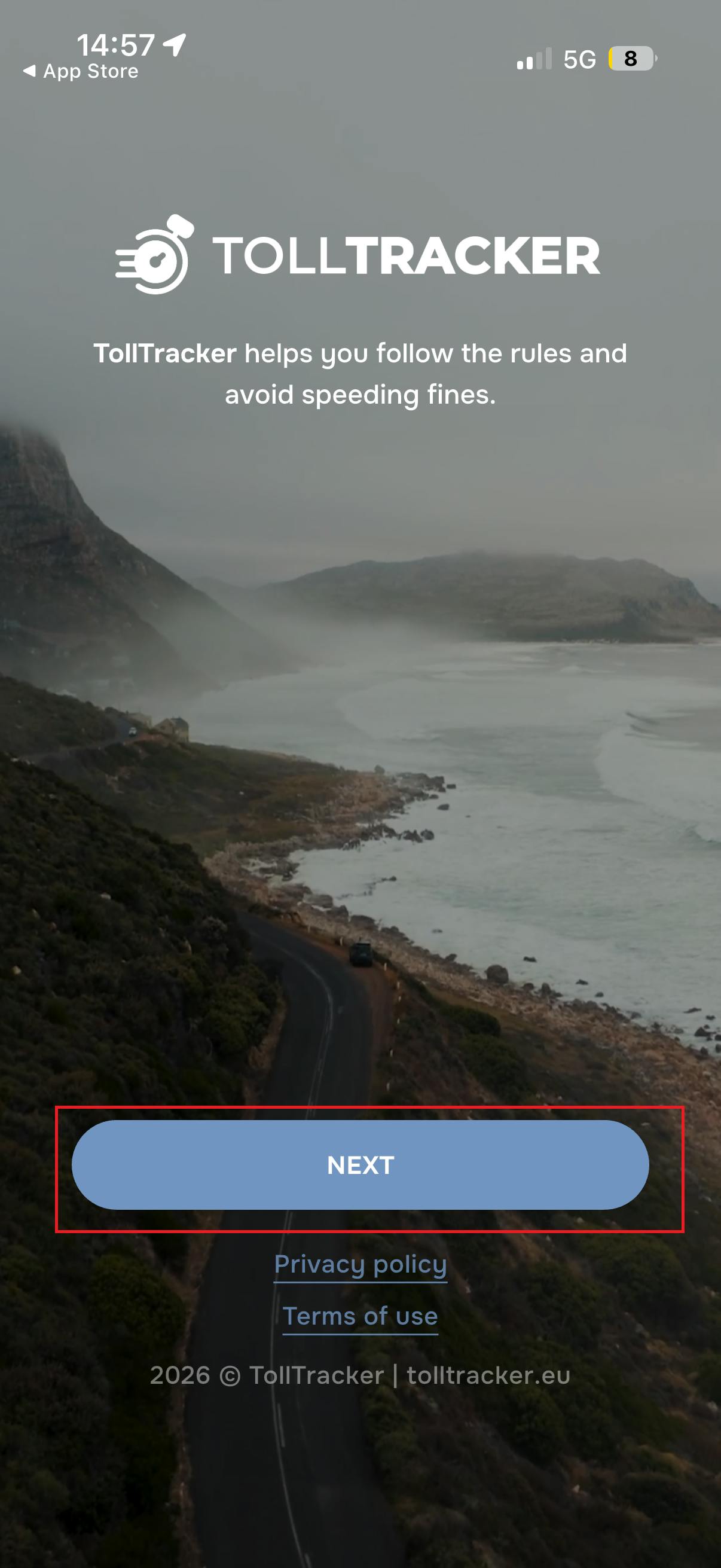
Nakon odabira jezika vidjet ćete kratak uvod u aplikaciju.
Ovdje TollTracker objašnjava da vam aplikacija pomaže pratiti ograničenja brzine i izbjeći kazne.
Za nastavak pritisnite Next.
Korak 3: Prijava ili registracija
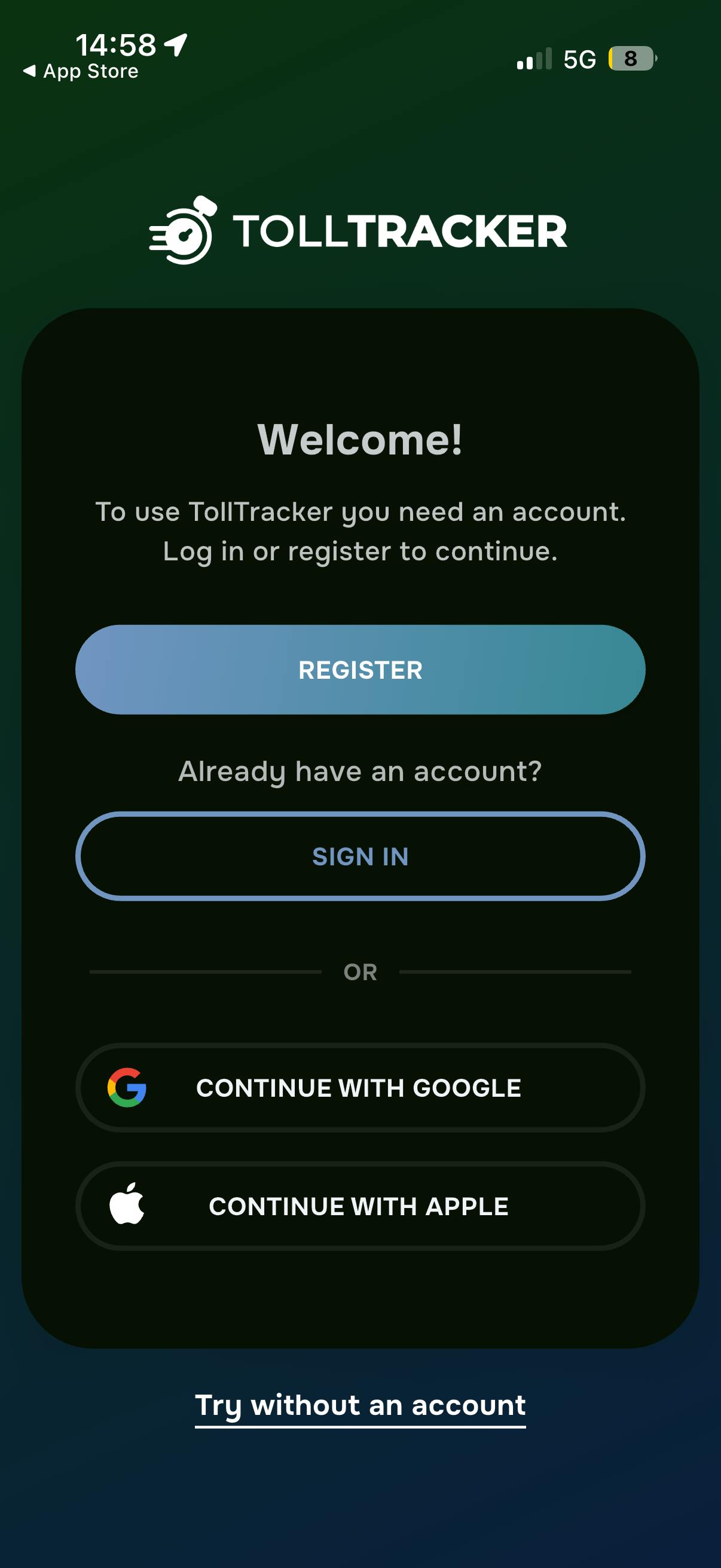
Za korištenje aplikacije možete:
- izraditi novi račun (Register)
- prijaviti se u postojeći račun (Sign In)
- koristiti Google ili Apple za brzu prijavu
Postoji i opcija Try without an account ako želite isprobati aplikaciju bez otvaranja računa.
Korak 4: Prihvatite uvjete
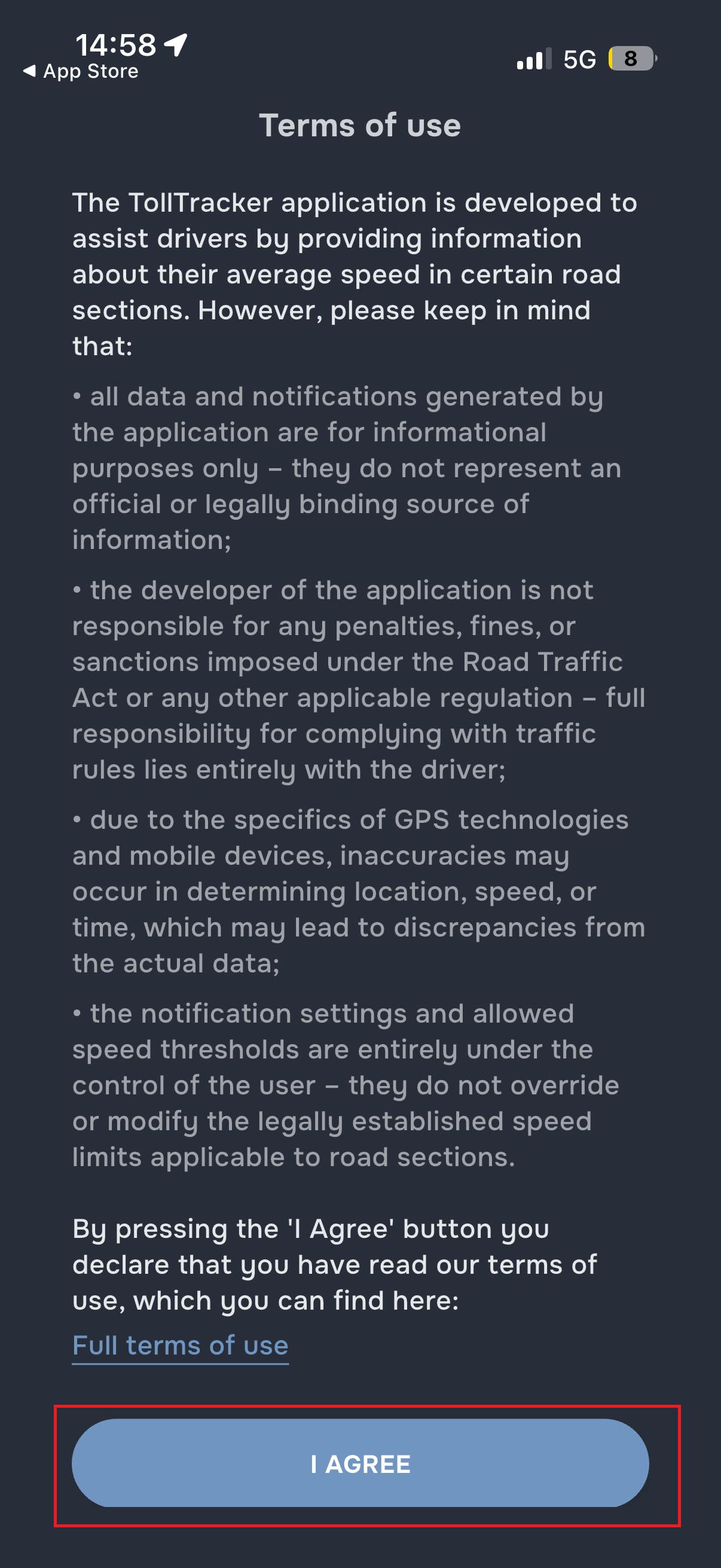
Prije nastavka morate prihvatiti Terms of Use (uvjete korištenja).
Oni objašnjavaju da aplikacija pruža informacije o zonama prosječne brzine, ali odgovornost za poštivanje prometnih propisa uvijek ostaje na vozaču.
Pritisnite I Agree.
Korak 5: Odaberite vrstu vozila
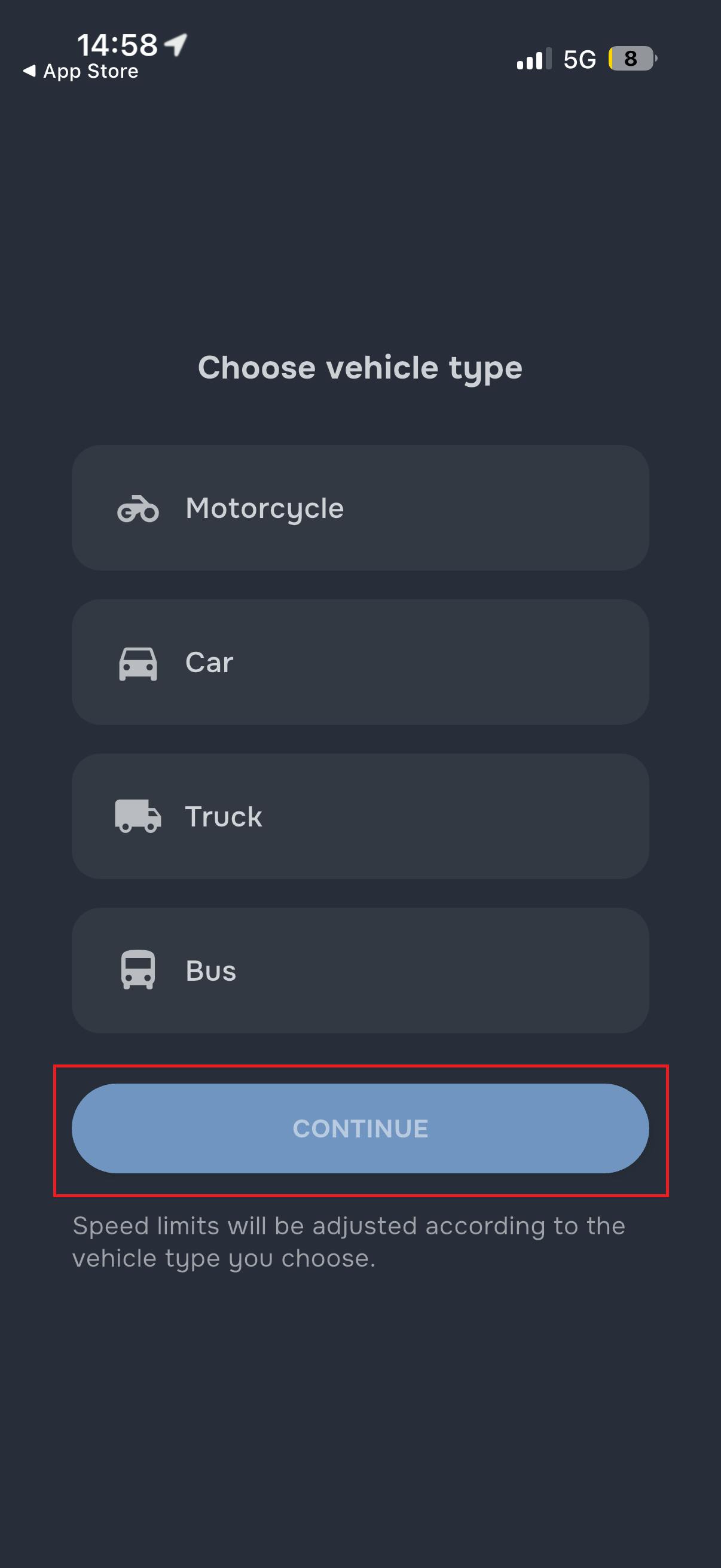
U ovom koraku odaberite vrstu svog vozila:
- Motorcycle
- Car
- Truck
- Bus
To omogućuje aplikaciji da primijeni ispravna ograničenja brzine za vaše vozilo.
Nakon odabira vozila pritisnite Continue.
Korak 6: Dopuštenja aplikacije (vrlo važno)
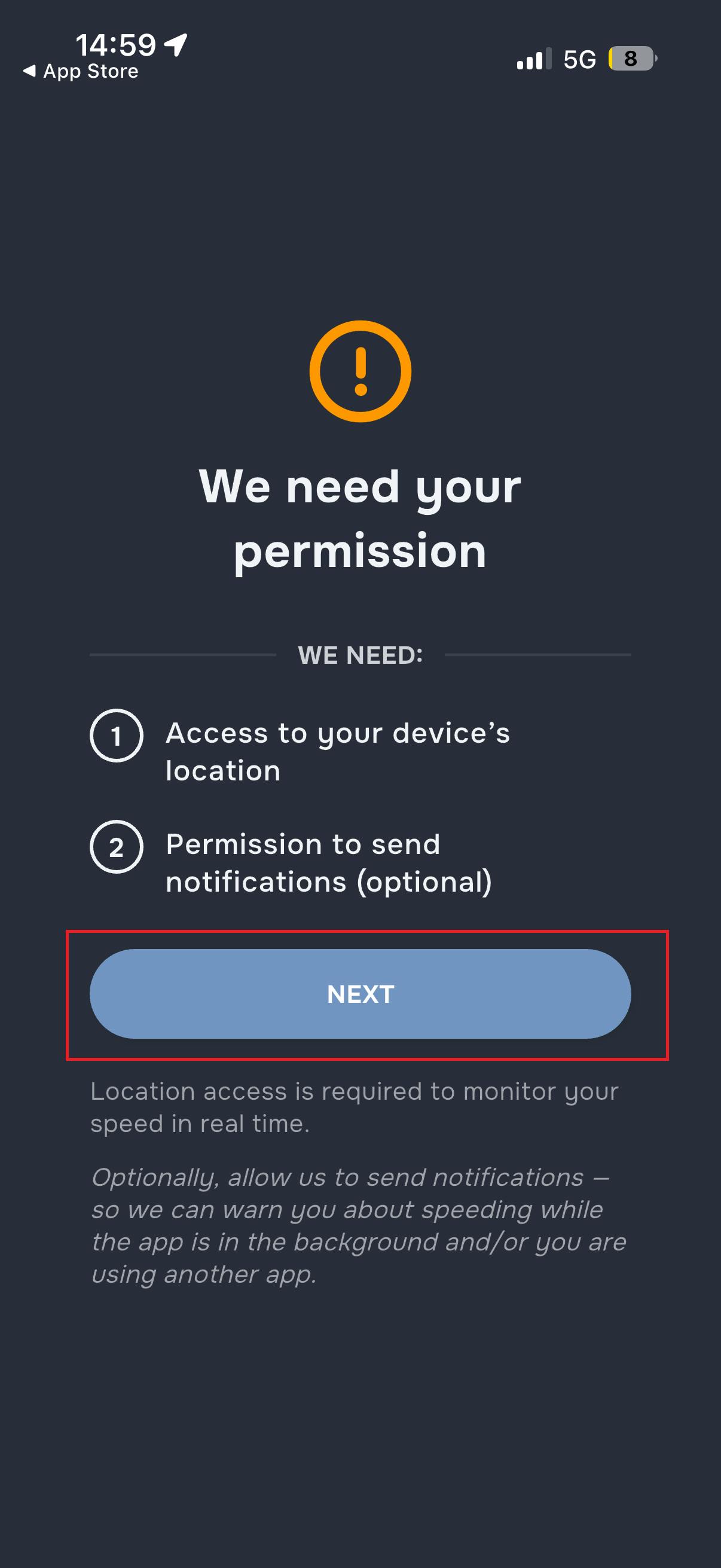
Sljedeći korak traži nekoliko dopuštenja od vašeg telefona.
Ovo je vrlo važno. Bez potrebnih dopuštenja aplikacija neće moći pratiti vašu brzinu niti vas ispravno obavijestiti o dionicama s mjerenjem prosječne brzine.
Pritisnite Next za prelazak na postavke dopuštenja.
Korak 7: Dopustite obavijesti (obavezno)
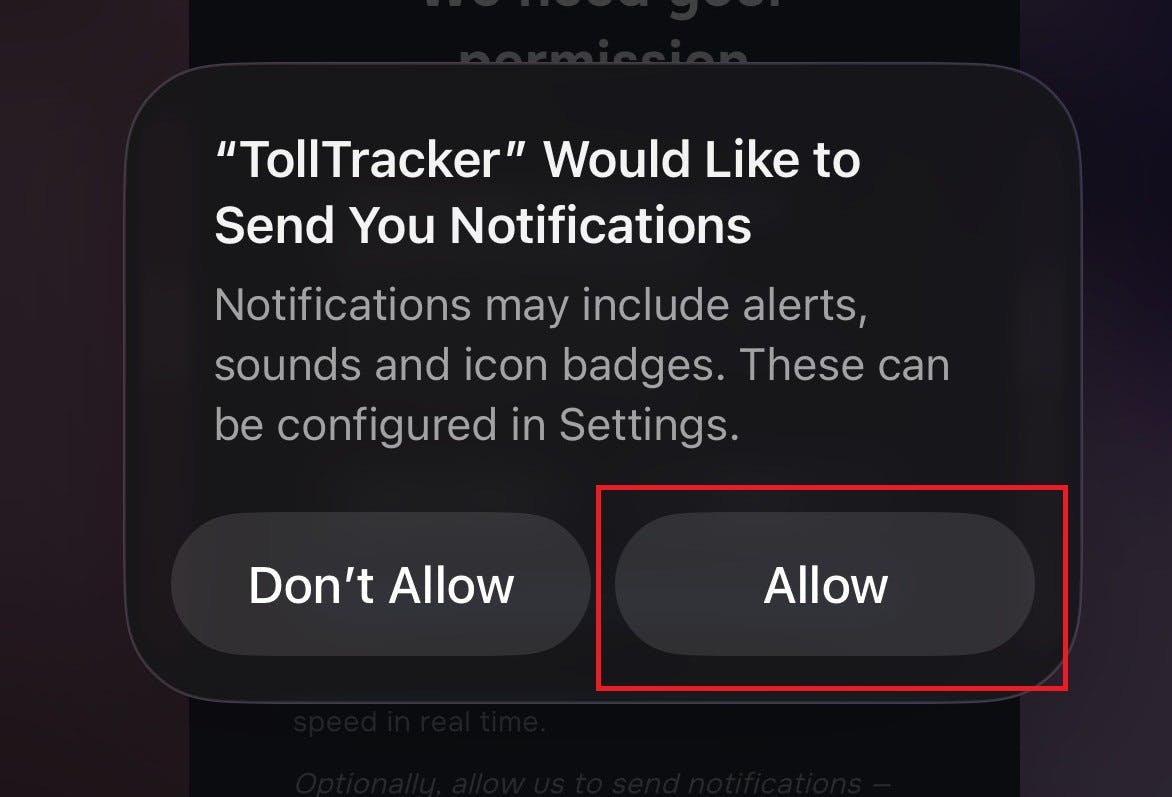
Telefon će vas pitati može li vam TollTracker slati obavijesti.
👉 Morate pritisnuti Allow.
Obavijesti su ključne jer ih aplikacija koristi da vas upozori u stvarnom vremenu kada:
- ulazite u zonu prosječne brzine
- riskirate prekoračenje dopuštene brzine
- približavate se nadziranoj dionici ceste
Bez obavijesti aplikacija vas ne može na vrijeme upozoriti dok vozite.
⚠️ Ako odaberete „Don't Allow”, nećete primati upozorenja o zonama prosječne brzine.
Kako bi TollTracker ispravno radio tijekom vožnje, pritisnite Allow.
Korak 8: Dopustite pristup lokaciji (ključno)
Sljedeći upit tražit će pristup lokaciji vašeg telefona.
Ovo je ključno za ispravan rad aplikacije. Bez pristupa GPS-u TollTracker ne može izračunati vašu prosječnu brzinu niti prepoznati nadzirane dionice.
Odaberite Allow While Using App.

Korak 9: Aplikacija je spremna
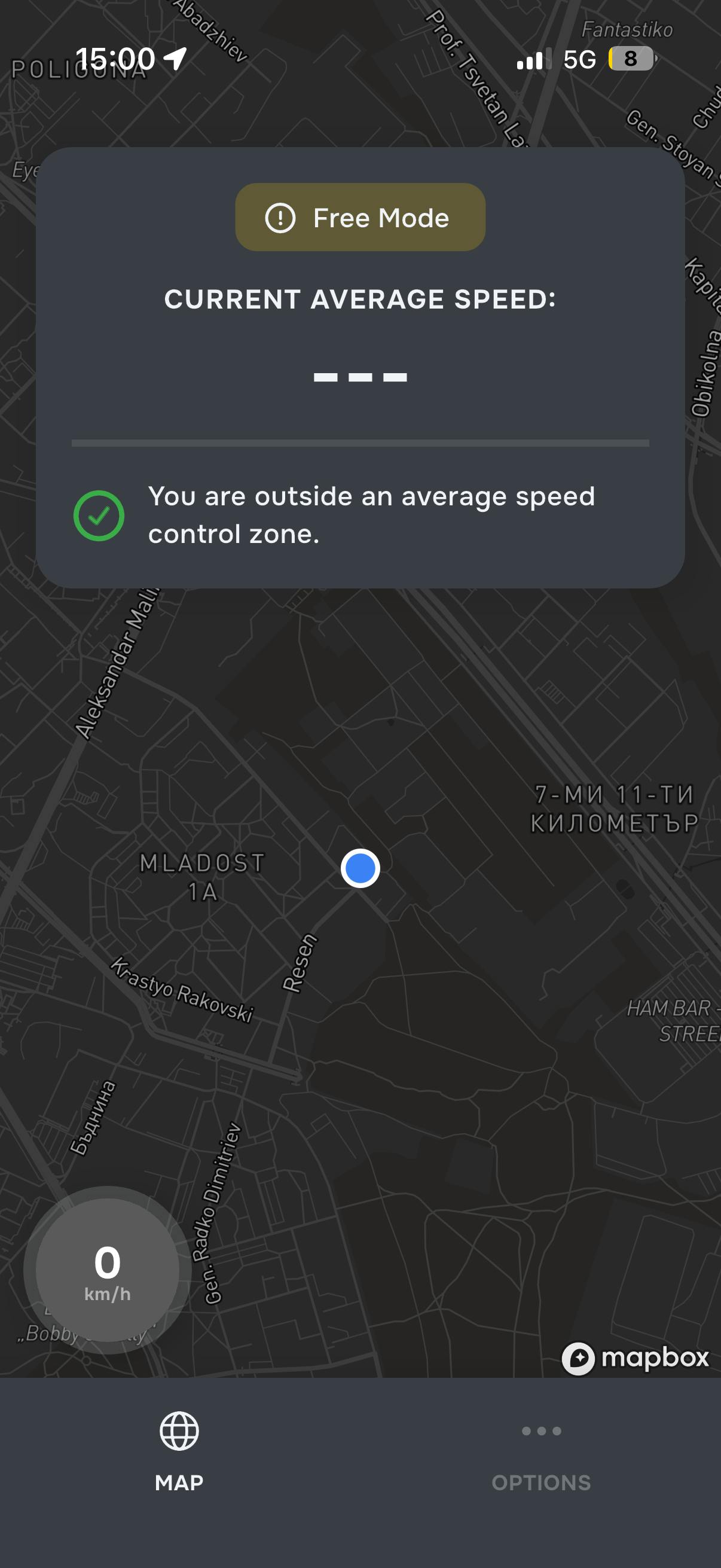
Nakon dovršetka postavljanja otvorit će se glavni zaslon s kartom.
Ovdje ćete vidjeti:
- svoju trenutačnu lokaciju
- svoju trenutačnu brzinu
- informaciju o tome nalazite li se unutar zone prosječne brzine
Od ovog trenutka aplikacija je spremna upozoravati vas dok vozite.
TollTracker za iOS i Android
Radari, prosječna brzina i nadzorne zone, uvijek ažurni.