Jak nastavit TollTracker a sledovat průměrnou rychlost – rychlý průvodce
Rychlý průvodce krok za krokem: nastavte TollTracker a začněte během pár minut sledovat svou průměrnou rychlost.
TollTracker pro iOS a Android
Rychlostní radary, úsekové měření rychlosti a kontrolní zóny, vždy aktuální.
Jak nastavit TollTracker a sledovat průměrnou rychlost – rychlý průvodce
Úvod
Nastavení TollTrackeru zabere jen několik minut. Jakmile dokončíte první kroky, je aplikace připravená sledovat vaši rychlost a upozornit vás při vjezdu do zón úsekového měření rychlosti.
Níže najdete jednoduchého průvodce krok za krokem, jak aplikaci nastavit.
Krok 1: Vyberte jazyk
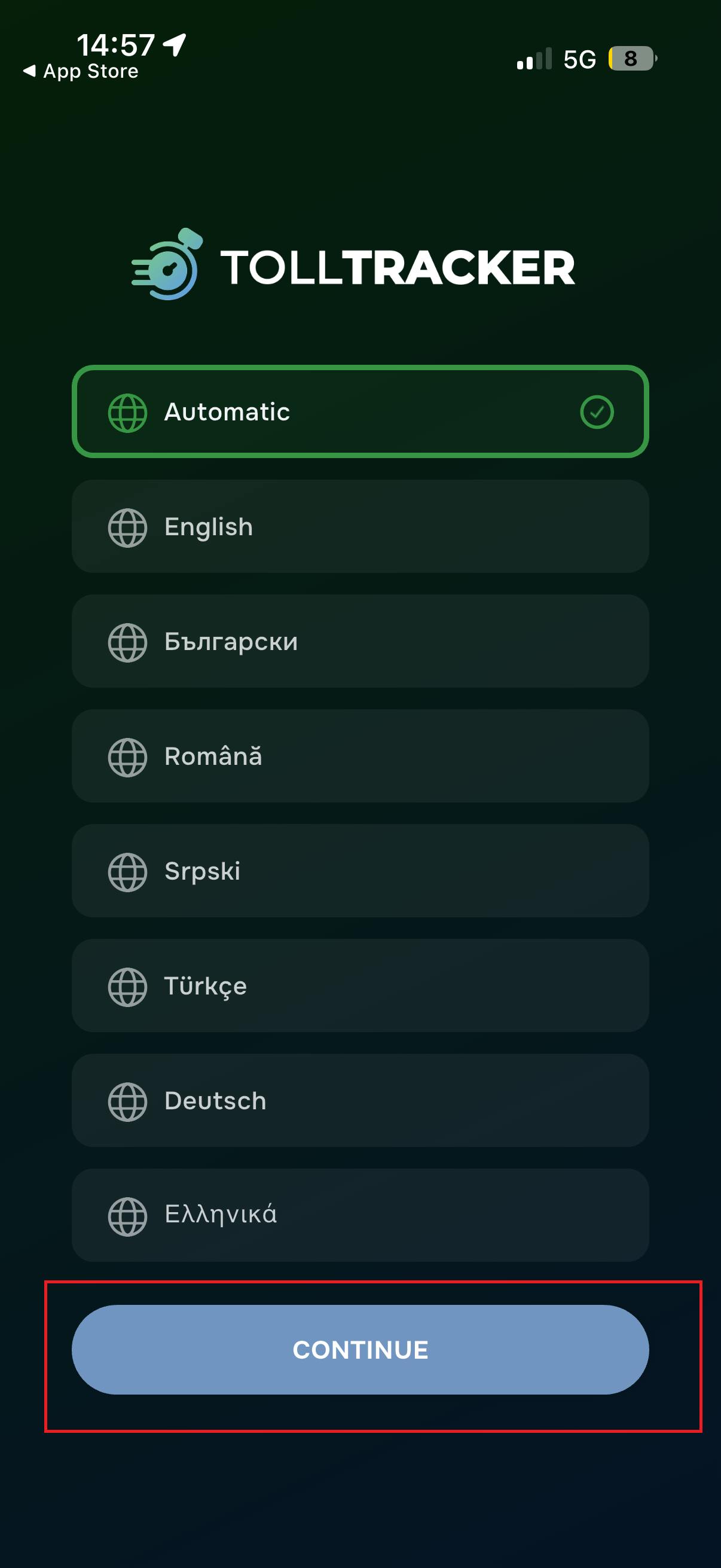
Při prvním spuštění aplikace budete vyzváni k výběru jazyka rozhraní.
Důležité: celý proces nastavení se zobrazí v jazyce, který zvolíte. V tomto průvodci používáme angličtinu pouze pro názornost.
Můžete ponechat Automatic (jazyk podle nastavení telefonu) nebo vybrat jazyk ručně ze seznamu.
Poté stiskněte Continue.
Krok 2: Uvítací obrazovka
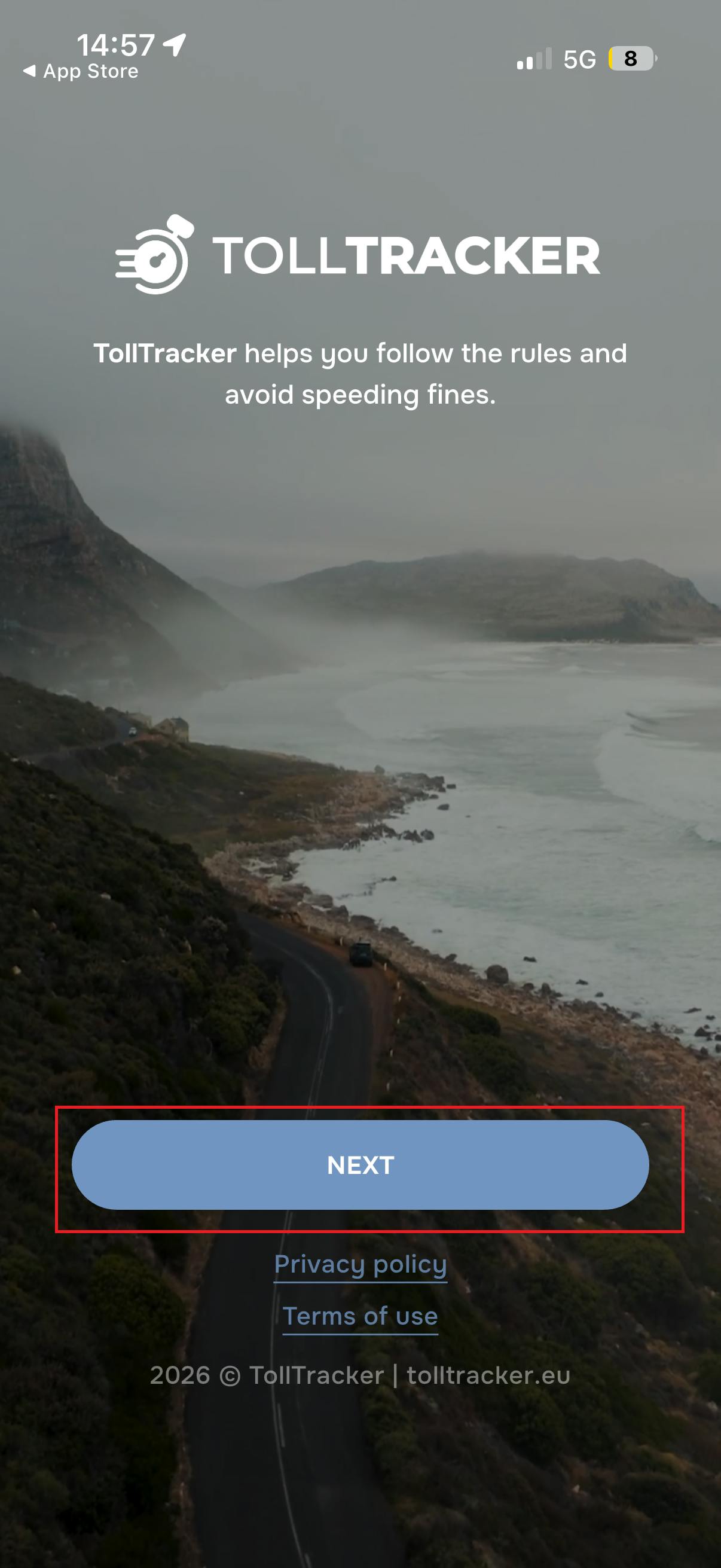
Po výběru jazyka uvidíte krátké představení aplikace.
TollTracker zde vysvětluje, že aplikace pomáhá hlídat rychlostní limity a vyhnout se pokutám.
Pro pokračování stiskněte Next.
Krok 3: Přihlášení nebo registrace
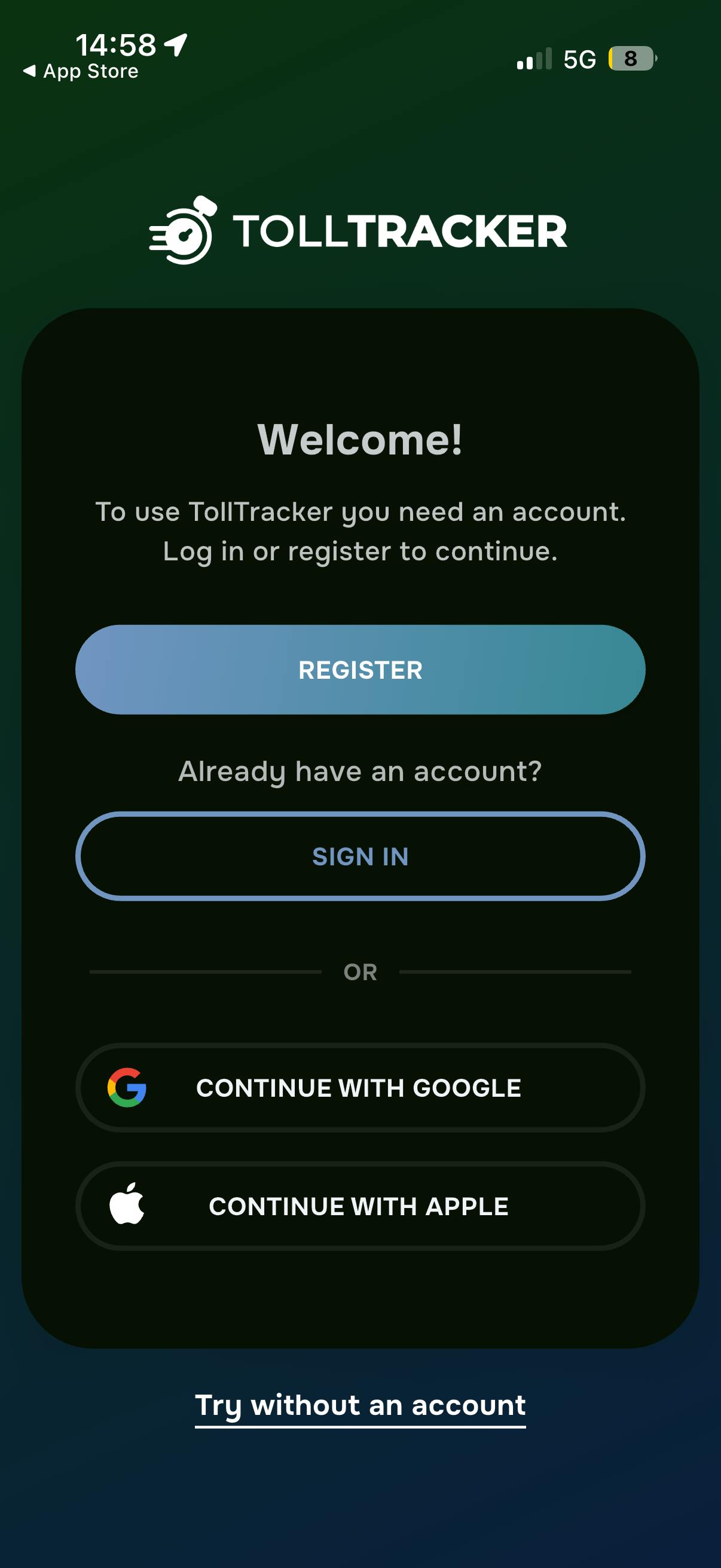
Chcete-li aplikaci používat, můžete:
- vytvořit nový účet (Register)
- přihlásit se ke stávajícímu účtu (Sign In)
- použít Google nebo Apple pro rychlé přihlášení
K dispozici je také možnost Try without an account, pokud si chcete aplikaci vyzkoušet bez vytvoření účtu.
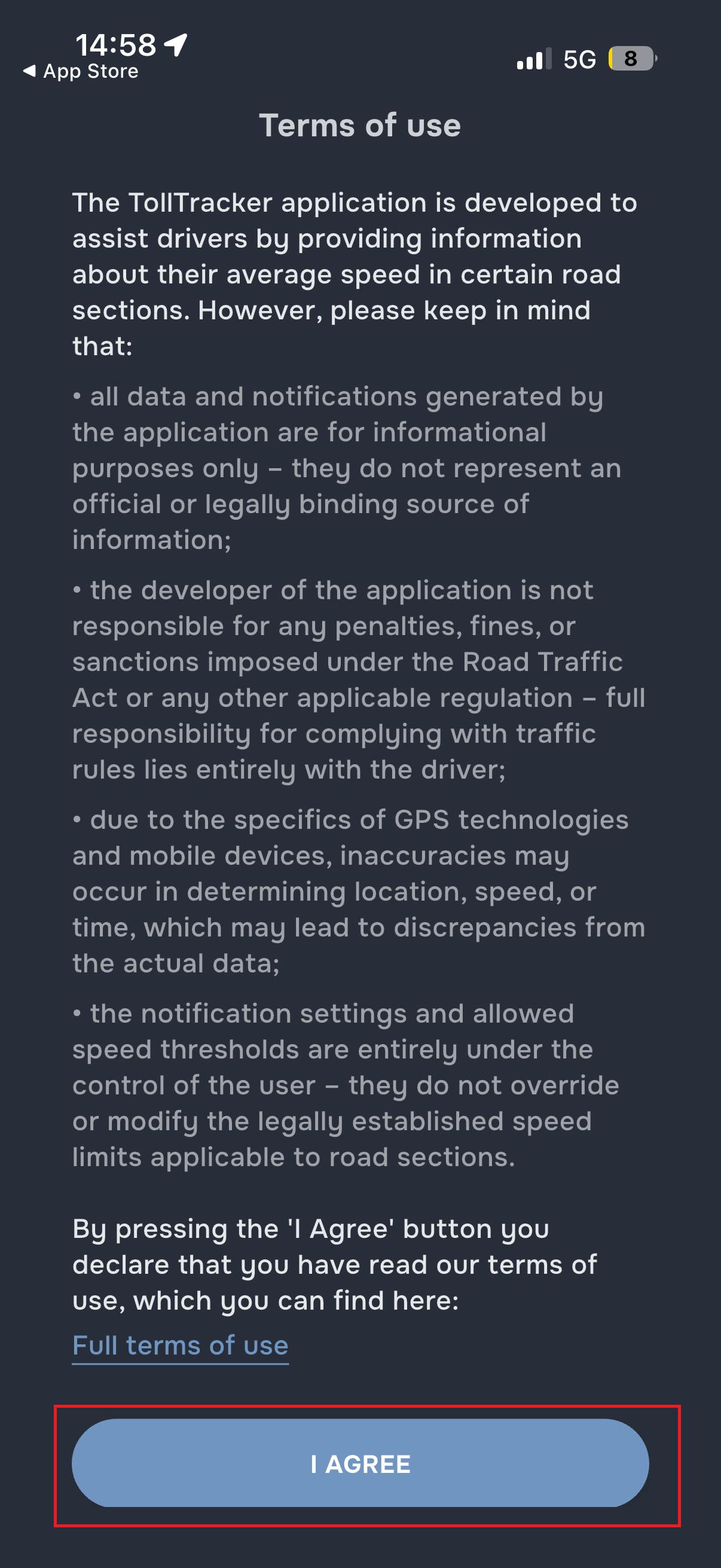
Krok 4: Přijměte podmínky
Než budete pokračovat, musíte přijmout Terms of Use (podmínky použití).
Vysvětlují, že aplikace poskytuje informace o zónách úsekového měření rychlosti, ale odpovědnost za dodržování pravidel silničního provozu vždy zůstává na řidiči.
Stiskněte I Agree.
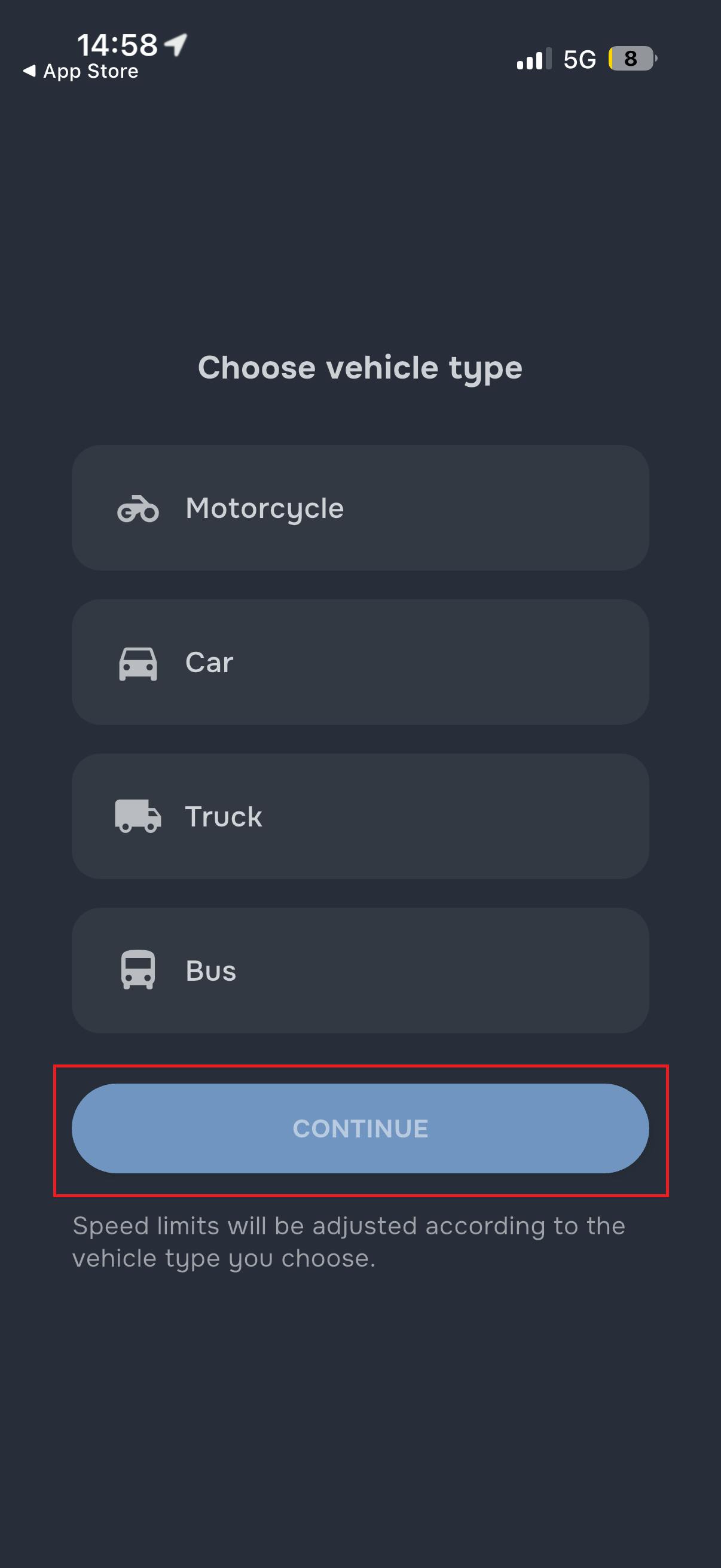
Krok 5: Vyberte typ vozidla
V tomto kroku zvolte typ svého vozidla:
- Motorcycle
- Car
- Truck
- Bus
Díky tomu aplikace použije správné rychlostní limity pro vaše vozidlo.
Po výběru vozidla stiskněte Continue.
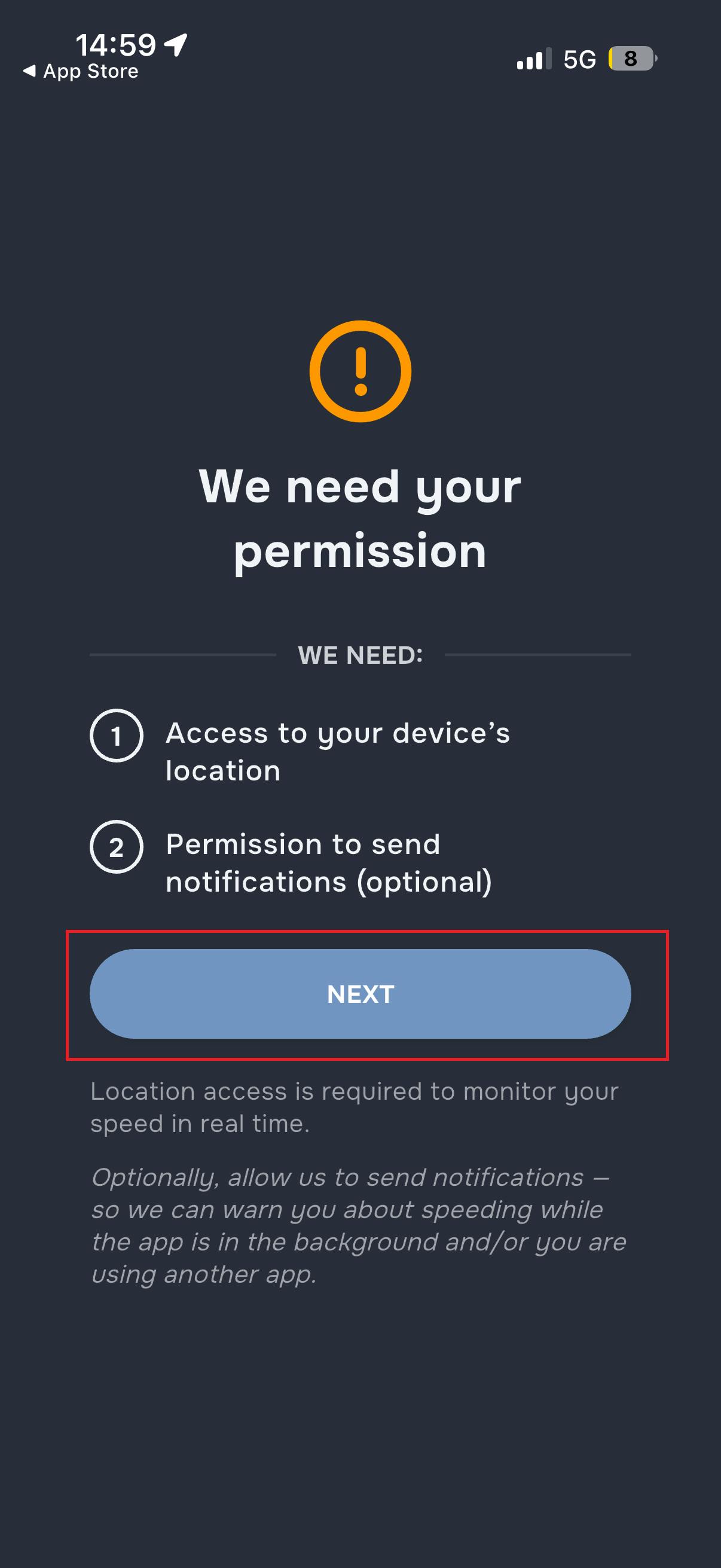
Krok 6: Oprávnění aplikace (velmi důležité)
Další krok vyžaduje několik oprávnění od vašeho telefonu.
Je to velmi důležité. Bez potřebných oprávnění nebude aplikace schopná sledovat vaši rychlost ani vás správně upozornit na úseky s měřením průměrné rychlosti.
Stiskněte Next a přejděte k nastavení oprávnění.
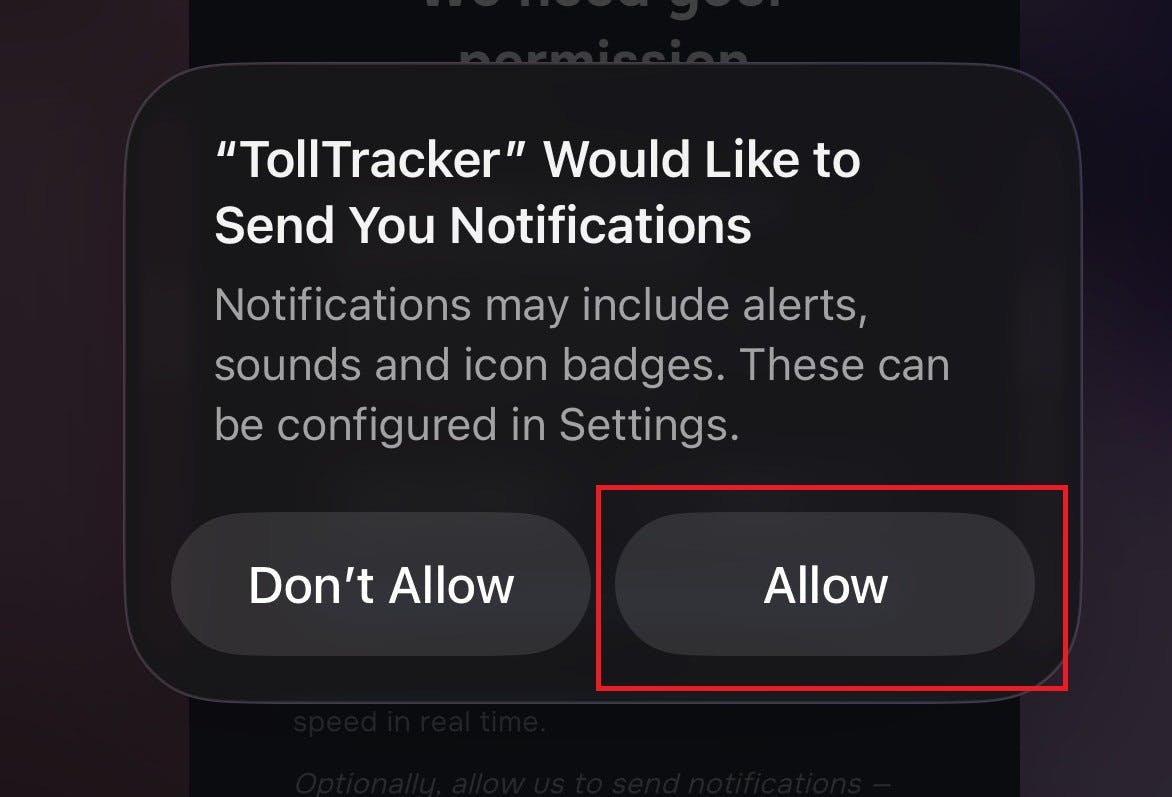
Krok 7: Povolte oznámení (nutné)
Telefon se zeptá, zda vám TollTracker může posílat oznámení.
👉 Musíte stisknout Allow.
Oznámení jsou zásadní, protože právě jejich prostřednictvím vás aplikace varuje v reálném čase, když:
- vjíždíte do zóny úsekového měření rychlosti
- hrozí vám překročení povolené rychlosti
- blížíte se ke sledovanému úseku silnice
Bez oznámení vás aplikace během jízdy nestihne včas upozornit.
⚠️ Pokud zvolíte „Don't Allow“, nebudete dostávat upozornění na zóny úsekového měření rychlosti.
Aby TollTracker za jízdy fungoval správně, stiskněte Allow.
Krok 8: Povolte přístup k poloze (klíčové)
Další výzva požádá o přístup k poloze vašeho telefonu.
To je klíčové pro správnou funkci aplikace. Bez přístupu k GPS nedokáže TollTracker spočítat vaši průměrnou rychlost ani rozpoznat sledované úseky.
Zvolte Allow While Using App.

Krok 9: Aplikace je připravená
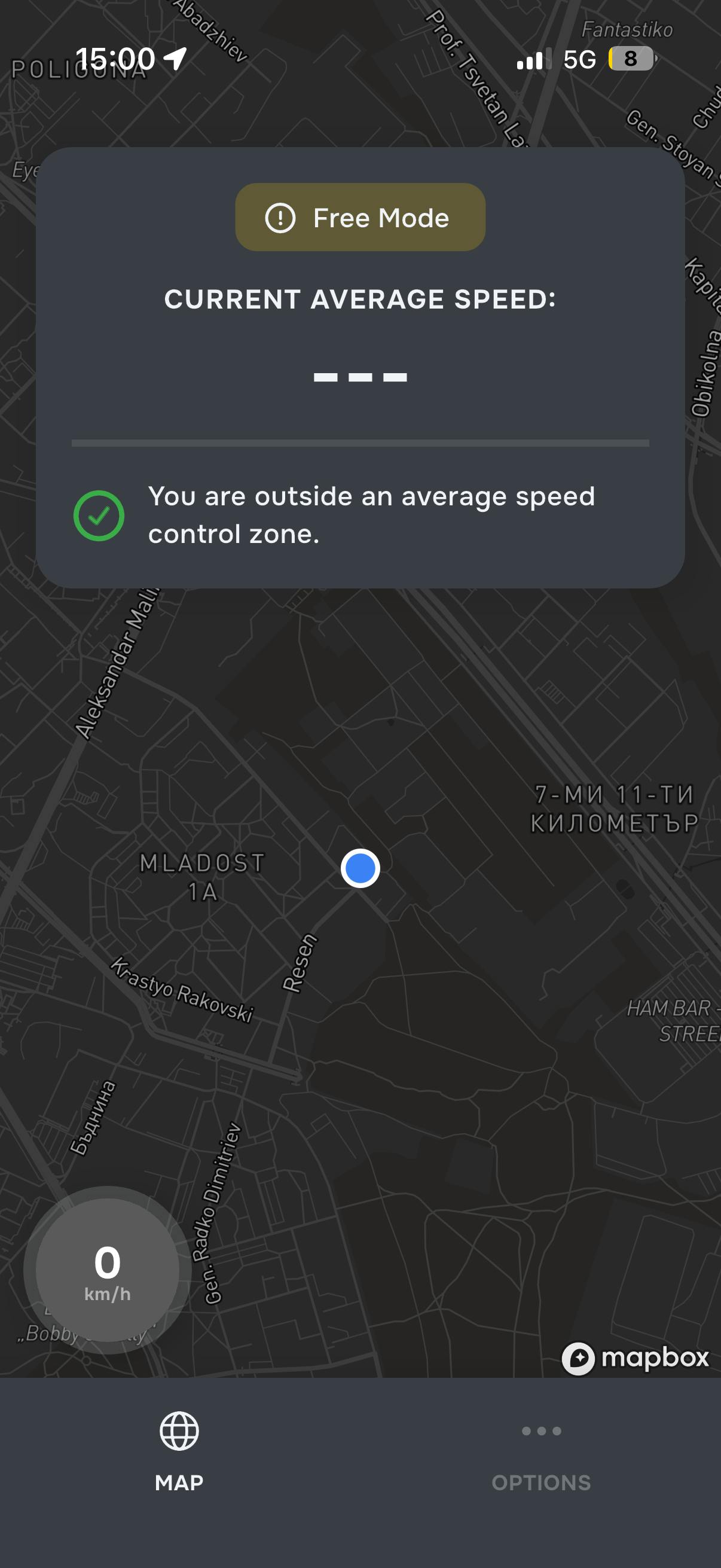
Po dokončení nastavení se otevře hlavní obrazovka s mapou.
Uvidíte zde:
- svou aktuální polohu
- svou aktuální rychlost
- informaci o tom, zda se nacházíte v zóně úsekového měření rychlosti
Od této chvíle je aplikace připravená varovat vás během jízdy.
TollTracker pro iOS a Android
Rychlostní radary, úsekové měření rychlosti a kontrolní zóny, vždy aktuální.