Ako nastaviť TollTracker a sledovať priemernú rýchlosť – rýchly sprievodca
Rýchly sprievodca krok za krokom: nastavte TollTracker a začnite za pár minút sledovať svoju priemernú rýchlosť.
TollTracker pre iOS a Android
Rýchlostné radary, priemerná rýchlosť a kontrolné zóny, vždy aktuálne.
Ako nastaviť TollTracker a sledovať priemernú rýchlosť – rýchly sprievodca
Úvod
Nastavenie TollTrackeru zaberie len pár minút. Po dokončení prvých krokov je aplikácia pripravená sledovať vašu rýchlosť a upozorniť vás pri vjazde do zón úsekového merania rýchlosti.
Nižšie nájdete jednoduchého sprievodcu krok za krokom, ako aplikáciu nastaviť.
Krok 1: Vyberte jazyk
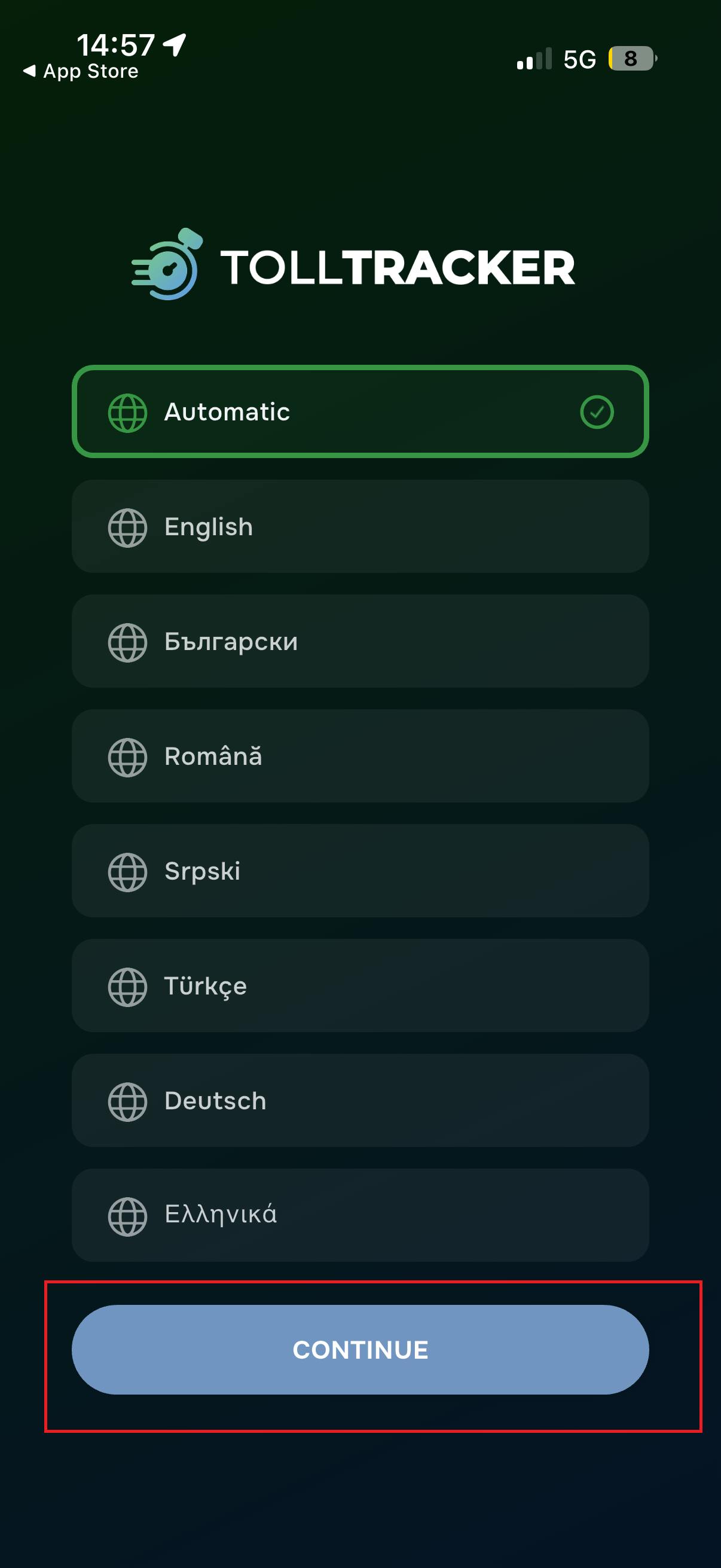
Pri prvom spustení aplikácie budete vyzvaní, aby ste si vybrali jazyk rozhrania.
Dôležité: celý proces nastavenia sa zobrazí v jazyku, ktorý si zvolíte. V tomto sprievodcovi používame angličtinu len na názornosť.
Môžete ponechať Automatic (jazyk podľa nastavení telefónu) alebo vybrať jazyk ručne zo zoznamu.
Potom stlačte Continue.
Krok 2: Uvítacia obrazovka
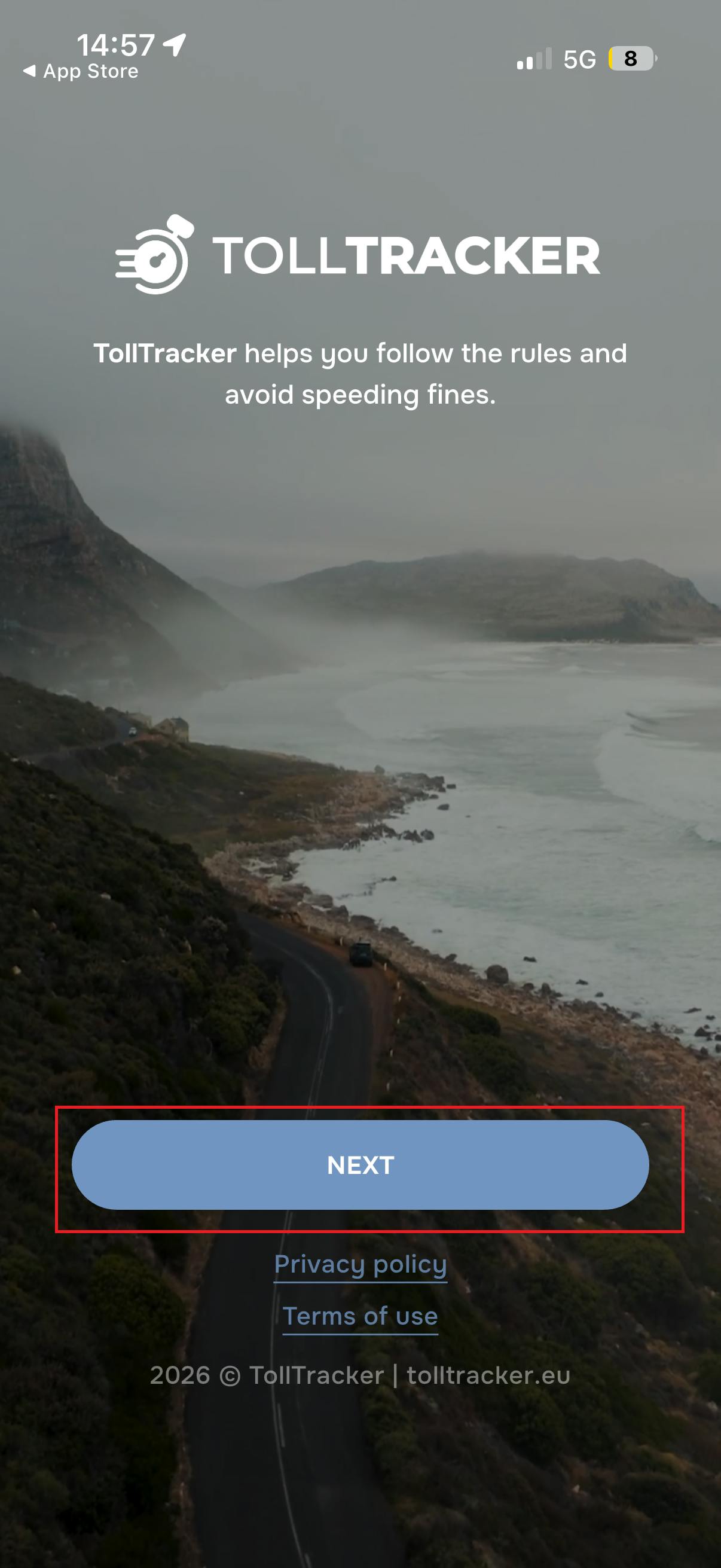
Po výbere jazyka uvidíte krátke predstavenie aplikácie.
TollTracker tu vysvetľuje, že aplikácia pomáha strážiť rýchlostné limity a vyhnúť sa pokutám.
Ak chcete pokračovať, stlačte Next.
Krok 3: Prihlásenie alebo registrácia
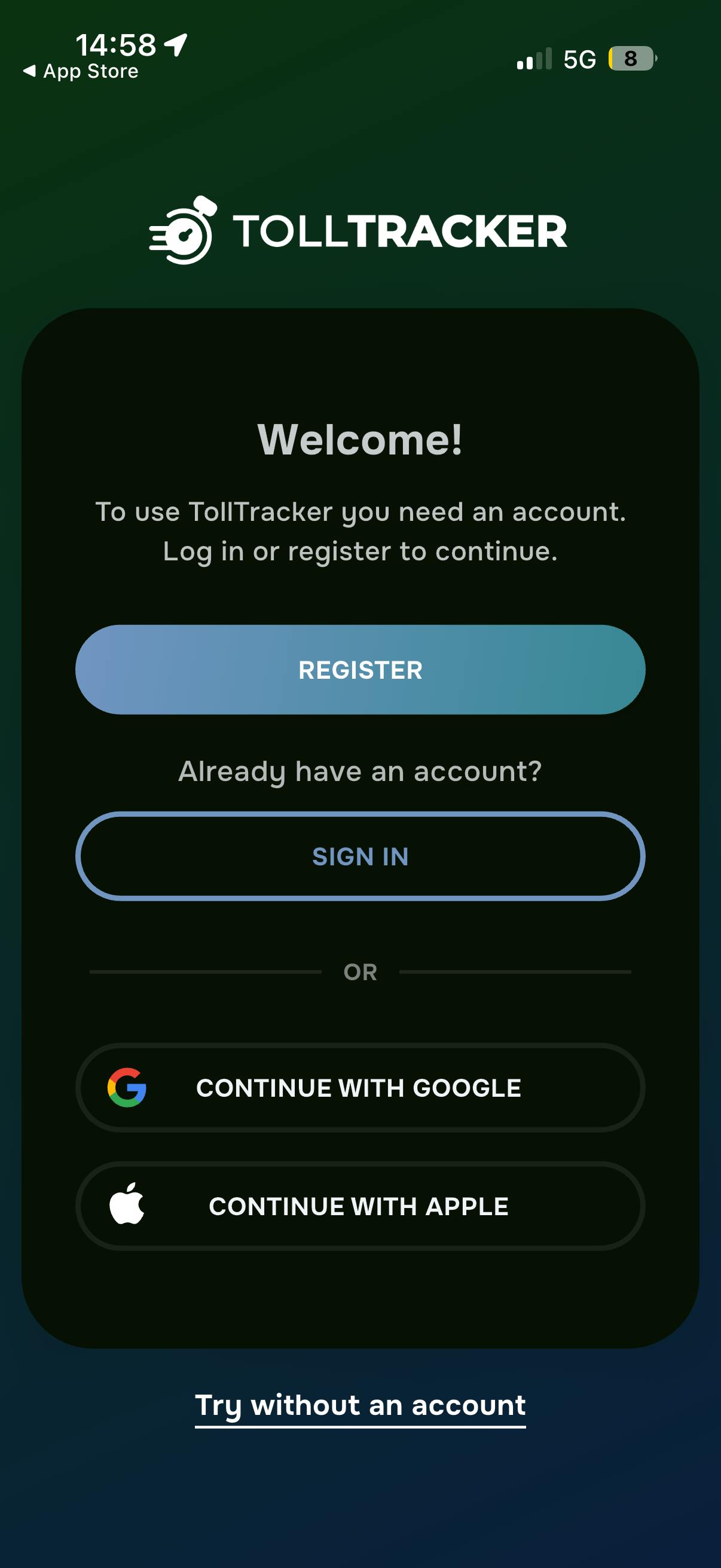
Ak chcete aplikáciu používať, môžete:
- vytvoriť nový účet (Register)
- prihlásiť sa do existujúceho účtu (Sign In)
- použiť Google alebo Apple na rýchle prihlásenie
K dispozícii je aj možnosť Try without an account, ak si chcete aplikáciu vyskúšať bez vytvorenia účtu.
Krok 4: Prijmite podmienky
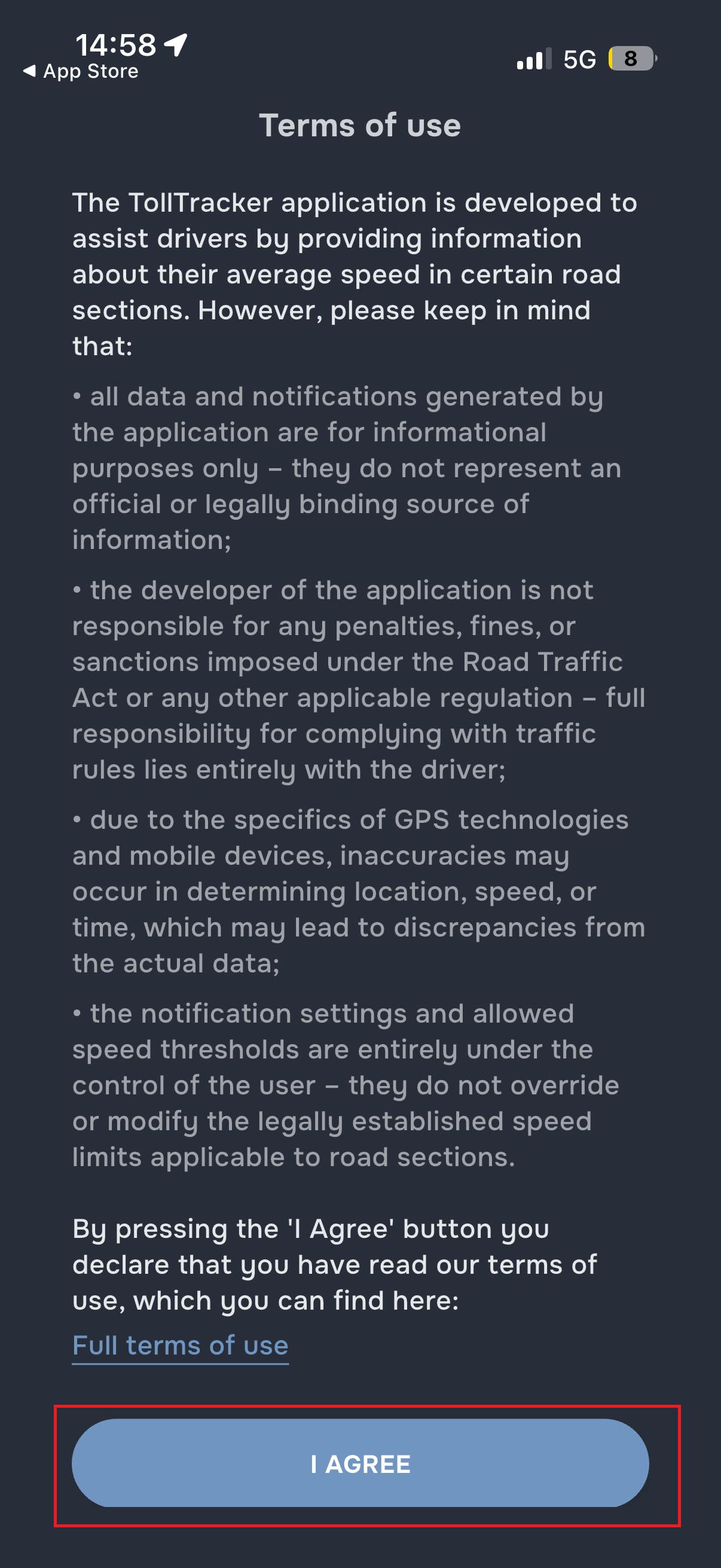
Skôr ako budete pokračovať, musíte prijať Terms of Use (podmienky používania).
Tie vysvetľujú, že aplikácia poskytuje informácie o zónach úsekového merania rýchlosti, ale zodpovednosť za dodržiavanie pravidiel cestnej premávky vždy zostáva na vodičovi.
Stlačte I Agree.
Krok 5: Vyberte typ vozidla
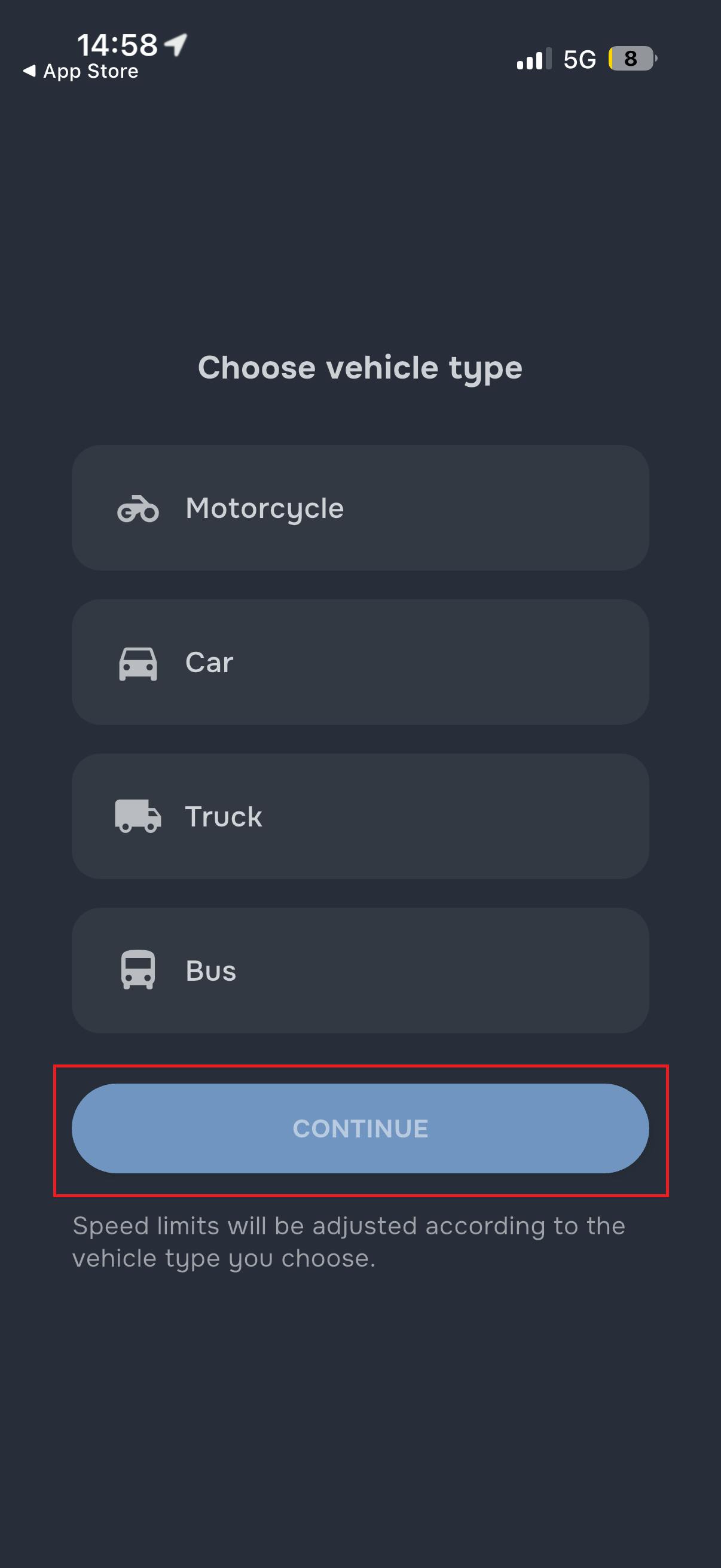
V tomto kroku zvoľte typ svojho vozidla:
- Motorcycle
- Car
- Truck
- Bus
Vďaka tomu aplikácia použije správne rýchlostné limity pre vaše vozidlo.
Po výbere vozidla stlačte Continue.
Krok 6: Oprávnenia aplikácie (veľmi dôležité)
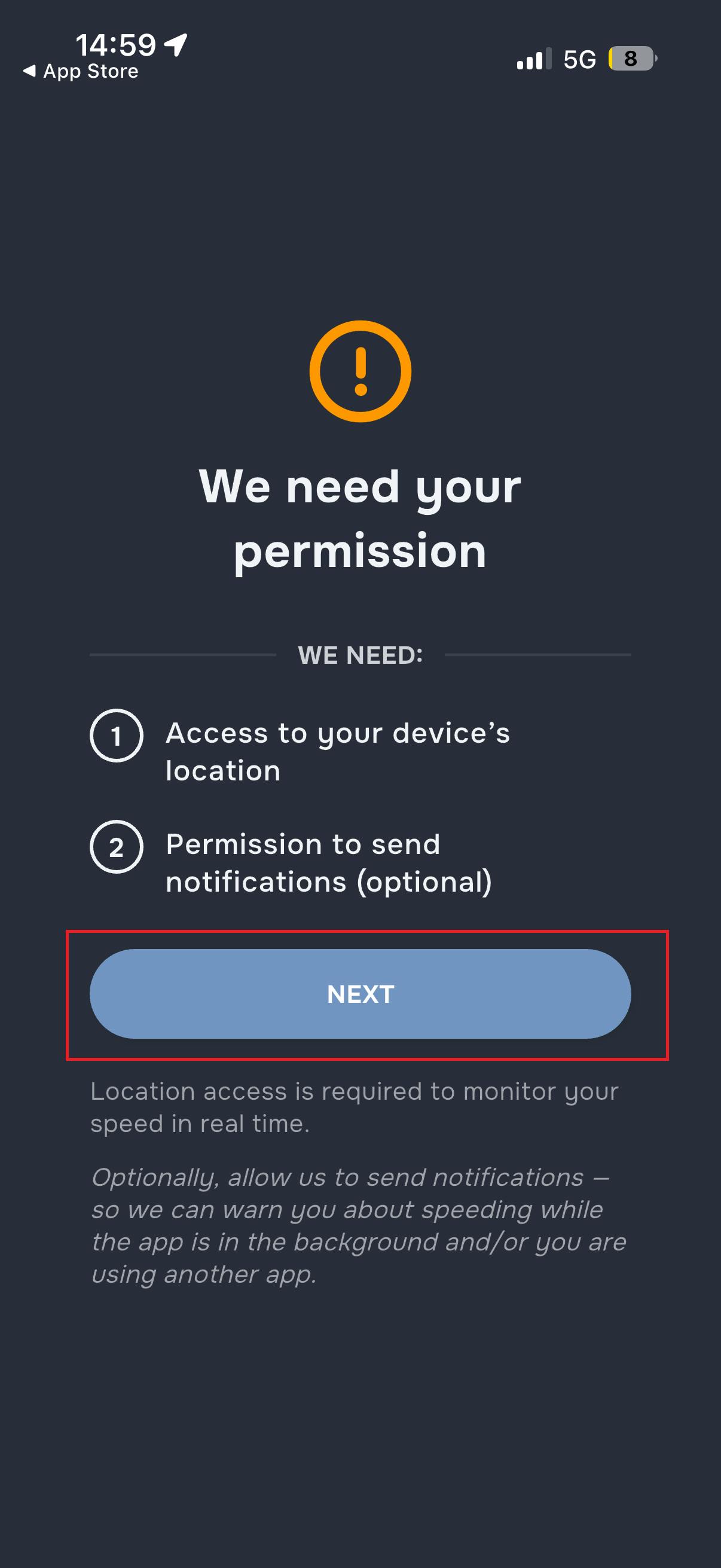
Ďalší krok vyžaduje niekoľko oprávnení od vášho telefónu.
Je to veľmi dôležité. Bez potrebných oprávnení nebude aplikácia schopná sledovať vašu rýchlosť ani vás správne upozorniť na úseky s meraním priemernej rýchlosti.
Stlačte Next a prejdite k nastaveniam oprávnení.
Krok 7: Povoľte oznámenia (povinné)
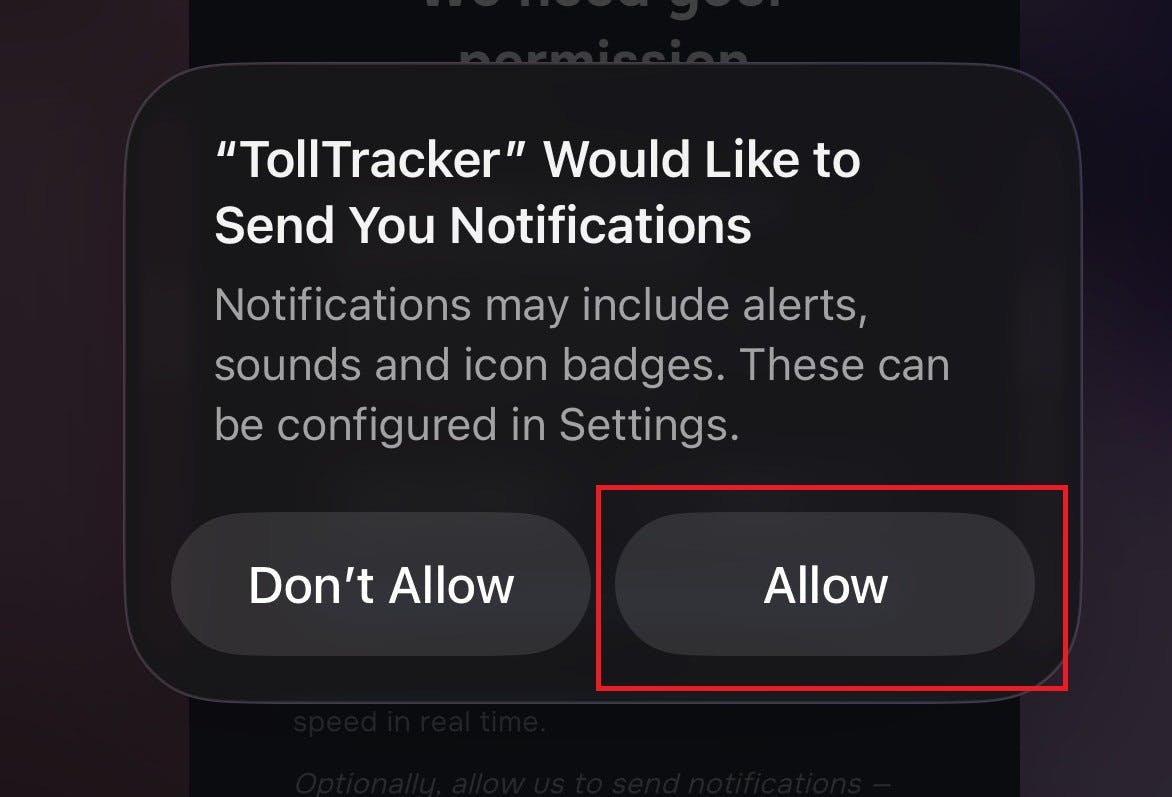
Telefón sa spýta, či vám TollTracker môže posielať oznámenia.
👉 Musíte stlačiť Allow.
Oznámenia sú nevyhnutné, pretože práve cez ne vás aplikácia varuje v reálnom čase, keď:
- vchádzate do zóny úsekového merania rýchlosti
- hrozí vám prekročenie povolenej rýchlosti
- blížite sa k sledovanému úseku cesty
Bez oznámení vás aplikácia počas jazdy nestihne včas upozorniť.
⚠️ Ak zvolíte „Don't Allow“, nebudete dostávať upozornenia na zóny úsekového merania rýchlosti.
Aby TollTracker počas jazdy fungoval správne, stlačte Allow.
Krok 8: Povoľte prístup k polohe (kľúčové)
Ďalšia výzva požiada o prístup k polohe vášho telefónu.
Je to kľúčové pre správne fungovanie aplikácie. Bez prístupu k GPS nedokáže TollTracker vypočítať vašu priemernú rýchlosť ani rozpoznať sledované úseky.
Zvoľte Allow While Using App.

Krok 9: Aplikácia je pripravená
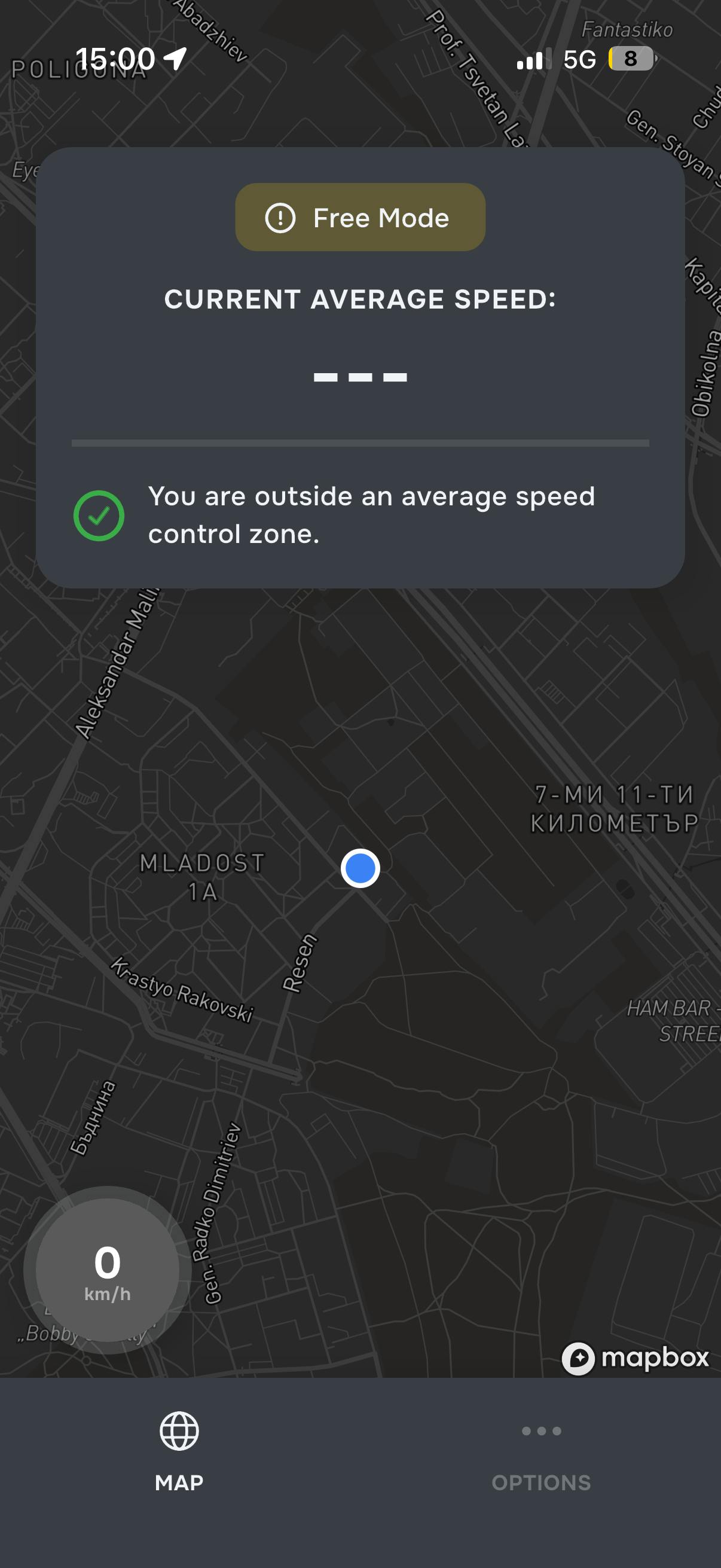
Po dokončení nastavenia sa otvorí hlavná obrazovka s mapou.
Uvidíte tu:
- svoju aktuálnu polohu
- svoju aktuálnu rýchlosť
- informáciu o tom, či sa nachádzate v zóne úsekového merania rýchlosti
Od tejto chvíle je aplikácia pripravená varovať vás počas jazdy.
TollTracker pre iOS a Android
Rýchlostné radary, priemerná rýchlosť a kontrolné zóny, vždy aktuálne.