Como configurar o TollTracker e monitorizar a velocidade média – Guia rápido
Um guia rápido, passo a passo, para configurar o TollTracker e começar a monitorizar a sua velocidade média em poucos minutos.
TollTracker para iOS e Android
Radares, velocidade média e zonas de controlo, sempre atualizados.
Como configurar o TollTracker e monitorizar a velocidade média – Guia rápido
Introdução
Configurar o TollTracker demora apenas alguns minutos. Depois de concluir os primeiros passos, a app fica pronta para monitorizar a sua velocidade e avisá-lo quando entrar numa zona de velocidade média.
Segue-se um guia simples, passo a passo, que mostra como configurar a app.
Passo 1: Escolher o idioma
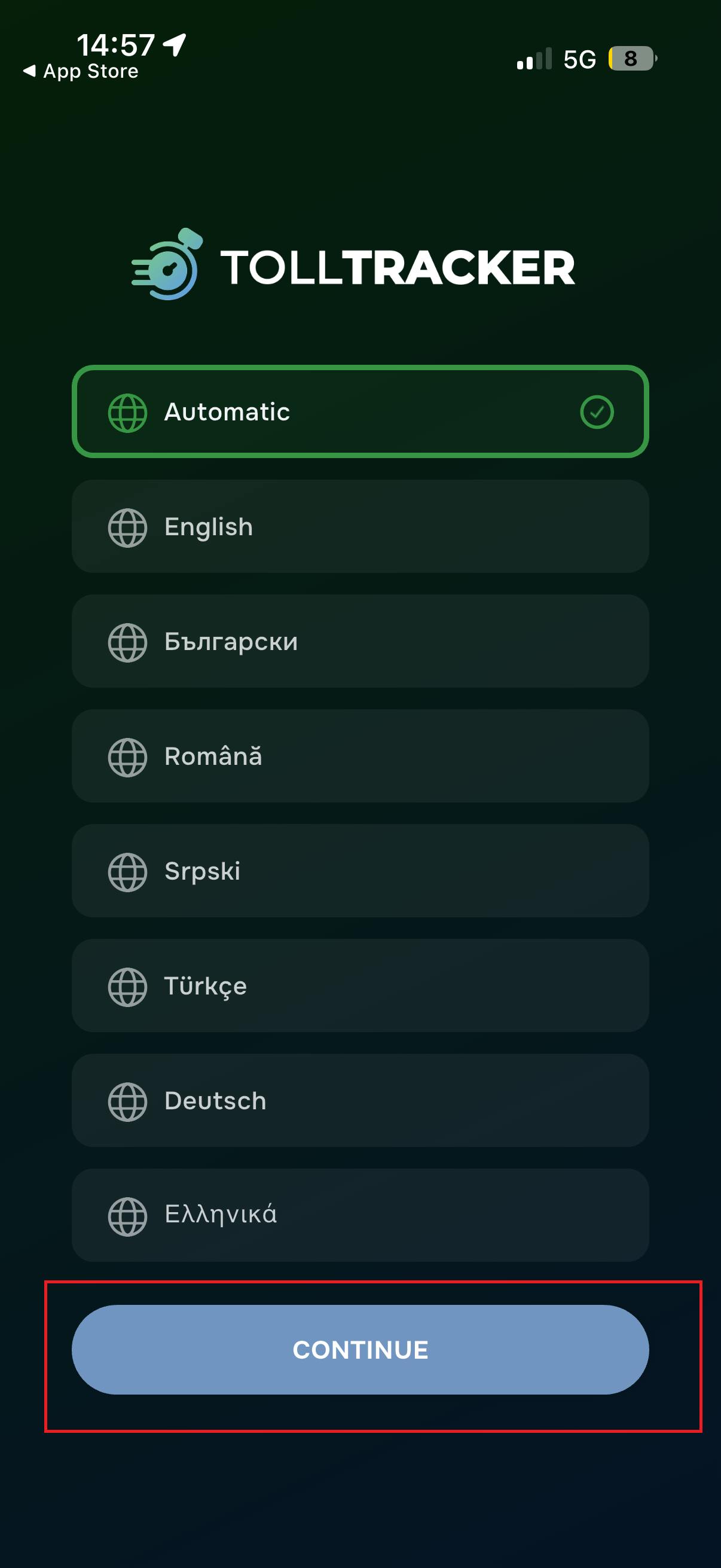
Ao abrir a app pela primeira vez, ser-lhe-á pedido que escolha o idioma da interface.
Importante: todo o processo de configuração será apresentado no idioma que escolher. Neste guia usamos inglês apenas para efeitos de demonstração.
Pode deixar Automatic (idioma de acordo com as definições do telemóvel) ou escolher um idioma manualmente na lista.
Depois prima Continue.
Passo 2: Ecrã de boas-vindas
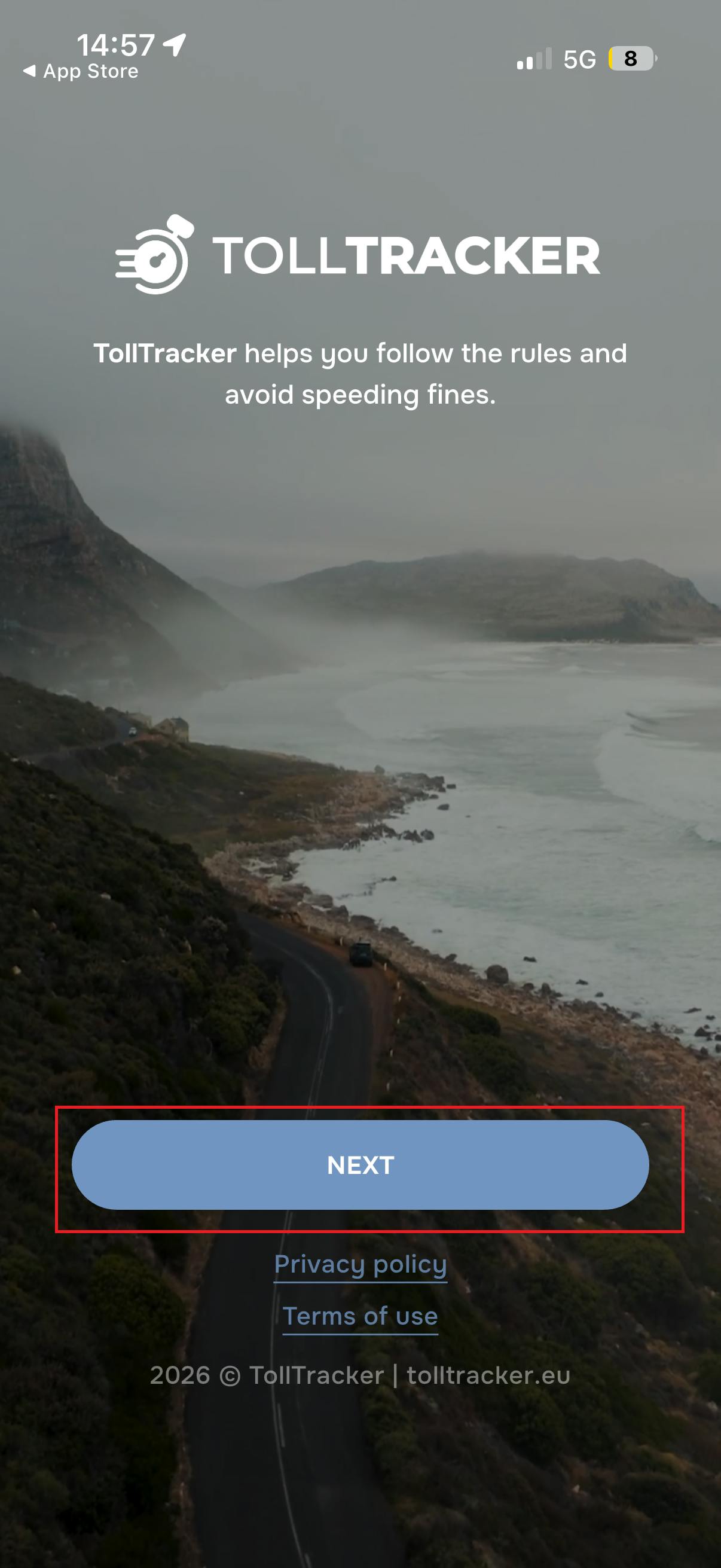
Depois de escolher o idioma, verá uma breve apresentação da app.
Aqui o TollTracker explica que a app o ajuda a controlar os limites de velocidade e a evitar multas.
Para continuar, prima Next.
Passo 3: Iniciar sessão ou registar-se
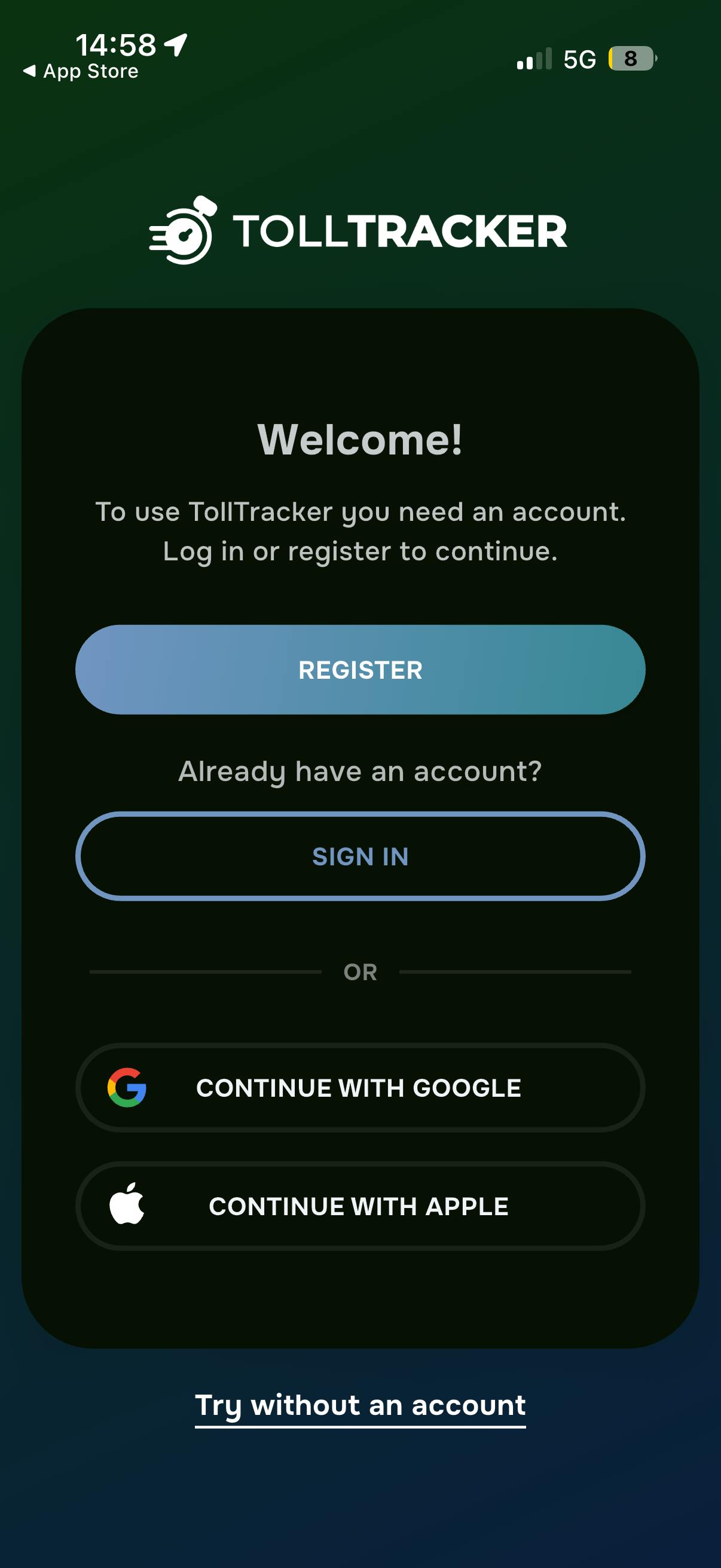
Para utilizar a app, pode:
- criar uma nova conta (Register)
- iniciar sessão numa conta existente (Sign In)
- usar Google ou Apple para entrar rapidamente
Existe também a opção Try without an account, se quiser experimentar a app sem criar conta.
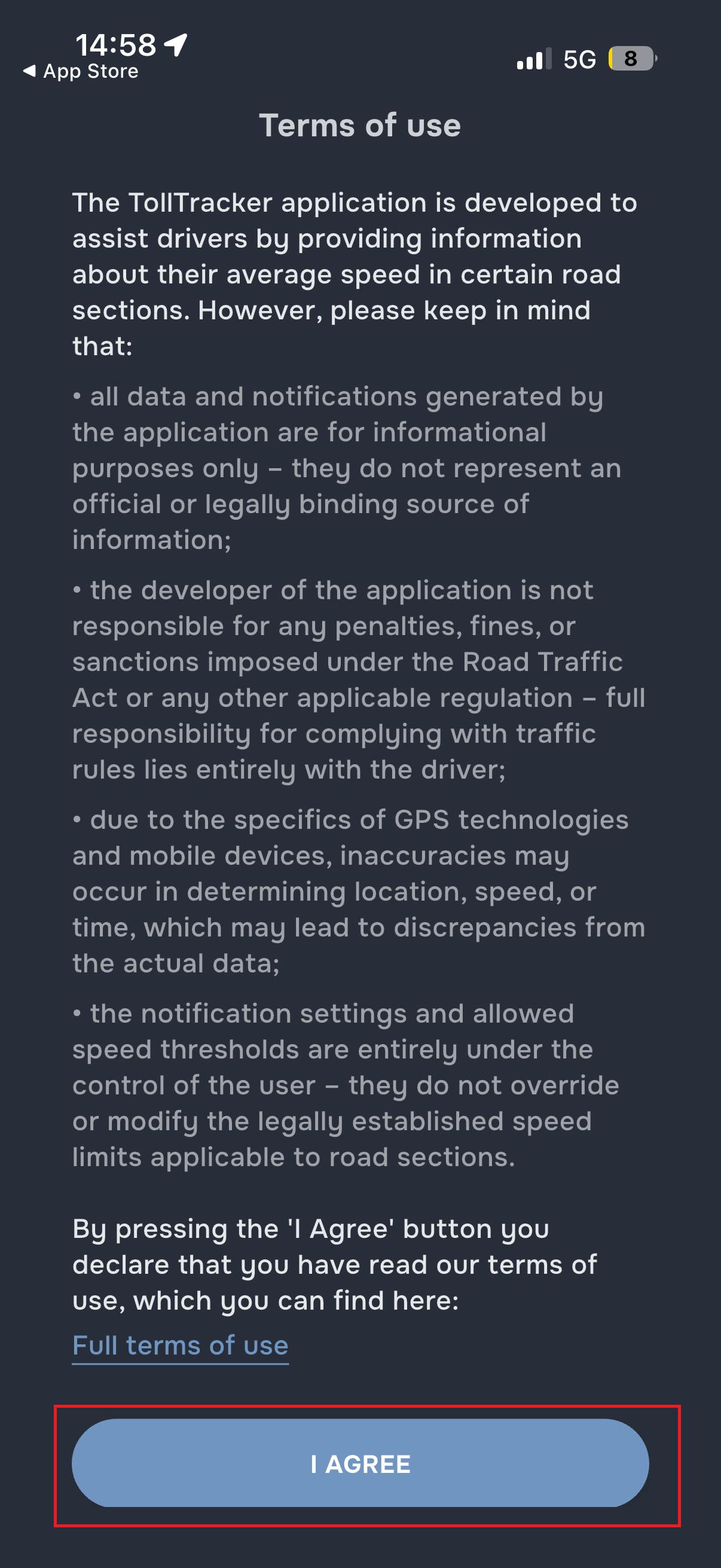
Passo 4: Aceitar os termos
Antes de continuar, tem de aceitar os Terms of Use (termos de utilização).
Estes explicam que a app fornece informação sobre zonas de velocidade média, mas que a responsabilidade de cumprir o código da estrada é sempre do condutor.
Prima I Agree.
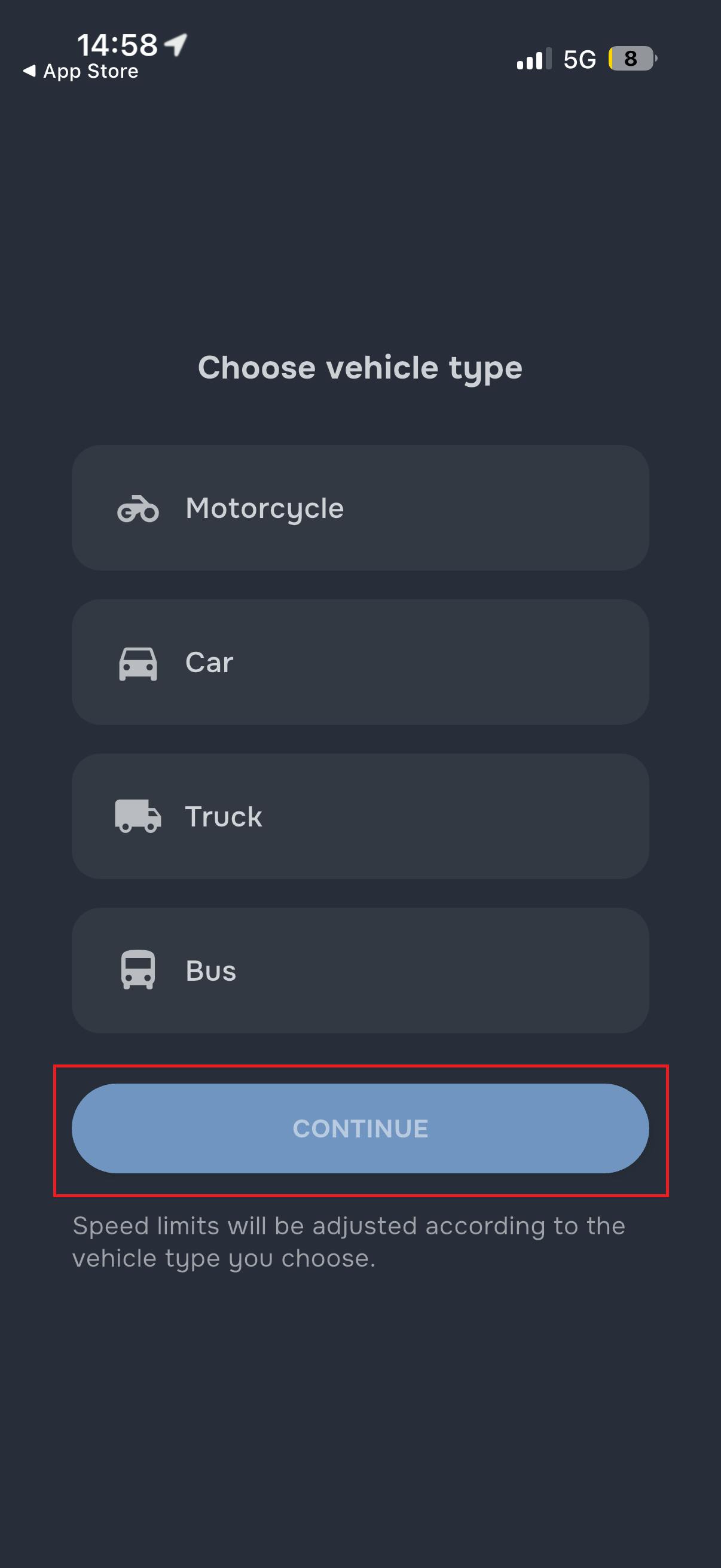
Passo 5: Escolher o tipo de veículo
Neste passo, escolha o seu tipo de veículo:
- Motorcycle
- Car
- Truck
- Bus
Isto permite à app aplicar os limites de velocidade corretos para o seu veículo.
Depois de escolher o veículo, prima Continue.
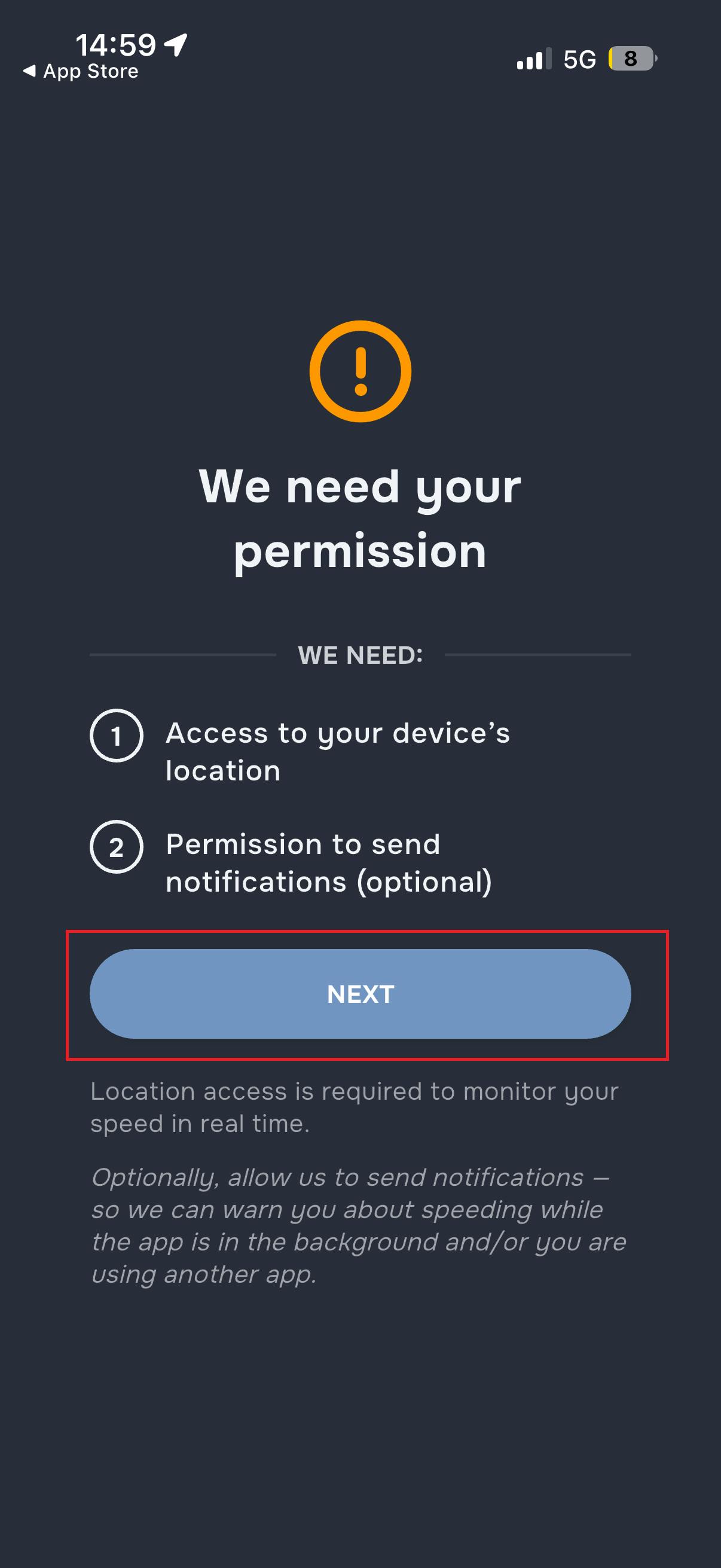
Passo 6: Permissões da app (muito importante)
O passo seguinte exige várias permissões do seu telemóvel.
Isto é muito importante. Sem as permissões necessárias, a app não conseguirá monitorizar a sua velocidade nem avisá-lo corretamente sobre os troços de velocidade média.
Prima Next para avançar para as definições de permissões.
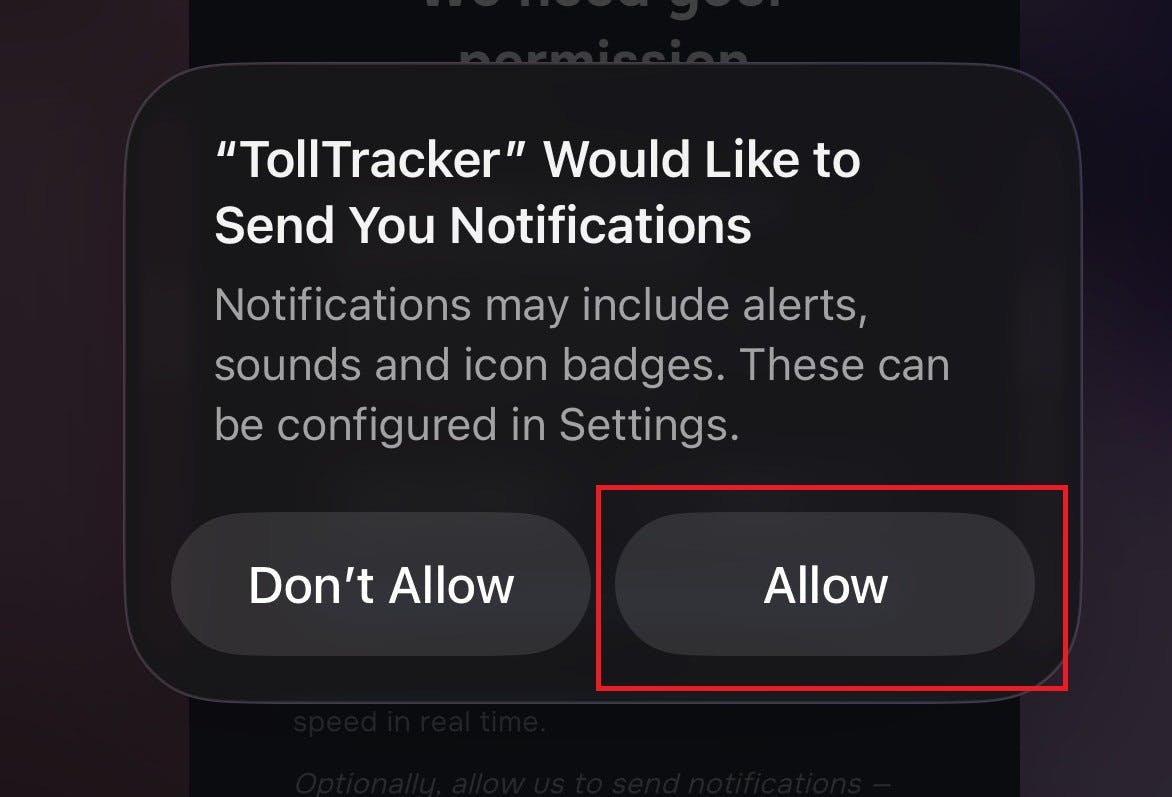
Passo 7: Permitir notificações (obrigatório)
O seu telemóvel vai perguntar se o TollTracker lhe pode enviar notificações.
👉 Tem de premir Allow.
As notificações são essenciais porque é através delas que a app o avisa em tempo real quando:
- entra numa zona de velocidade média
- corre o risco de exceder a velocidade permitida
- se aproxima de um troço monitorizado
Sem notificações, a app não o consegue alertar a tempo enquanto conduz.
⚠️ Se escolher «Don't Allow», não receberá avisos sobre zonas de velocidade média.
Para garantir que o TollTracker funciona corretamente durante a condução, prima Allow.
Passo 8: Permitir acesso à localização (crítico)
O pedido seguinte solicitará acesso à localização do seu telemóvel.
Isto é crítico para a app funcionar corretamente. Sem acesso ao GPS, o TollTracker não consegue calcular a sua velocidade média nem detetar os troços monitorizados.
Selecione Allow While Using App.

Passo 9: A app está pronta
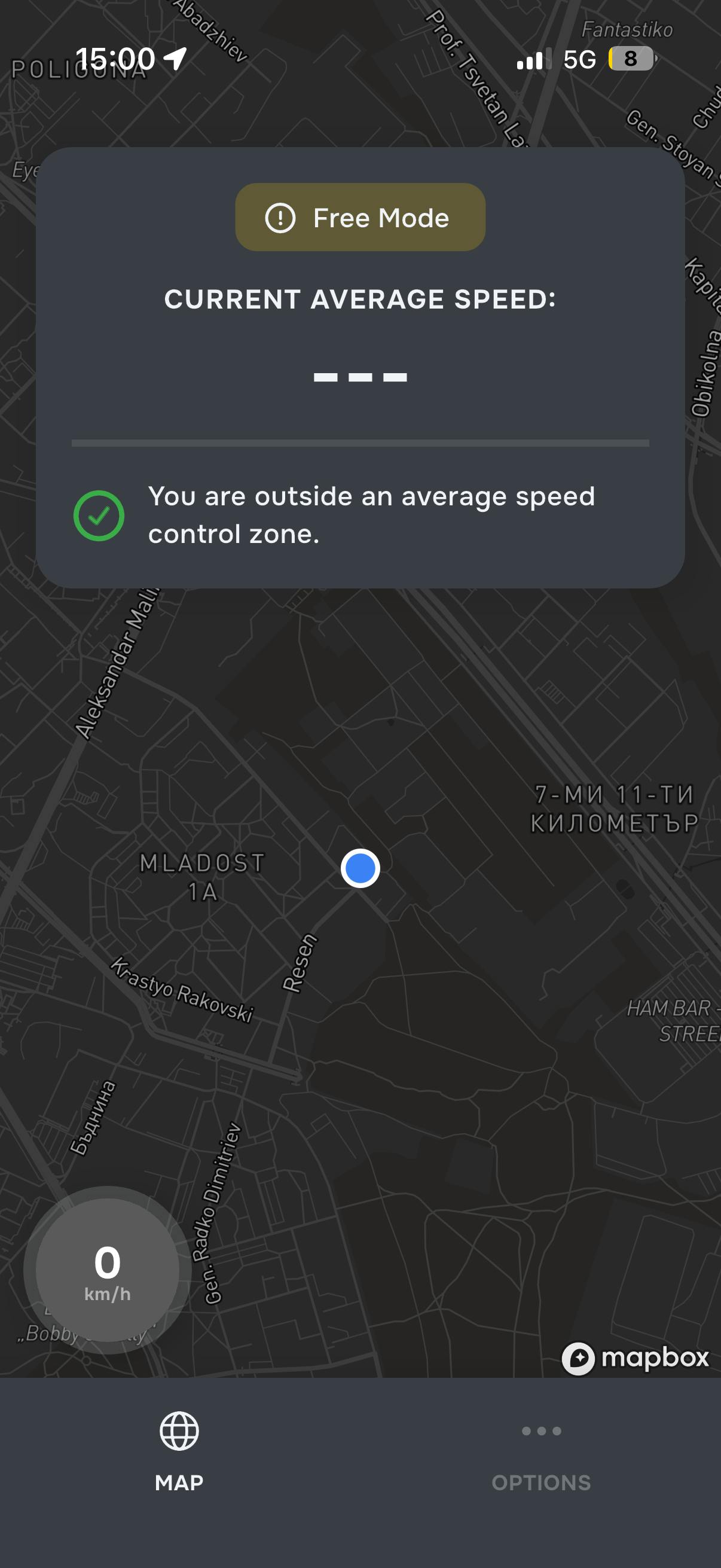
Depois de concluir a configuração, abre-se o ecrã principal do mapa.
Aqui vai ver:
- a sua localização atual
- a sua velocidade atual
- a informação sobre se está dentro de uma zona de velocidade média
A partir deste momento, a app está pronta para o avisar enquanto conduz.
TollTracker para iOS e Android
Radares, velocidade média e zonas de controlo, sempre atualizados.