Configurer TollTracker et suivre votre vitesse moyenne – Guide rapide
Un guide rapide, étape par étape, pour configurer TollTracker et commencer à suivre votre vitesse moyenne en quelques minutes.
TollTracker pour iOS et Android
Radars, vitesse moyenne et zones de contrôle, toujours à jour.
Configurer TollTracker et suivre votre vitesse moyenne – Guide rapide
Introduction
La configuration de TollTracker ne prend que quelques minutes. Une fois les premières étapes terminées, l'application est prête à surveiller votre vitesse et à vous avertir lorsque vous entrez dans une zone de vitesse moyenne.
Voici un guide simple, étape par étape, pour configurer l'application.
Étape 1 : Choisir une langue
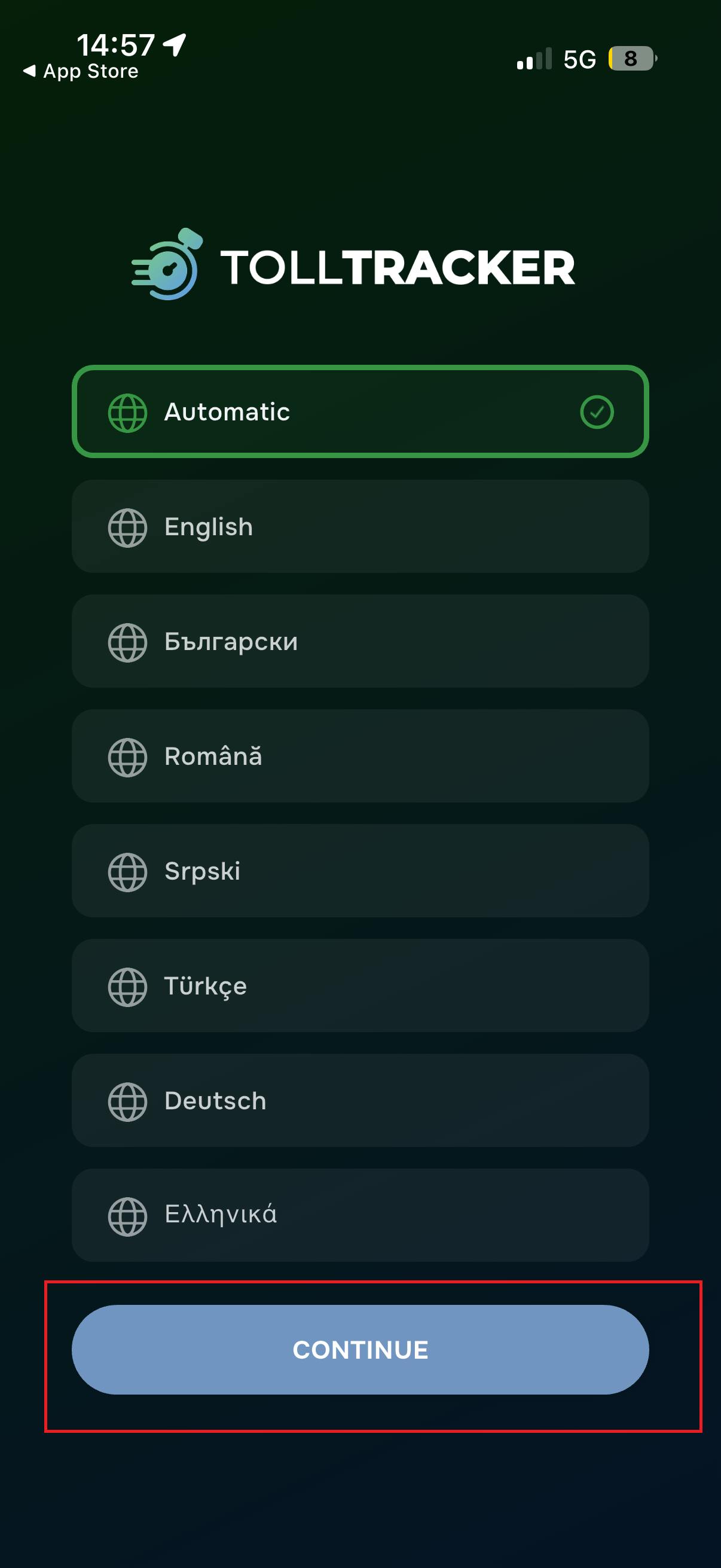
Au premier lancement de l'application, il vous sera demandé de choisir la langue de l'interface.
Important : tout le processus de configuration s'affichera dans la langue que vous choisissez. Dans ce guide, nous utilisons l'anglais à titre de démonstration.
Vous pouvez laisser Automatic (langue selon les réglages de votre téléphone) ou sélectionner une langue manuellement dans la liste.
Appuyez ensuite sur Continue.
Étape 2 : Écran de bienvenue
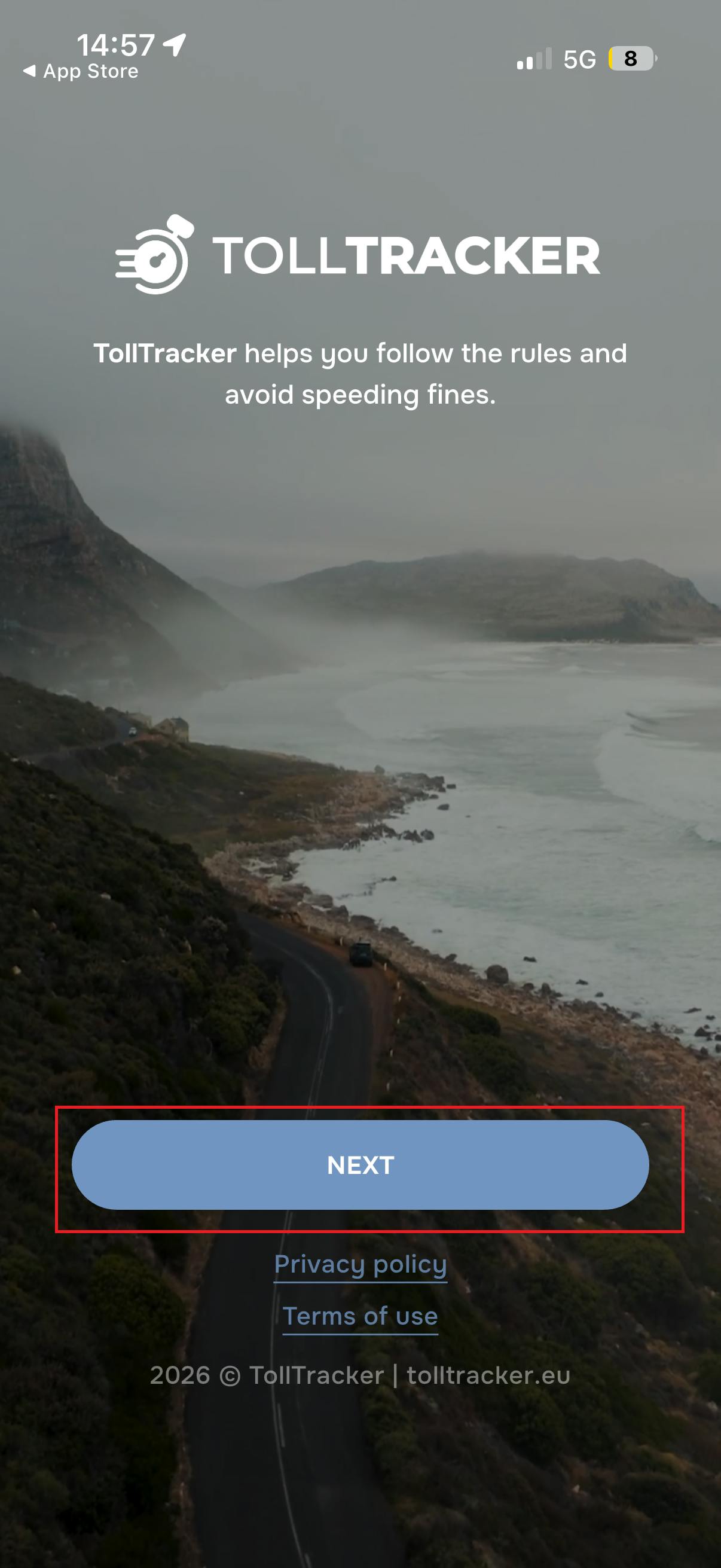
Après avoir choisi la langue, vous verrez une courte présentation de l'application.
TollTracker explique ici que l'application vous aide à surveiller les limitations de vitesse et à éviter les amendes.
Pour continuer, appuyez sur Next.
Étape 3 : Se connecter ou s'inscrire
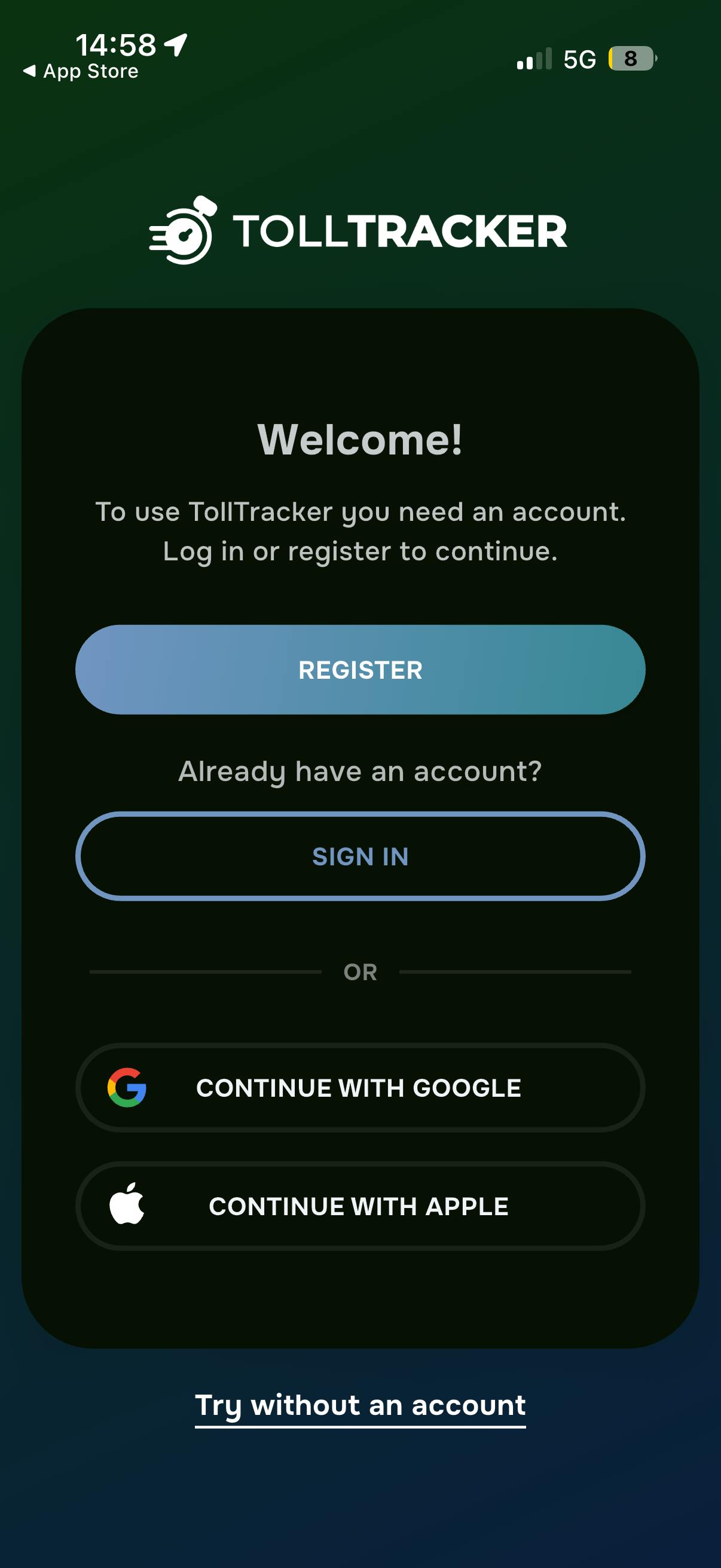
Pour utiliser l'application, vous pouvez :
- créer un nouveau compte (Register)
- vous connecter à un compte existant (Sign In)
- utiliser Google ou Apple pour une connexion rapide
Il existe aussi l'option Try without an account si vous souhaitez tester l'application sans créer de compte.
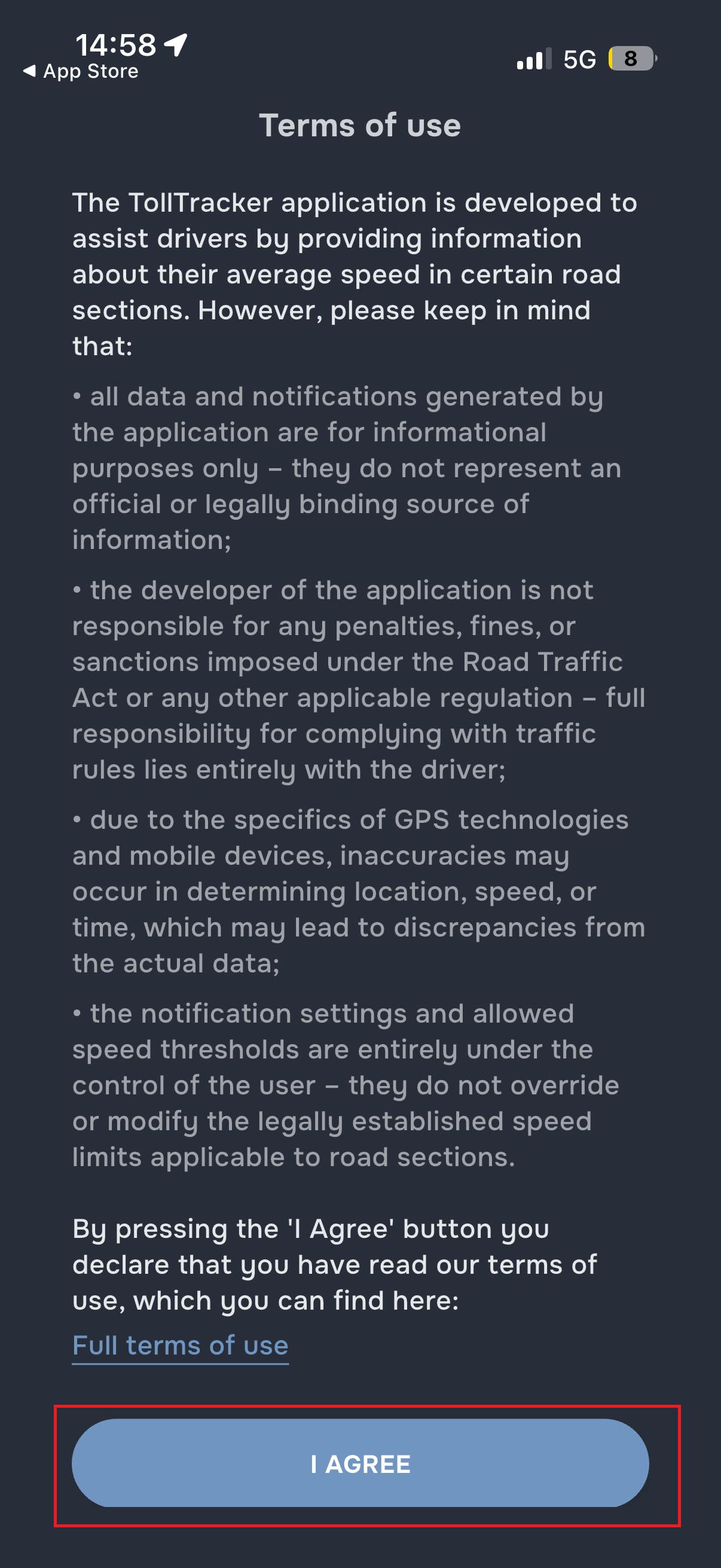
Étape 4 : Accepter les conditions
Avant de continuer, vous devez accepter les Terms of Use (conditions d'utilisation).
Elles précisent que l'application fournit des informations sur les zones de vitesse moyenne, mais que la responsabilité du respect du code de la route incombe toujours au conducteur.
Appuyez sur I Agree.
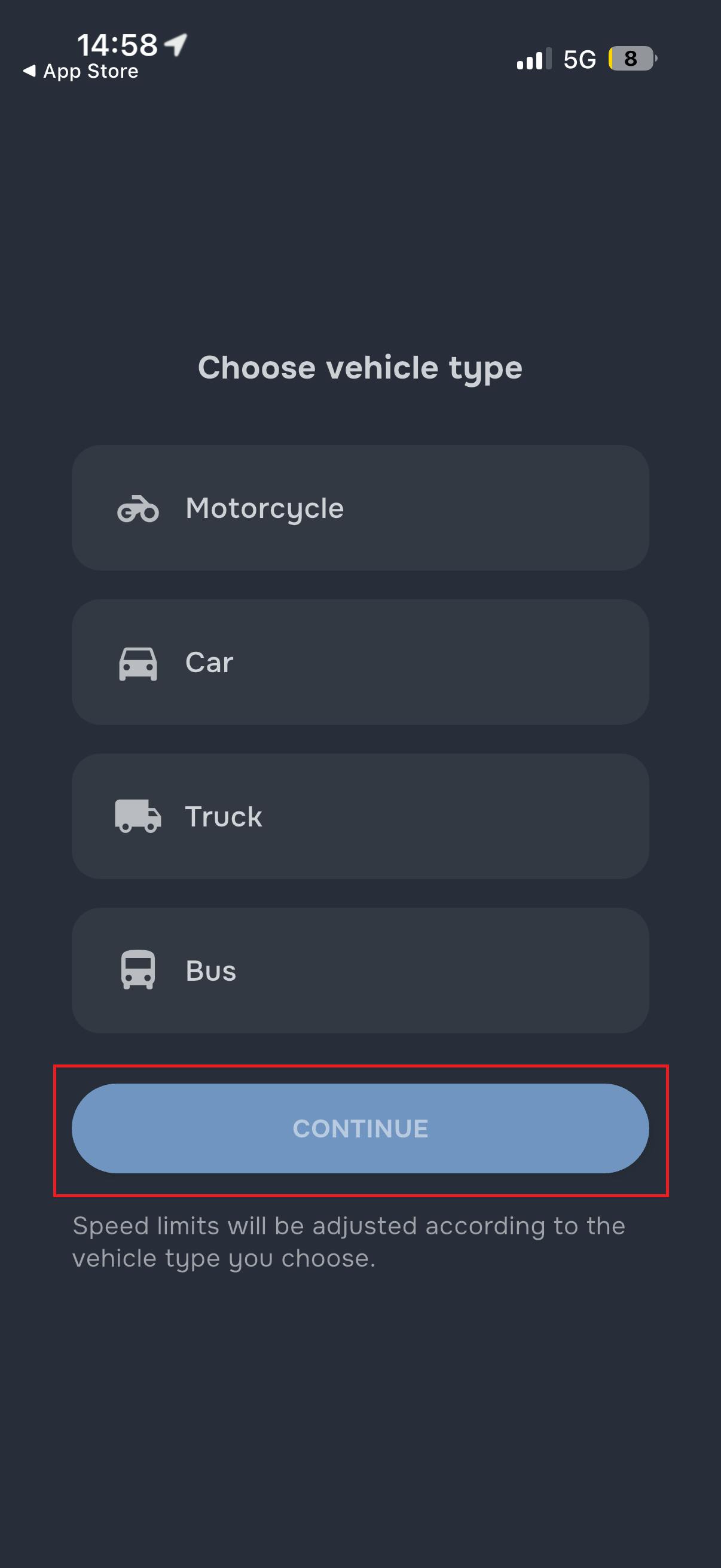
Étape 5 : Choisir le type de véhicule
À cette étape, choisissez votre type de véhicule :
- Motorcycle
- Car
- Truck
- Bus
Cela permet à l'application d'appliquer les limitations de vitesse correctes pour votre véhicule.
Après avoir sélectionné le véhicule, appuyez sur Continue.
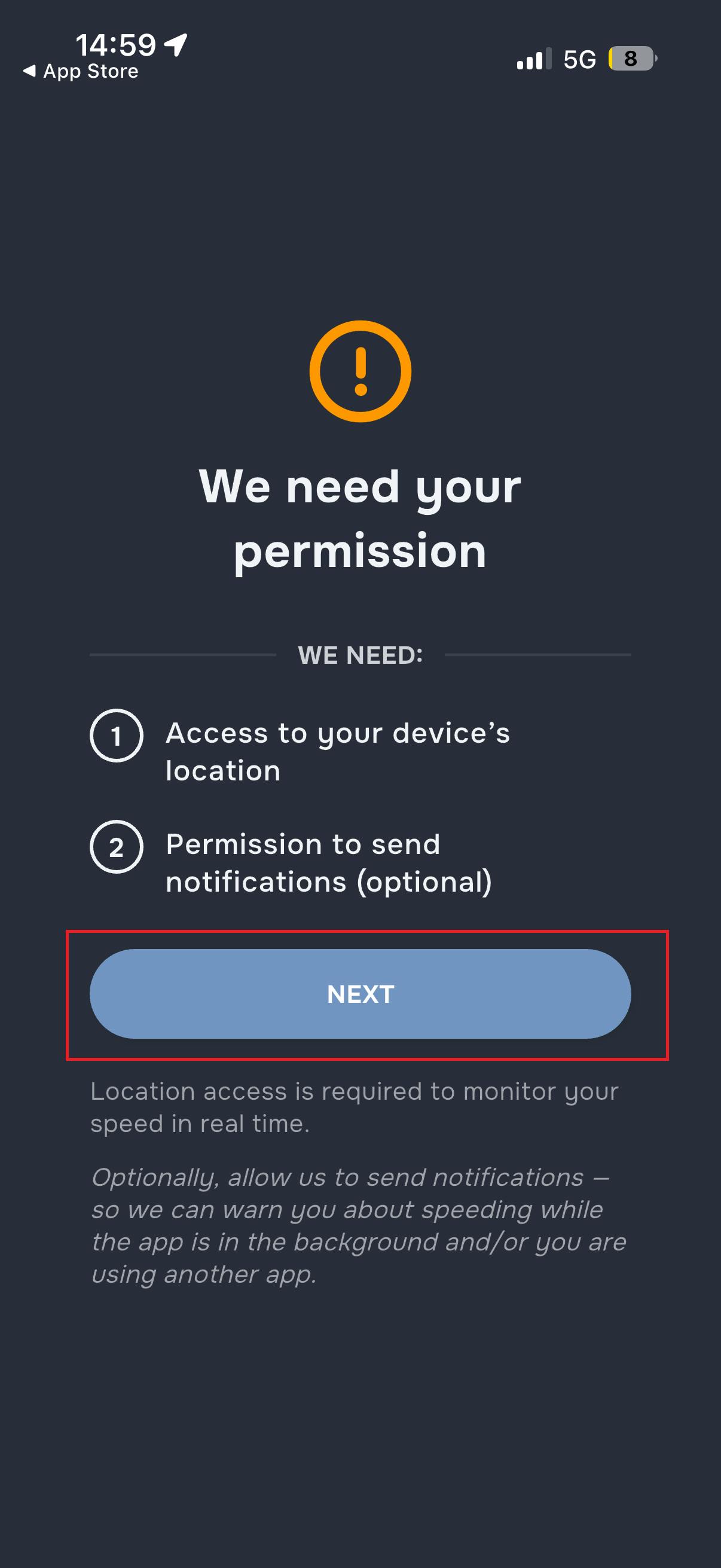
Étape 6 : Autorisations de l'application (très important)
L'étape suivante requiert plusieurs autorisations de votre téléphone.
C'est très important. Sans les autorisations nécessaires, l'application ne pourra pas surveiller votre vitesse ni vous avertir correctement des sections à vitesse moyenne.
Appuyez sur Next pour passer aux réglages d'autorisation.
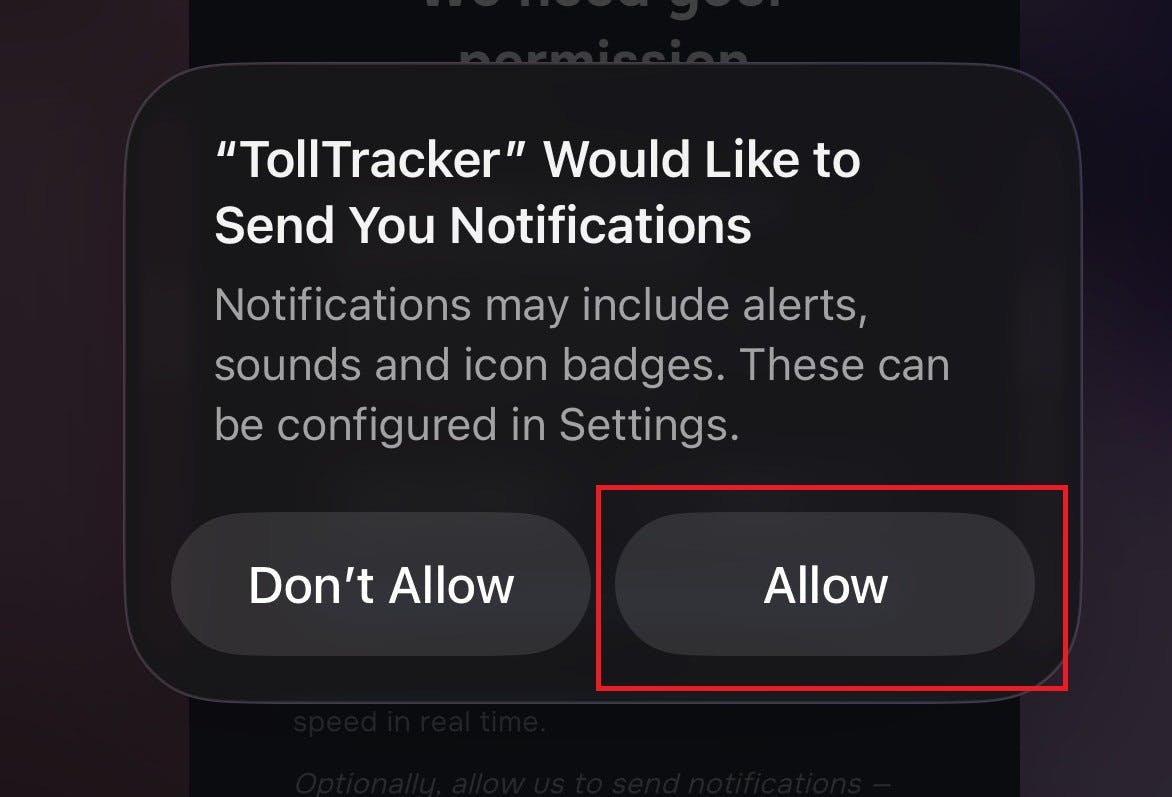
Étape 7 : Autoriser les notifications (obligatoire)
Votre téléphone vous demandera si TollTracker peut vous envoyer des notifications.
👉 Vous devez appuyer sur Allow.
Les notifications sont essentielles, car l'application s'en sert pour vous avertir en temps réel lorsque :
- vous entrez dans une zone de vitesse moyenne
- vous risquez de dépasser la vitesse autorisée
- vous approchez d'une section surveillée
Sans notifications, l'application ne peut pas vous alerter à temps pendant que vous conduisez.
⚠️ Si vous choisissez « Don't Allow », vous ne recevrez aucun avertissement concernant les zones de vitesse moyenne.
Pour que TollTracker fonctionne correctement pendant la conduite, appuyez sur Allow.
Étape 8 : Autoriser l'accès à la localisation (essentiel)
L'invite suivante demandera l'accès à la localisation de votre téléphone.
C'est essentiel au bon fonctionnement de l'application. Sans accès GPS, TollTracker ne peut pas calculer votre vitesse moyenne ni détecter les sections surveillées.
Sélectionnez Allow While Using App.

Étape 9 : L'application est prête
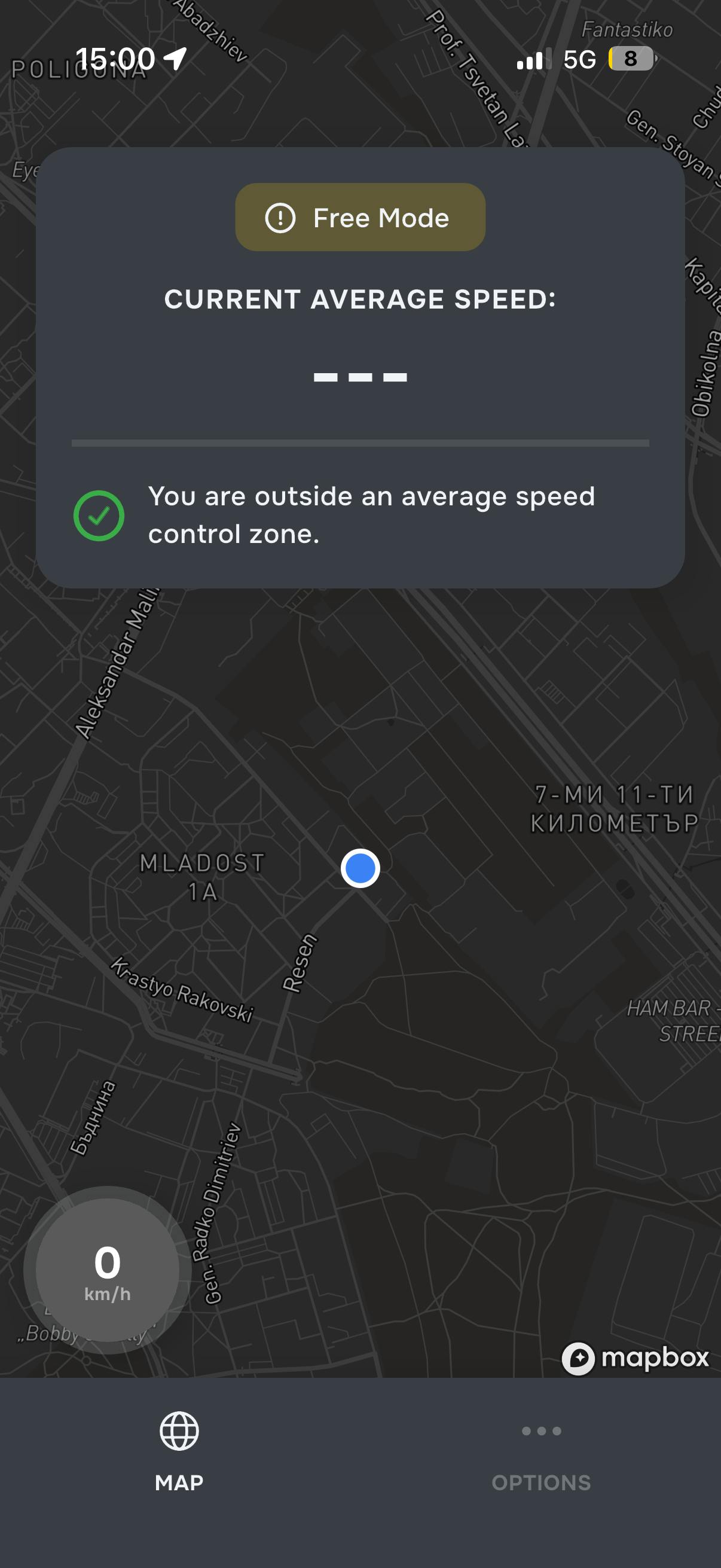
Une fois la configuration terminée, l'écran principal de la carte s'ouvre.
Vous y verrez :
- votre position actuelle
- votre vitesse actuelle
- l'information indiquant si vous êtes dans une zone de vitesse moyenne
À partir de ce moment, l'application est prête à vous avertir pendant la conduite.
TollTracker pour iOS et Android
Radars, vitesse moyenne et zones de contrôle, toujours à jour.